

ターンテーブルのようなピッチ変更 Logic Pro の使い方

Logic ProのフェードツールとSpeed Down機能を活用すれば、ターンテーブルを操作したようなピッチダウン・アップ効果を簡単に再現できます。HIP-HOPやR&Bでよく使われるこの技法は、楽曲のアクセントとして非常に効果的で、オーディオリージョンに通常フェードを書き込んだ後、インスペクタの設定を「速度ダウン」に変更するだけで実装が可能です。フェード部分のドラッグで始まりの位置と間隔を細かく調整でき、削除もワンステップで行えるため、制作の効率が大幅に向上します。
Logicのフェードツールでターンテーブルのようなピッチダウン/アップ
「HIP-HOP」や「R&B」などで良く耳にする、
ターンテーブルを使ったようなピッチダウン
非常にカッコいいですよね。
楽曲のアクセントとしてとても使えます。
Logicではオーディオリージョンに対してこの操作が簡単に行えます。

設定方法
まず素材はこちらです。
これに対して、ピッチダウン設定を行ってみます。
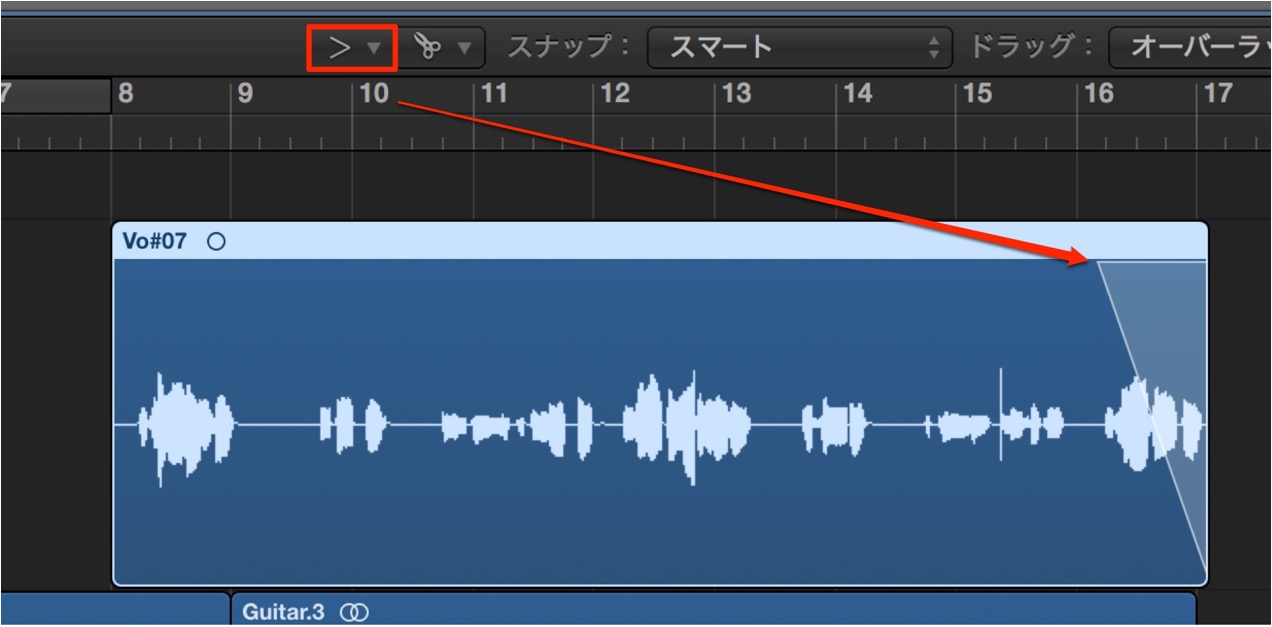
「フェードツール」を選択し、
ピッチダウンしたい部分に通常のフェードを書き込みます。
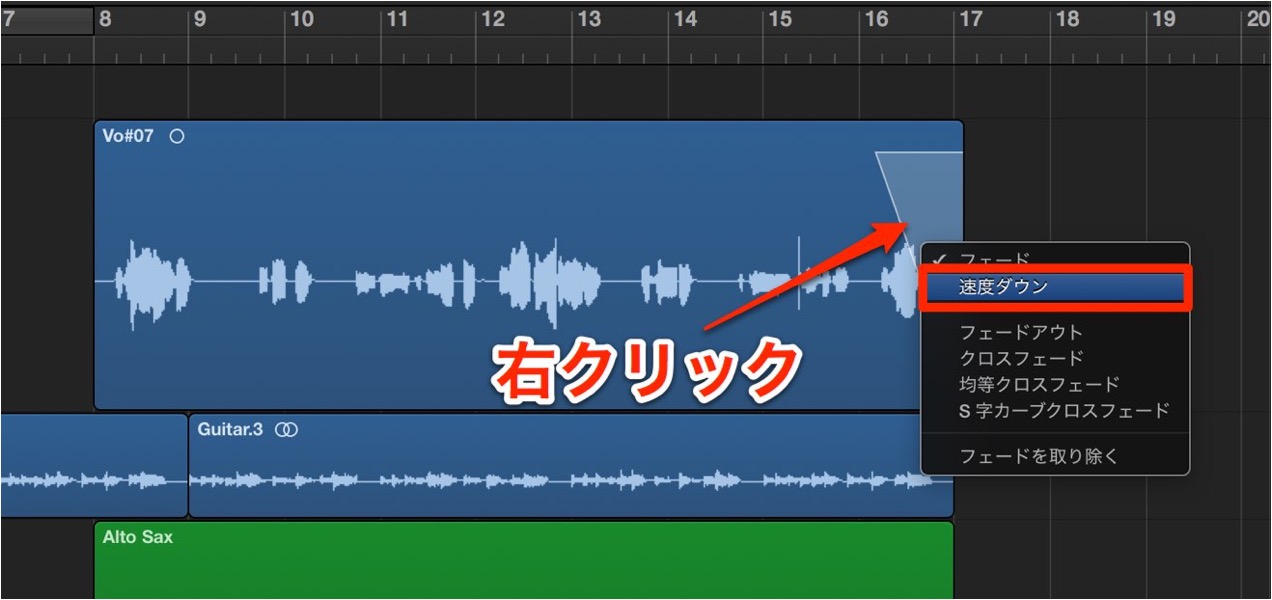
フェード部分をクリックし、
インスペクタの赤囲み部分を「フェード」から「速度ダウン」に変更します。
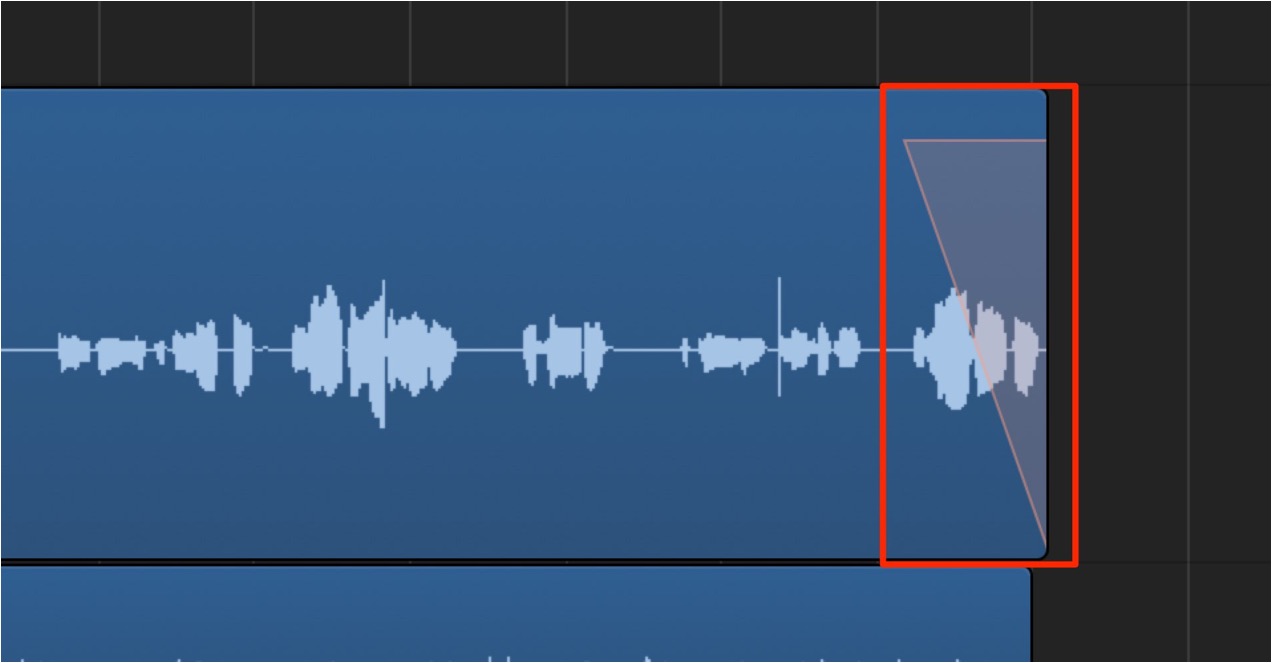
フェード部分がオレンジ色になります。
これだけでOKです。
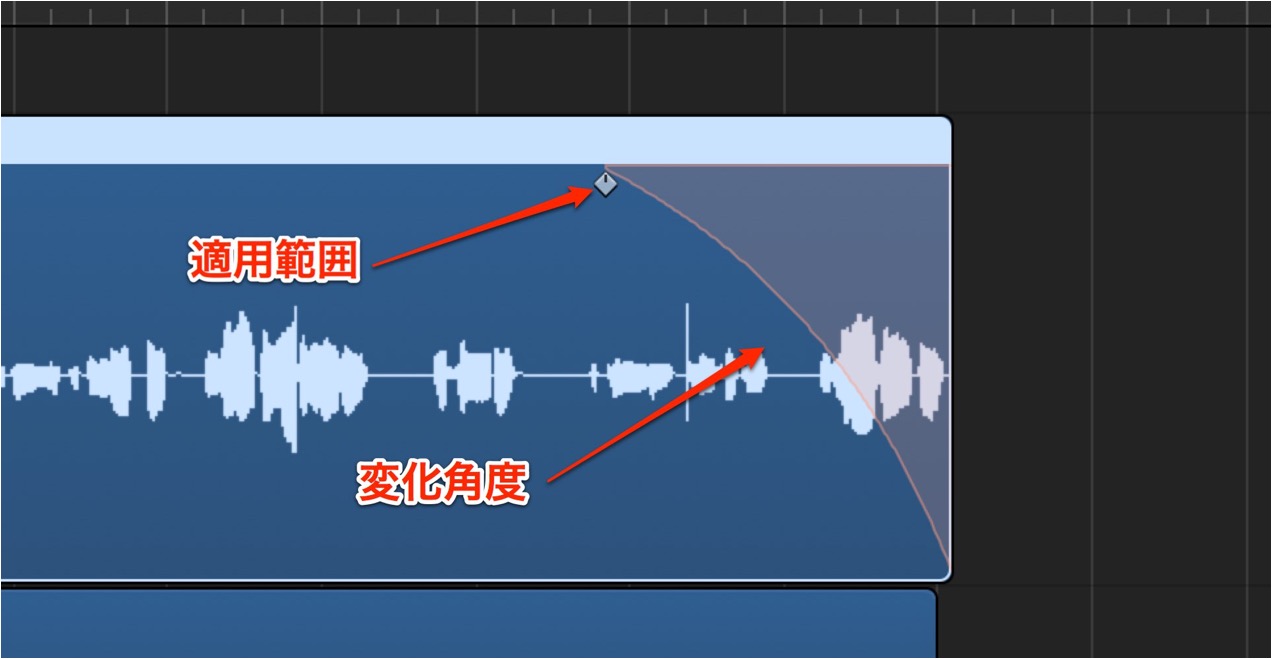
オレンジの境目をドラッグすることで、
ピッチダウンの始まる箇所、間隔を調整することができます。
サウンドはこうなります。
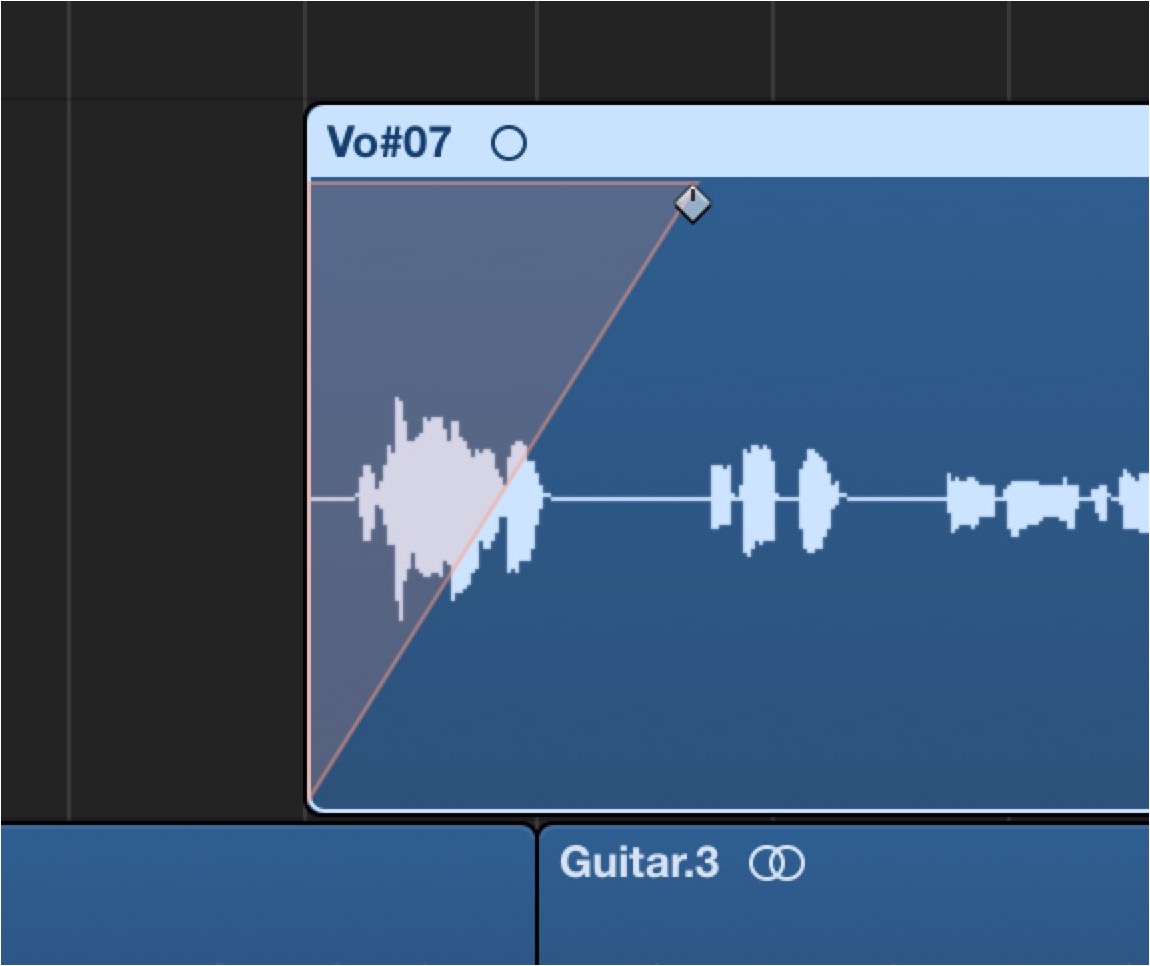
リージョンの冒頭部分にも同じ操作を適用でき、
この場合は、ピッチが低い箇所徐々に上がっていきます。
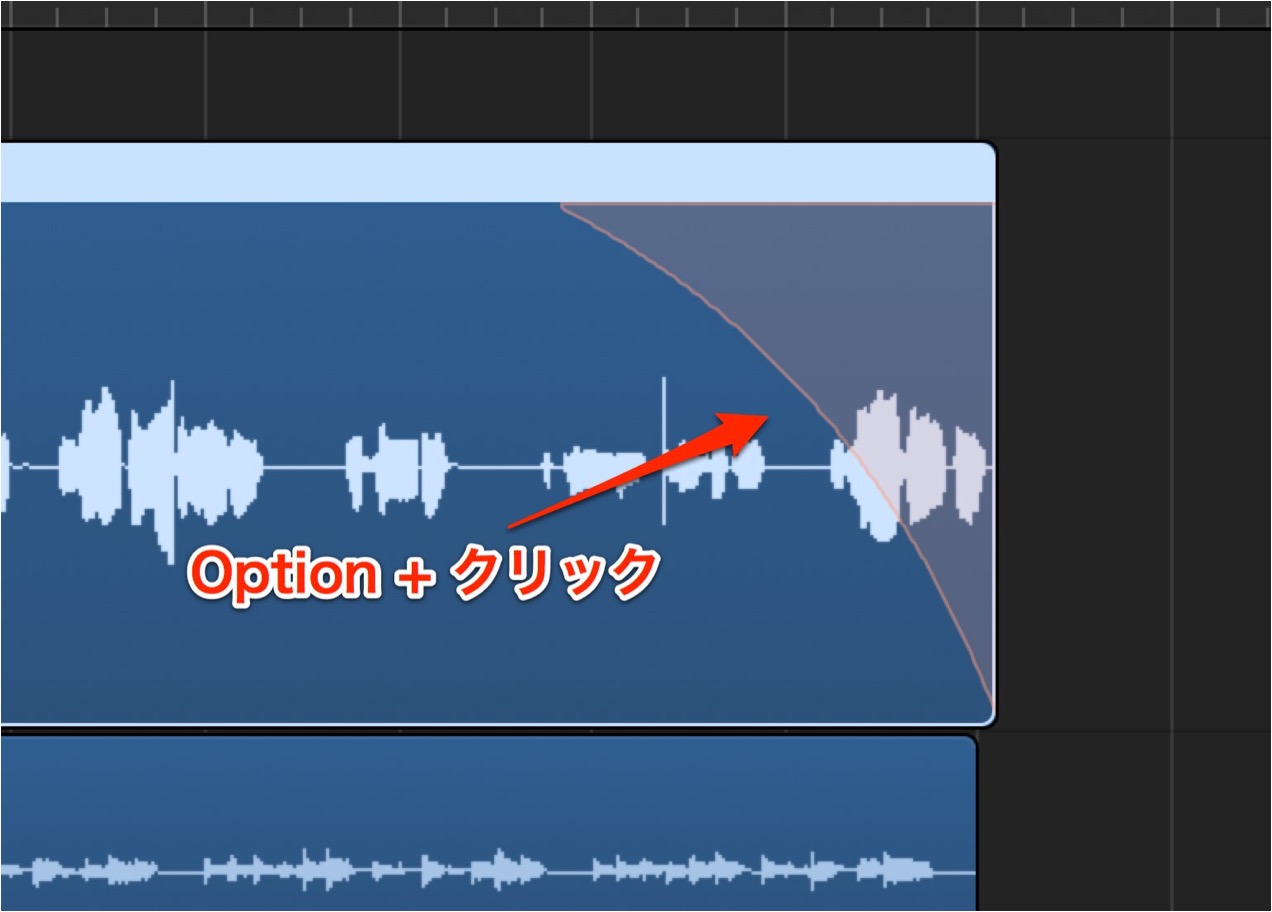
これらを削除する場合は、
「フェードツール」で削除希望箇所を「Option+クリック」します。



よくある質問
Q1. Logic Proでターンテーブルのようなピッチダウンエフェクトはどのツールで作成しますか?
フェードツール(Fade Tool)を使用します。ピッチダウンしたいオーディオリージョンに通常のフェードを書き込み、インスペクタの設定を「フェード」から「速度ダウン」に変更することで実現できます。
Q2. ピッチダウンの効果がかかり始める位置を調整することはできますか?
はい、可能です。フェード部分がオレンジ色に変わった後、その境目をドラッグすることでピッチダウンの始まる箇所と間隔を自由に調整できます。
Q3. ピッチアップ効果も同じ方法で作成できますか?
はい、リージョンの冒頭部分に同じ操作を適用すると、低いピッチから徐々に高くなっていく効果が得られます。削除したい場合は「Option+クリック」で簡単に削除できます。
このような記事も読まれています


オンラインDTMレッスン専門 / 2009年から17年







