

1つのソフトシンセで複数の音色使用する Logic Pro の使い方

Logic ProのソフトシンセKontaktなどのマルチ音源機能を活用すれば、複数のトラックを1つのプラグインで管理できるため、DAW使用時のCPU負荷を大幅に削減できます。MIDIチャンネルを適切に割り当てることで、ピアノ、ベース、ギター、シンセなど異なる音色を同時に運用可能になり、制作効率が向上します。Logic XとLogic 8/9では操作手順が異なるため、各バージョンに対応した設定方法の理解が重要です。
CPU使用率の節約に効果絶大
DAWを使用するうえで欠かす事ができないのが、「ソフトシンセ」です。
ピアノやドラム、民族楽器まで様々な音を出すことができ、
思いつくままに楽器を組み合わせることができます。
その反面
どうしてもソフトシンセの数が多くなってしまい、
CPU使用率により作業に支障が出ることも少なくありません。
その問題を解決するため、多くの製品は
1つのソフトシンセの中に複数の楽器を立ち上げることができます
これにより
「ピアノ、ベース、ギター、シンセなど」複数の楽器使用する場合でも、
1つの「ソフトシンセ」で済んでしまうため、CPUを大幅に節約することができます。
- Logic X
- Logic 8/9
Logic X 1つのソフトシンセで複数の音色を使用する方法
ここでは高音質マルチ音源「Kontakt」を例に進めていきます。
もちろん複数の音源を立ち上げられるソフトシンセ全てにこの方法が有効です。

上記動画方法がお勧めですが、以下方法でも可能です。
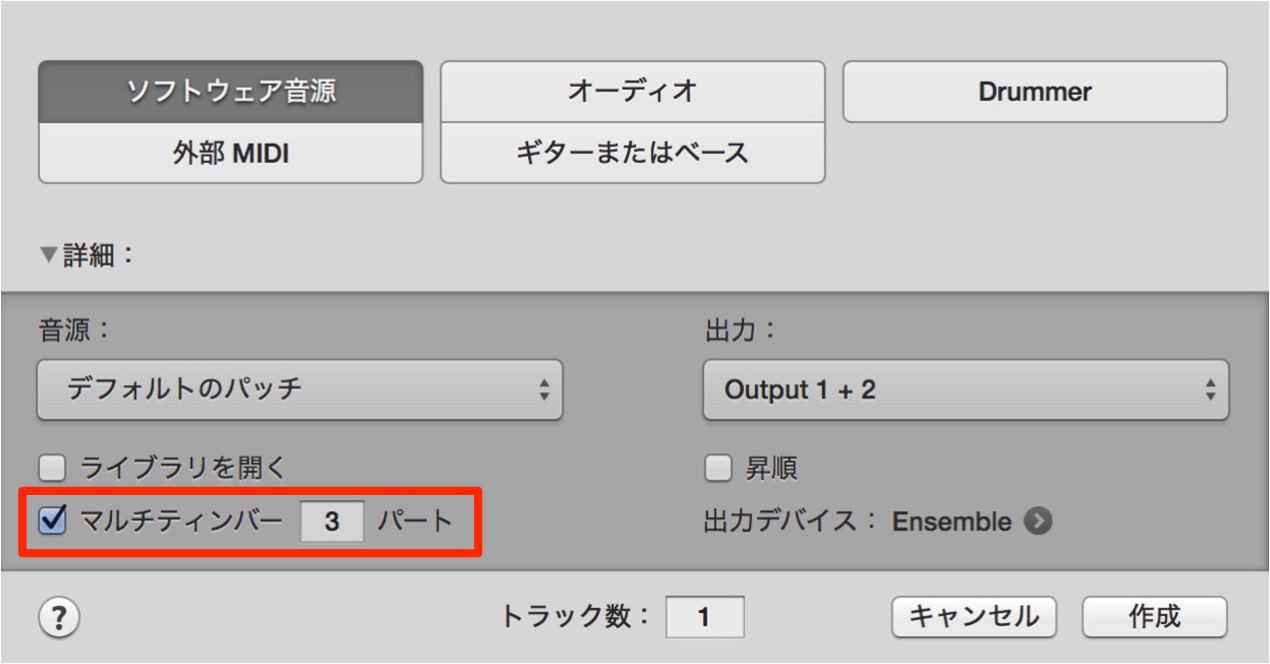
1つのソフトシンセで鳴らしたい楽器数を選択し、作成を押します。
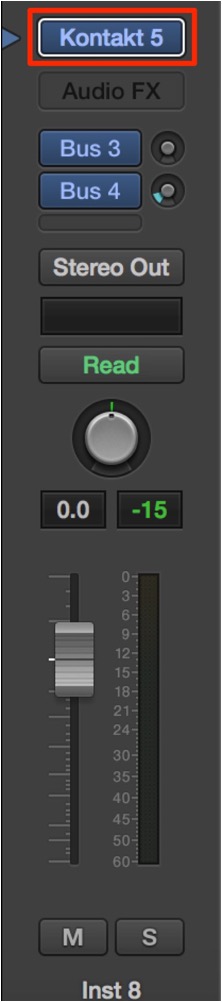
通常通り「インストゥルメントトラック」へ「ソフトシンセ」を立ち上げます。
3つトラックが作成されますが、どのトラックでも構いません。
>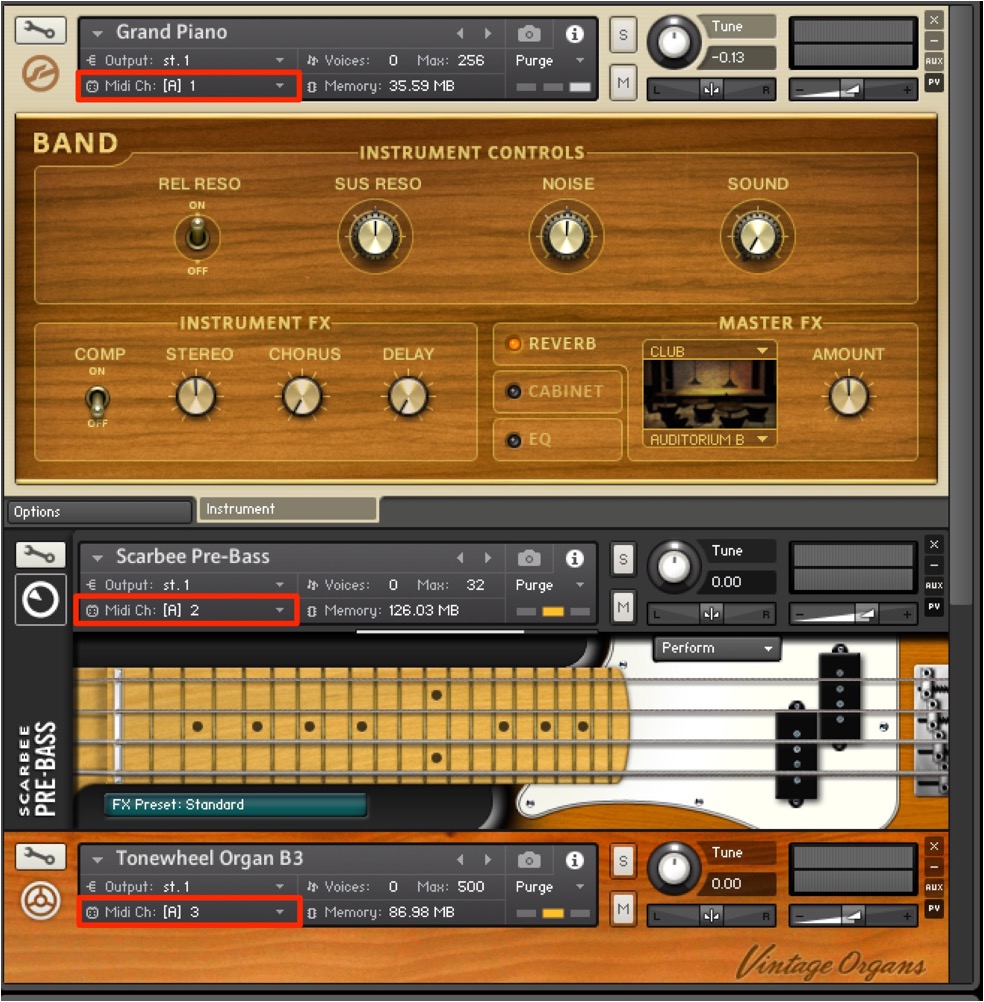
複数の音色を立ち上げます。ここでは3つの楽器を立ち上げました。
「Kontakt」の場合、1ラック最大16の楽器を立ち上げることができます。
立ち上げ後、赤囲みに注目します。
これは「MIDIチャンネル」と呼ばれ、それぞれの楽器をコントロールする番号です。
それぞれの楽器へ対して異なる「MIDIチャンネル」を割り当てます。
通常は自動で設定されます。
もしここが同じチャンネルになっている場合は、
同チャンネルの楽器が同時に鳴ってしまいます。
これで「ソフトシンセ」側の設定は完了です。
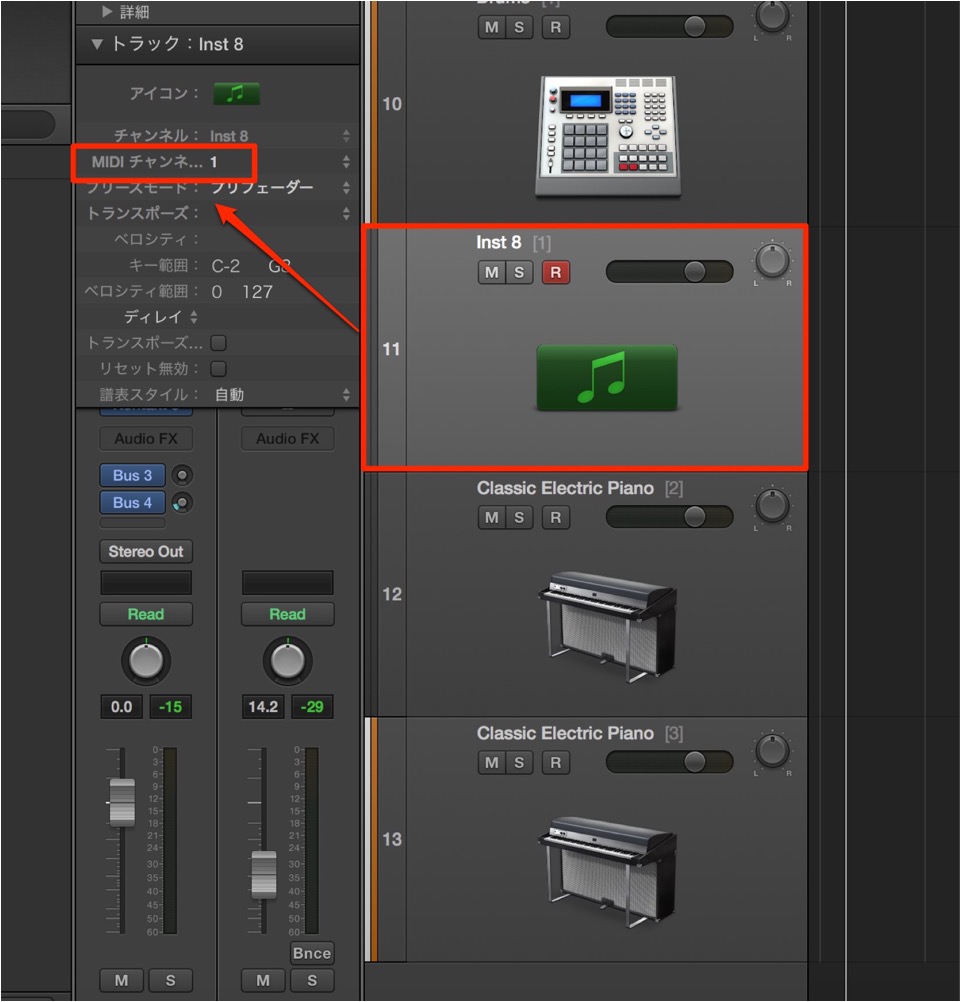
トラックのインスペクタ赤囲み部分の「MIDIチャンネル」を
Kontakt側の楽器MIDIチャンネルと合わせます。
これにより1つの「Kontakt」でそれぞれの楽器を打ち込みを行うことができます。
今回は「Kontakt」を使用しましたが、
市販されている「Trilian」「Omnisphere」などにも使用することができます。
途中からトラックを追加する場合は?
音源が立ち上がっているトラックを選択し、
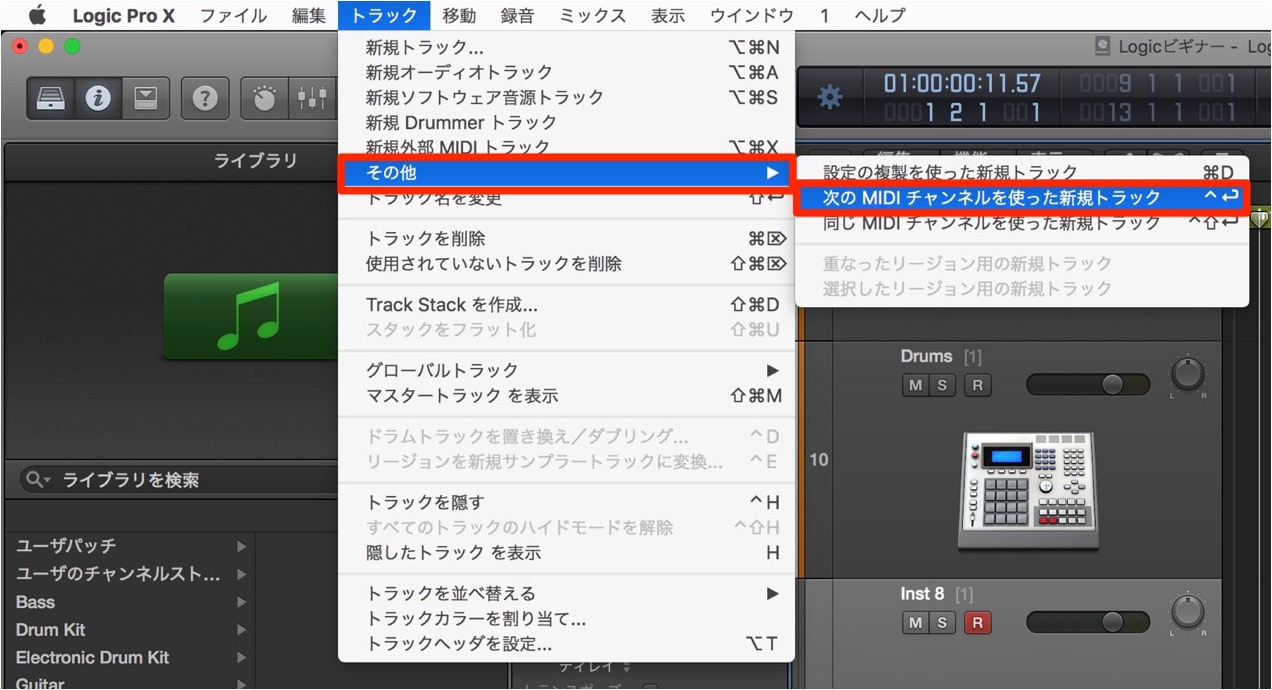
上メニュー →「トラック」→「その他」→「次のチャンネルを使った新規トラック」を選択します。


Logic 1つのソフトシンセで複数の音色を使用する方法
ここでは高音質マルチ音源「Kontakt」を例に進めていきます。
もちろん複数の音源を立ち上げられるソフトシンセ全てにこの方法が有効です。
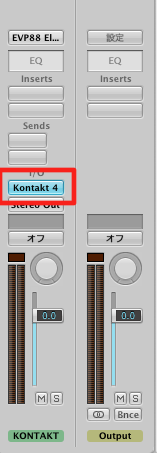
↑ まず通常通り「インストゥルメントトラック」へ「ソフトシンセ」を立ち上げます。
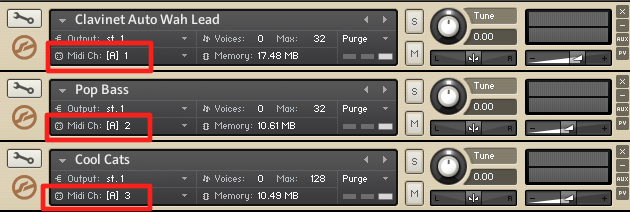
↑ 複数の音色を立ち上げます。ここでは3つの楽器を立ち上げました。
「Kontakt」の場合、1ラック最大16の楽器を立ち上げることができます。
立ち上げ後、赤囲みに注目します。
これは「MIDIチャンネル」と呼ばれ、それぞれの楽器をコントロールする番号です。
もしここが同じチャンネルになっている場合は、
同チャンネルの楽器が同時に鳴ってしまいます。
そこで
それぞれの楽器へ対して異なる「MIDIチャンネル」を割り当てます。
通常は自動で設定されます。
これで「ソフトシンセ」側の設定は完了です。

↑ 次に「Kontakt」のトラックを選択し、
トラックメニュー →「次のMIDIチャンネルを使って新規作成」を押します。
この操作を「Kontakt」に立ち上げた楽器の数だけ行います。
ここでは楽器は3つです。
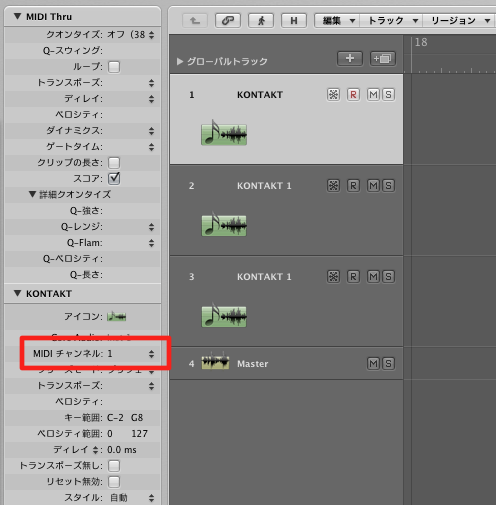
↑ トラックのインスペクタ赤囲み部分の「MIDIチャンネル」を
Kontakt側の楽器MIDIチャンネルと合わせます。
これにより1つの「Kontakt」でそれぞれの楽器を打ち込みを行うことができます。
今回は「Kontakt」を使用しましたが、
市販されている「Trilian」「Omnisphere」などにも使用することができます。
- Logic X
- Logic 8/9

よくある質問
Q1. ソフトシンセで複数の音色を使う場合、MIDIチャンネルはどう設定すればよいですか?
Kontakt側でそれぞれの楽器に異なるMIDIチャンネルを割り当て、Logic Pro側のトラックインスペクタでも同じチャンネル番号に合わせることが重要です。同じチャンネルだと複数の楽器が同時に鳴ってしまいます。
Q2. Kontakt以外のソフトシンセでも複数音色の運用は可能ですか?
はい可能です。Trilian、Omnisphereなどマルチ音源機能を備えたソフトシンセであれば、同じ方法を適用できます。複数楽器を立ち上げられるプラグイン全般で有効です。
Q3. CPU使用率を削減できる具体的なメリットは何ですか?
複数のソフトシンセインスタンスを立ち上げるより負荷が軽減され、より複雑な楽曲制作やプラグイン追加が容易になります。特に古いコンピュータでの安定した制作環境の構築に効果的です。
Q4. Logic Xと旧バージョンでは操作方法が異なりますか?
はい異なります。Logic Xでは「次のチャンネルを使った新規トラック」、旧バージョンでは「次のMIDIチャンネルを使って新規作成」といった手順の違いがあります。
このような記事も読まれています

MIDIの基礎知識 1 _ DTM初心者講座
DTMを行う上で、避けて通ることができない項目が、「MIDI」の基本概要です。
同じ音源を使用してのトラック追加 Logic X
1つの音源を使用し、複数のMIDIトラックに分けて打ち込む。パラアウトなどでは必須の操作ですが、Logic Xはその設定項目が以前と異なっています。
外部シンセを使用して打ち込む
外部のハードシンセサイザーをDAWと連携させる方法を解説していきます。
全てを備えたサンプラー Kontakt
多くの高品質音源を備えたサンプラーです。ご自身で用意した素材をKontaktへ読み込み、様々な素材を作ることができます。その操作性の高さをご確認ください。


オンラインDTMレッスン専門 / 2009年から17年







