

MIDIリージョンを各キットごとに分割 Logic Pro の使い方

Logic ProでドラムMIDIをキットごとに分割する方法について解説した記事です。ドラムトラックは通常すべてのキット音が1つのリージョンに含まれているため、ミキシング時に各キットの音量やパン、エフェクトを個別に調整できません。「ノートピッチで分離」機能を使用してMIDIリージョンを分割することで、キットごとに異なるオーディオファイルとして書き出せるようになり、ミキシングの自由度が大幅に向上します。Logic XおよびLogic 8/9の両方の操作方法が紹介されており、DTM初心者から経験者まで実践的なワークフロー改善が可能です。
キットごとに分割する理由
楽曲のMIXを行う際は「MIDIの打ち込みをオーディオに変換」して行うのが一般的です。
その際に困ってしまうのがドラムトラックです。
通常の打ち込みでは以下写真のように全てのキットが一緒のリージョンになっています。
そのため、全てのキット音が一つのオーディオファイルとして書き出されてしまいます。
それを解決する便利な方法をご紹介します。
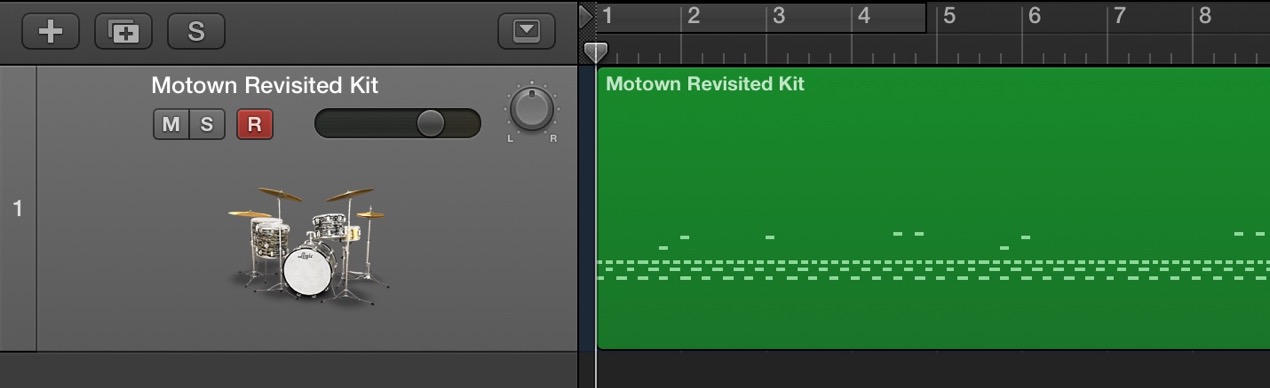
↑ 各キットの「音量」「PAN」「エフェクト」などを調整するためにも、
それぞれをバラバラのオーディオファイルへ変換する必要があります。
- Logic X
- Logic 8/9
Logic MIDIリージョン分割方法
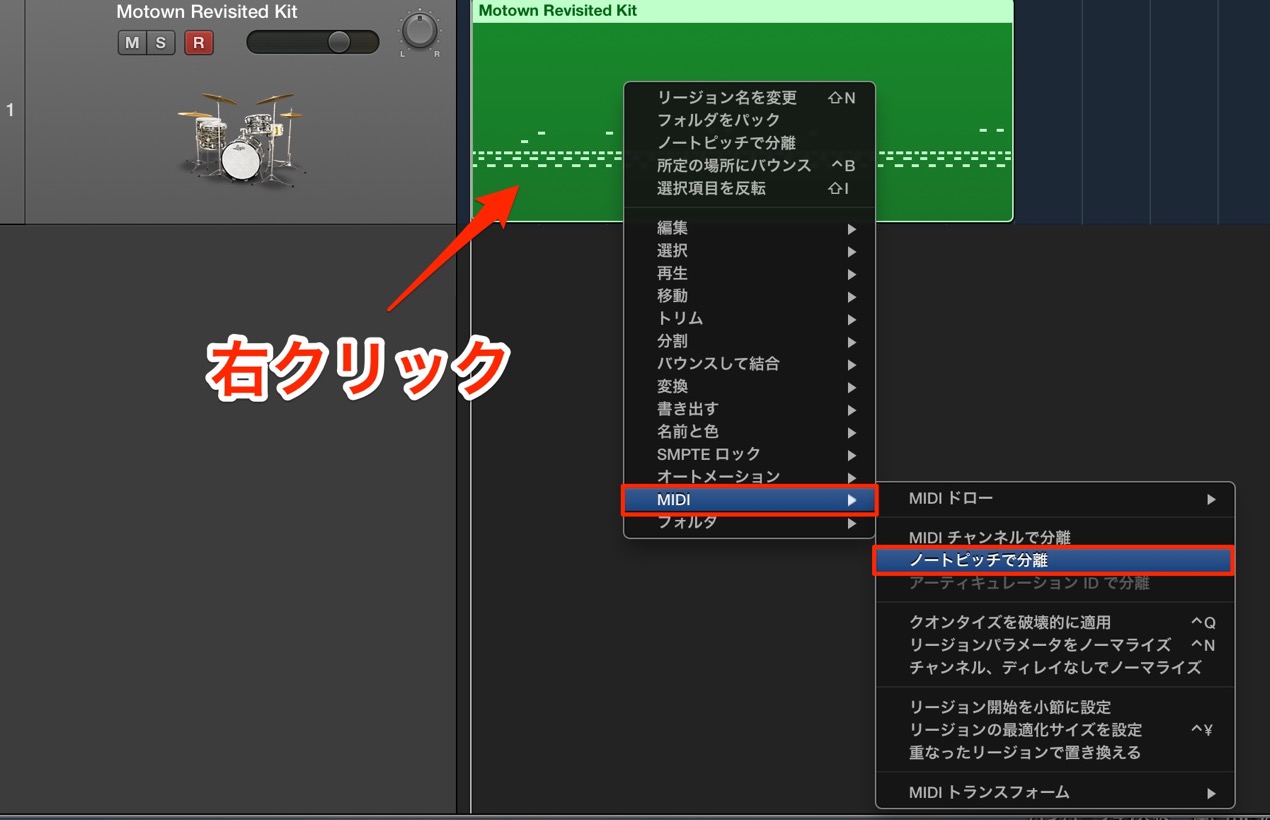
分割したいリージョンを「右クリック」し、
「MIDI」→「ノートピッチで分離」を選択します。
これでOKです。
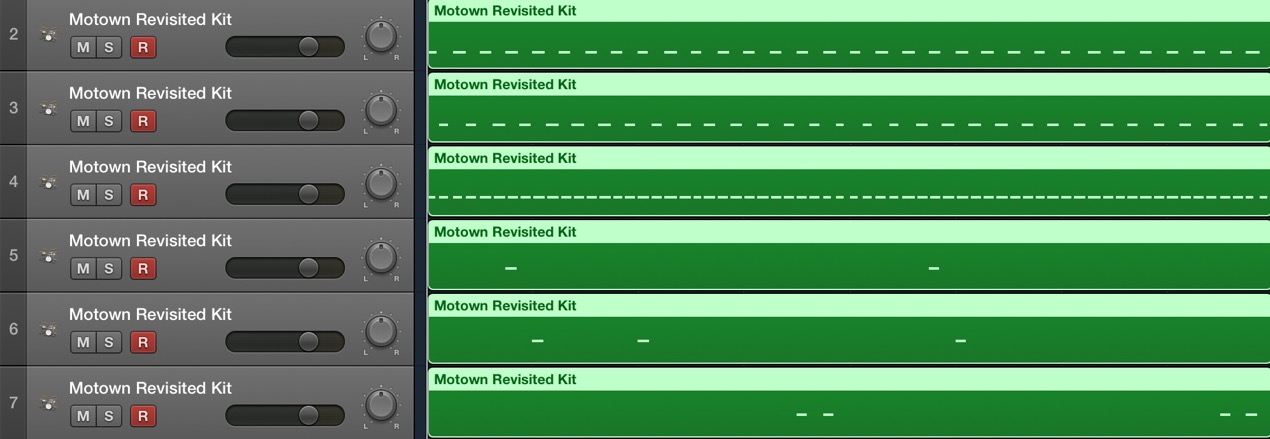
それぞれキットごとにMIDIファイルが分割されました。
後はそれぞれをオーディオに変換するだけです。




Logic MIDIリージョン分割方法
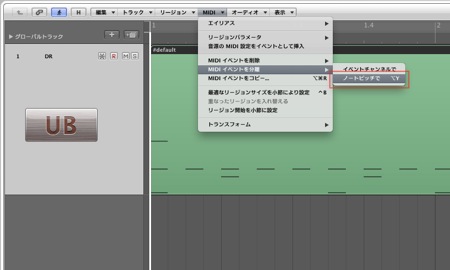
↑ 分割したいリージョンを選択し、
メニュ→「MIDI」→「MIDIイベント分離」→「ノートピッチで」を選択します。
これでOKです。
作業結果

それぞれキットごとにMIDIファイルが分割されました。
後はそれぞれをオーディオに変換するだけです。
- Logic X
- Logic 8/9

よくある質問
Q1. Logic ProでドラムMIDIをキットごとに分割する理由は何ですか?
ドラムの各キット(バスドラム、スネア、ハイハットなど)を個別のオーディオファイルに分割することで、ミキシング時に各キットの音量、パン、エフェクトを独立して調整できるようになり、より精密で自由度の高いミックスダウンが実現できます。
Q2. 「ノートピッチで分離」はどうやって使いますか?
分割したいMIDIリージョンを右クリックし、メニューから「MIDI」→「ノートピッチで分離」を選択するだけです。Logic XとLogic 8/9で若干メニュー表記が異なる場合がありますが、基本的な操作は同じです。
Q3. MIDIを分割した後の作業流れはどうなりますか?
キットごとに分割されたMIDIファイルを、それぞれオーディオに変換します。その後、各オーディオトラックに対して独立して音量調整やエフェクト処理を施し、最終的なミックスを完成させていきます。
このような記事も読まれています

究極な出音を実現した生ドラム音源 BFD3
音質が徹底的に追及されており、そのサウンドをマイキング/エフェクトなど細部に渡り作り込み可能です。よりリアルな音質を求める方へお勧めします。
ソフトシンセをパラアウトする
1つの音源で複数の楽器を使用している場合に、各楽器をバラバラに出力することができます。この出力に対してボリューム、パン、エフェクトも異なる設定が可能となります。
External Instrument-ハードシンセとの便利な連携
ハードシンセを、ソフト音源のように連携させるための方法を解説していきます。一度設定を行ってしまえば、他の楽曲でも設定が引き継がれます。
Logic Pro X 新機能_2 Drummer
名前通り、セッションドラマーを自宅に連れて来たかのような革新的な新機能です。ドラムのジャンルは、Rock/Alternative/Songwriter/R&Bから選択が可能となっています。

オンラインDTMレッスン専門 / 2009年から17年







