

マーカーを使用し作業を効率化する Logic Pro の使い方

Logic ProのマーカーフィルはDAW内での作業効率を大幅に向上させる機能です。楽曲内の任意のポジションに印をつけることで、「Aメロ」「サビ」などの曲構成を一目で把握でき、目的の箇所への素早い移動が可能になります。さらにマーカーに名前をつけたり色分けしたりできるため、編集が必要な箇所のメモとしても活用できます。ズームを拡大しなくても全体構成が確認できるため、複雑な楽曲の制作やアレンジ作業の効率化に役立つ基本機能です。
目的の箇所を素早く見つけられる

楽曲中のポジョンに対し、印をつけるのがこの「マーカー機能」です。
マーカー登録を行う事で、
「マーカーポジョンから瞬時に再生する」「編集箇所を特定しやすい」
など作業が行いやすくなります。
「Aメロ」「サビ」などの構成をマーカーとして登録しておくのが一般的な使い方ですが、
修正したい箇所などをメモとして残す。という使い方も便利です。

- Logic X
- Logic 8/9
Logic X マーカー登録方法
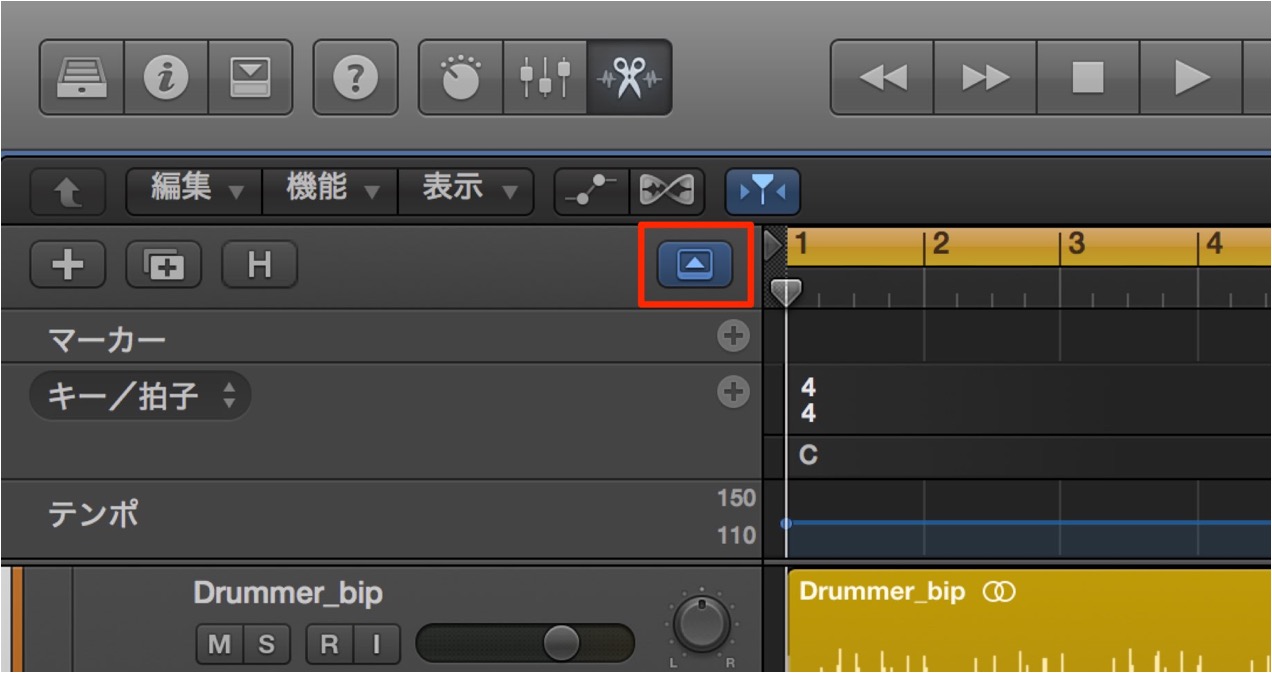
「グローバル」をクリックし、表示させます。
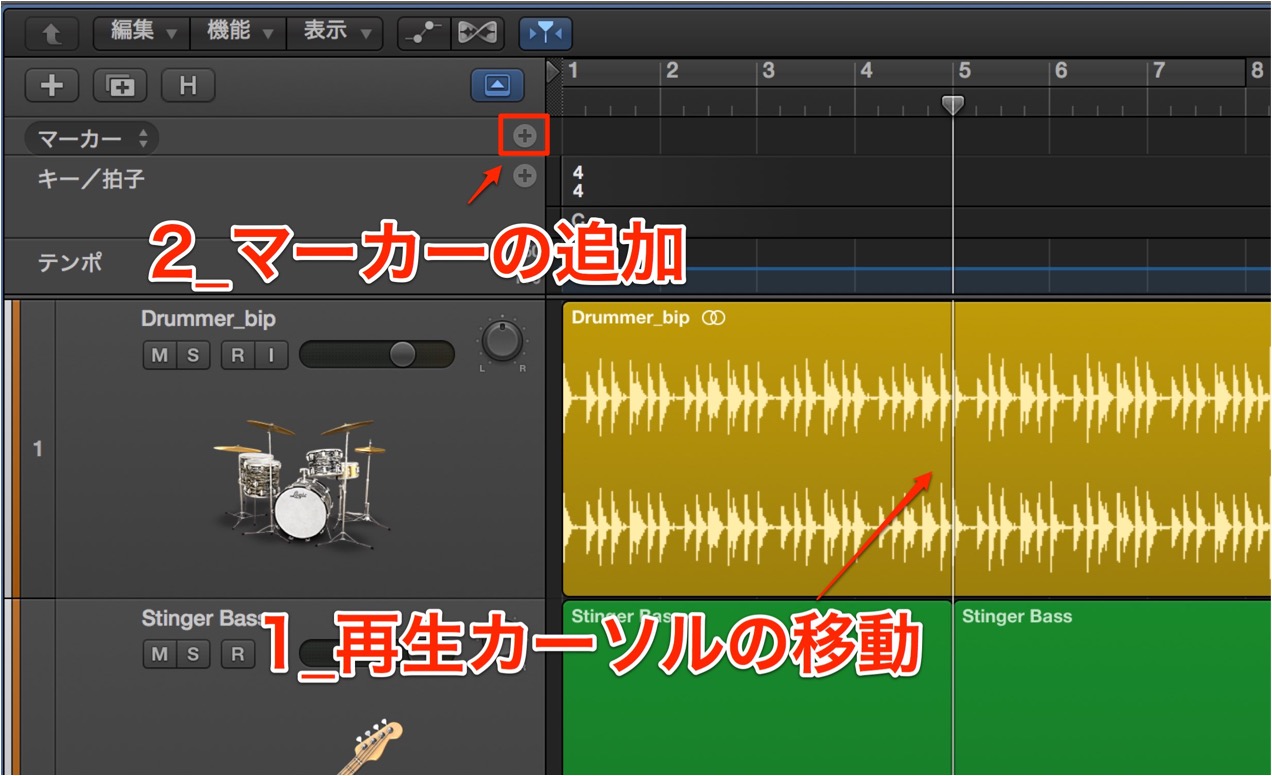
マーカービューが表示されます。
- 1_マーカーをつけたい箇所へ再生カーソルを移動します
- 2_「+」をクリックします
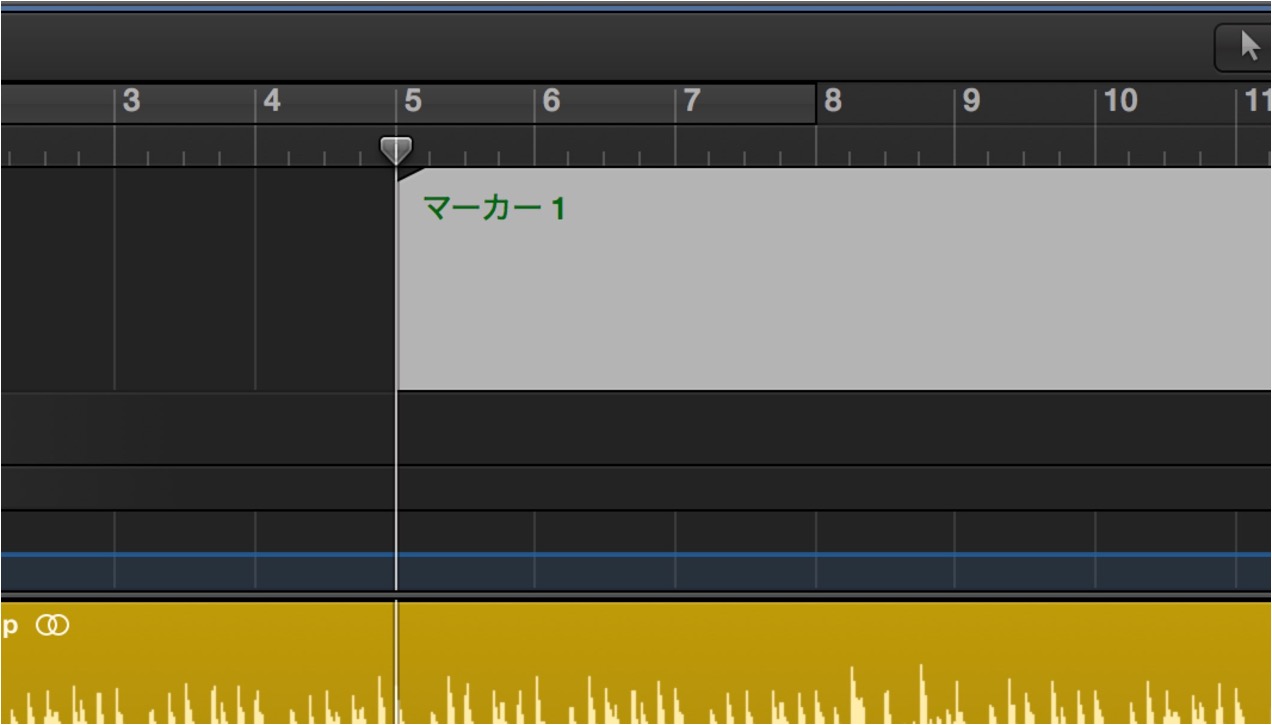
再生ポイントの場所へマーカーが追加されました。
これを曲の構成に合わせて行っていきます。
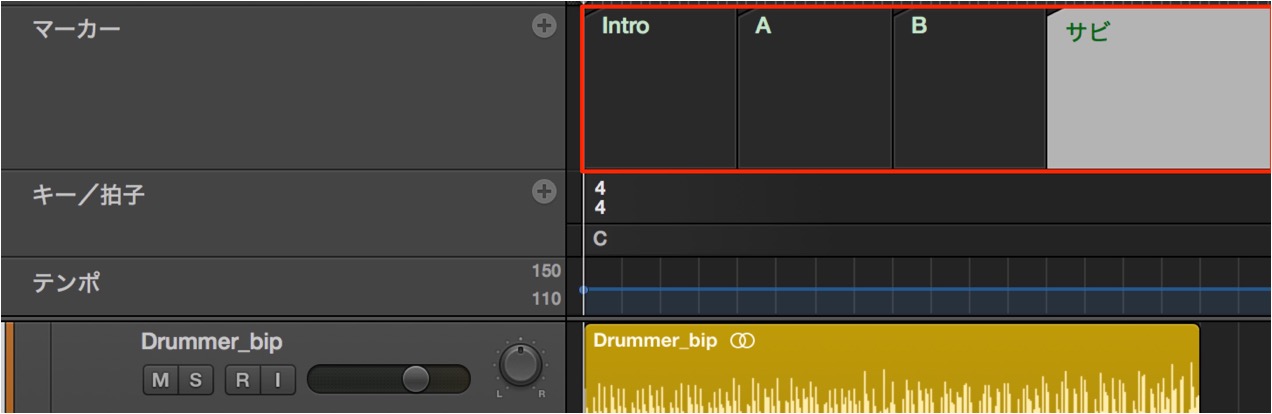
ズームを拡大しなくても、構成が一目で確認できます。
- マーカーをダブルクリックすると名前をつけられます
- マーカーの境目をドラッグすると範囲を変更できます
- マーカーを選択し「deleteキー」で削除が行えます


マーカー使用方法
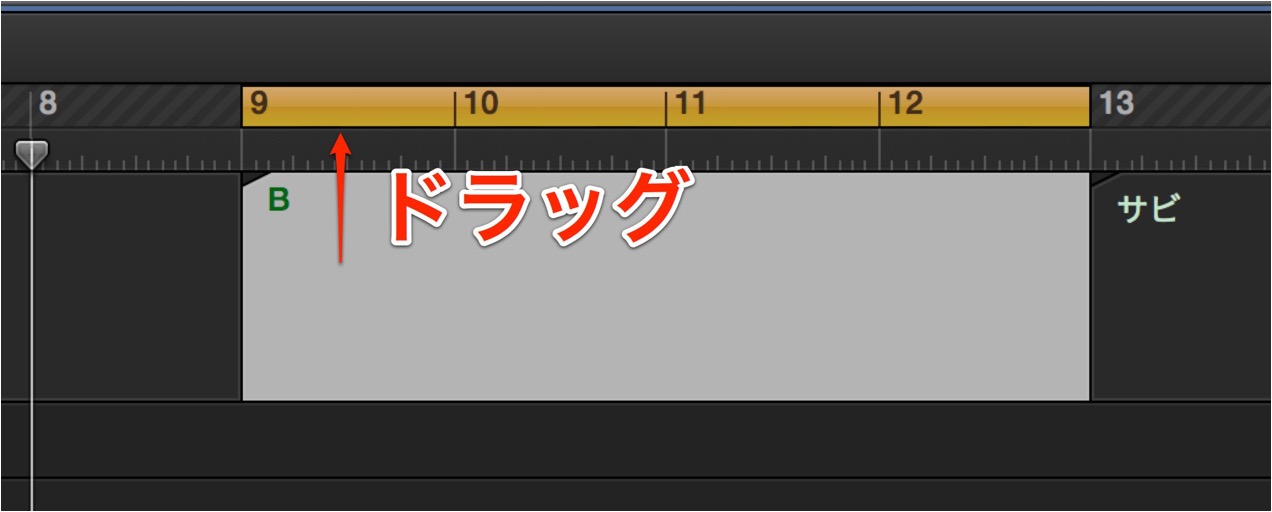
マーカーを上にドラッグすると、マーカーにループ範囲を設定できます。

マーカーを選択し、カラーパレット(Option + C)を使用すると、マーカーへ色付けができます。
Logic マーカー登録方法
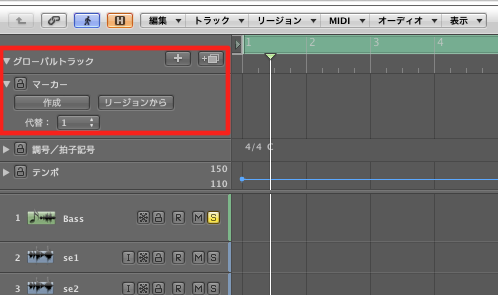
↑ アレンジウィンドウの赤囲み部分から
「グローバル」→「マーカー」をクリックします。
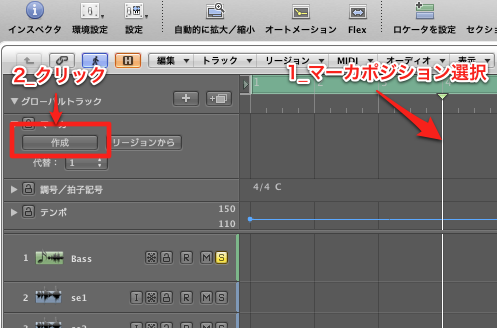
↑ マーカービューが表示されます。
- 1_マーカーをつけたい箇所へ再生バーを移動します
- 2_「作成」をクリックします
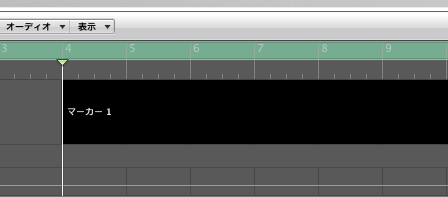
↑ 再生ポイントの場所へマーカーが追加されました。
これを曲の構成に合わせて行っていきます。
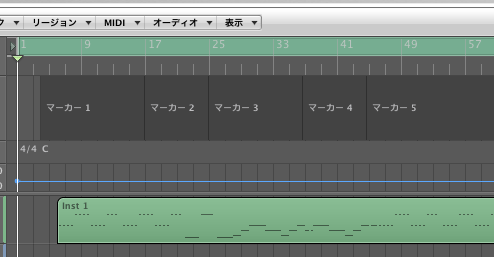
↑ ズームを拡大しなくても、構成が一目で確認できます。
マーカー使用方法
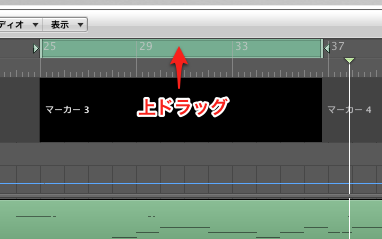
↑ マーカーを上にドラッグすると、マーカーにループ範囲を設定できます。

↑ マーカーをダブルクリックすると、マーカー名をつけ直すことができます。

↑ マーカーの両端を左右ドラッグすると、マーカー範囲を変更できます。
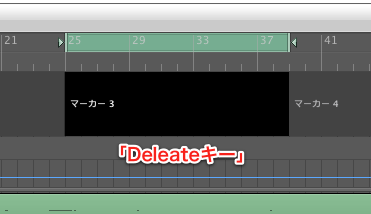
↑ マーカーを選択し、「Deleteキー」を押すとマーカーを削除できます。
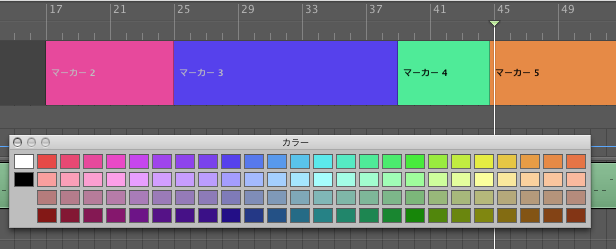
↑ マーカーをクリックし、カラーパレットを使用すると、マーカーへ色付けができます。
- Logic X
- Logic 8/9

よくある質問
Q1. Logic Proのマーカーフィルはどのようなときに使用するのですか?
主に曲構成の把握と編集作業の効率化に使用します。「Aメロ」「サビ」などの曲構成をマーカーとして登録することで全体像が一目で分かります。また、修正が必要な箇所をメモとして残す使い方も便利です。
Q2. マーカーに色をつけることで何が得られますか?
マーカーを色分けすることで、視覚的に異なるセクションを識別しやすくなります。例えば重要な箇所と修正予定箇所を異なる色で分け、作業の優先順位をつけられます。
Q3. マーカーを削除したい場合はどのように操作しますか?
削除したいマーカーを選択してDeleteキーを押すだけで削除できます。Logic Xでも旧Logic(8/9)でも同じ操作方法です。
このような記事も読まれています

Logic Pro X 新機能_6 Arrangement Marker
Arrangement Markerは楽曲構成を設定し、これらの順番を簡単に組み替えることができる機能です。
Chord Triggerの使用
Logic X より搭載された「MIDI FX」コード構成音を各鍵盤に登録しておくことで、1つのキーで簡単に和音を演奏させることができます。鍵盤が弾けないという方にとって、非常に重宝する機能と思います。
複数トラックのMIDIノートを一発把握する
作業を行っていると、複数トラックの「音程/リズム」を同時に確認したい場面が多々有ります。この操作を行うことで、圧倒的に作業効率がアップします。
ライブでの同期設定
打ち込みと生演奏をライブで同期させる方法を解説していきます。


オンラインDTMレッスン専門 / 2009年から17年







