

Logic Pro X 新機能_5 Smart Control

Logic Pro Xの「Smart Control」機能は、プラグインやチャンネルストリップのパラメーターを一元管理し、効率的なサウンド調整を実現するツールです。マウス操作で直感的にパラメータを変更できるだけでなく、外部MIDIコントローラーをアサインすることで、ハードウェア的な操作感を得られます。さらにカスタマイズした設定をユーザーパッチとして保存でき、複数のトラックで同じ設定を再利用できるため、制作効率が大幅に向上します。
MIDIコントローラーとの連携も可能!【Smart Control】
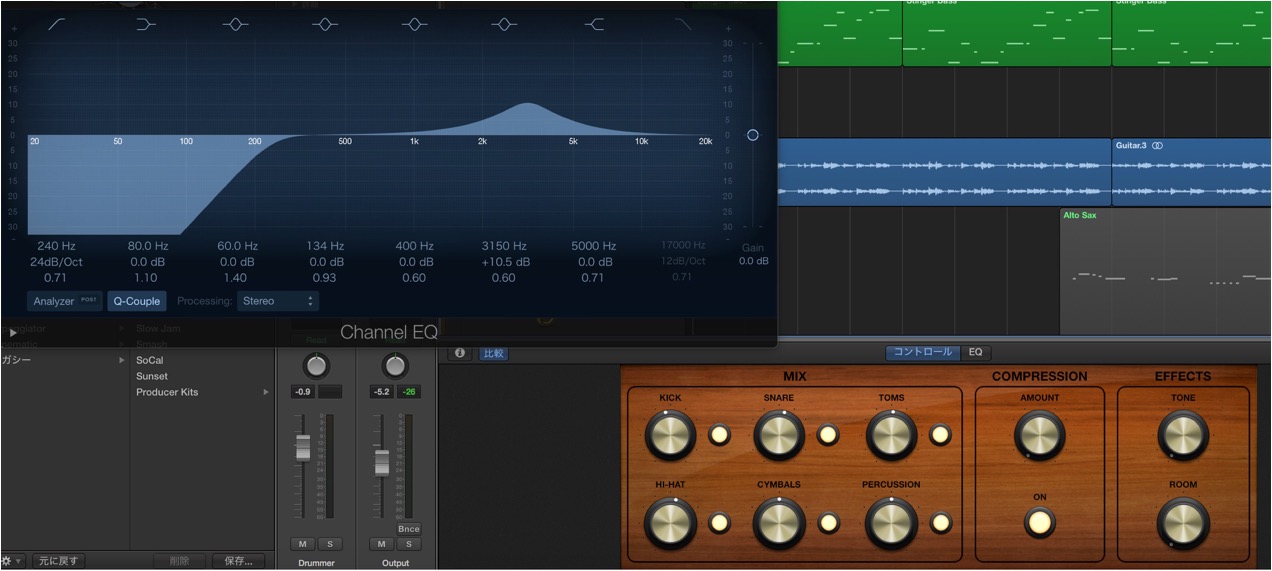
Smart Controlを使えば、プラグインウインドウを開いて個々のパラメータを調節するよりも、
サウンドの調整を素早く行えます。
また、スクリーンコントロールに、チャンネルストリップやプラグインのパラメーターをマップして、
MIDIコントローラーで操作することも可能です。
Logic Pro X_新機能記事へのアクセス
0_ダウンロード方法
1_オーバービューと設定
2_Drummer
3_Flex Pitch
4_Track Stack
5_Smart Control *当記事となります
6_Arrangement Marker
7_Logic Remoteダウンロード方法
8_Logic Remote実践

YouTube動画への質問と回答の抜粋

USBでMIDIキーボードを繋いでるんですが、外部アサインメント登録をするとインターフェイス側の入力が反応してしまいます。反応しないようにはどうしたら良いですか?

環境設定のコントロールサーフェスにお使いの鍵盤が表示されていますでしょうか? https://app.box.com/s/9ulpeeuxymvqz2tyw9cbk272m0m7hmo4 もし表示さており、外部アサインメント登録以外に使用しない場合は、デバイスのアイコンを選択してデリートキーで削除してみてください。
動画ポイント_Smart Controlを開く
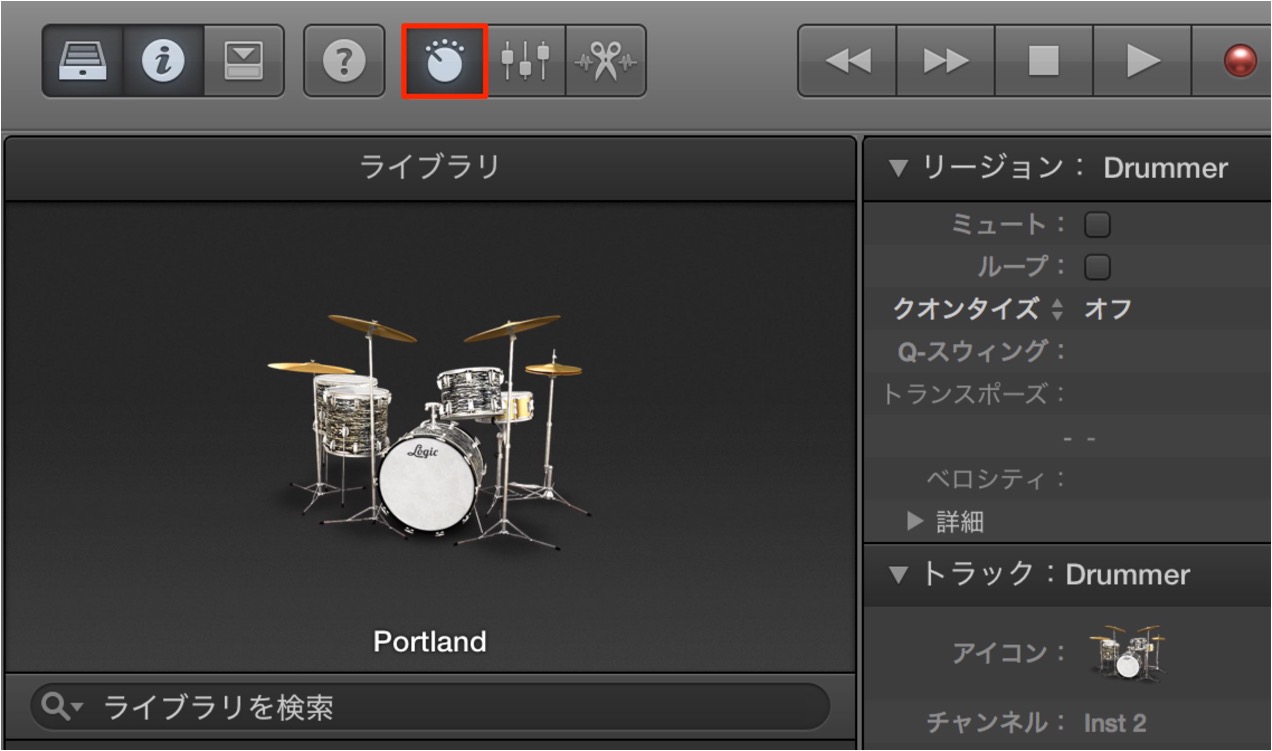
「Smart Control」を使用したいトラックを選択して、
「コントロールバー」から「Smart Control」ボタンをクリックします。
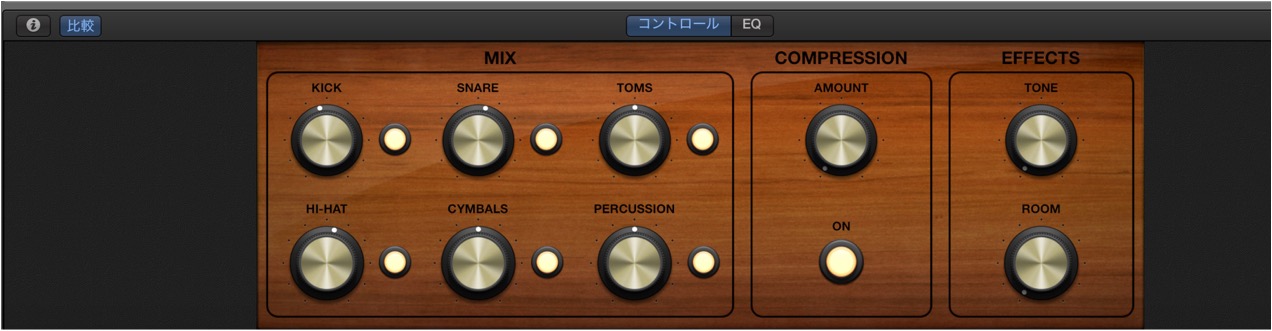
すると、「スクリーンコントロール」が表示されます。
選択したトラックのチャンネルストリップやプラグインのパラメータが割り当てられています。
これらをマウスで動かすだけでも、サウンドの調整が可能です。
動画ポイント_MIDIコントローラーにアサインする
外部MIDIコントローラーをスクリーンコントロールにアサインすることにより、
直感的にパラメーターを動かすことが出来ます。
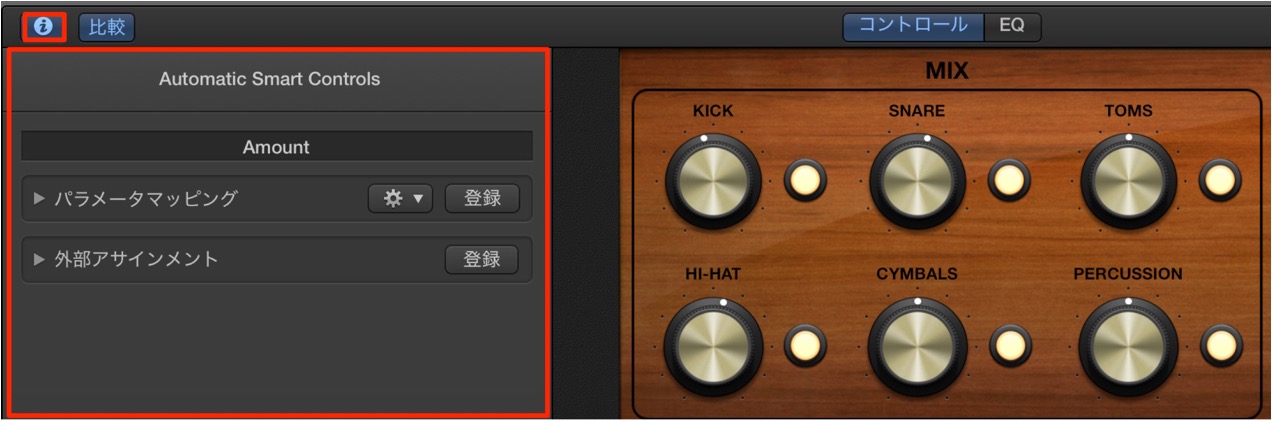
Smart Control パネルのメニューバーにある「インスペクタ」ボタンをクリックします。
「外部アサインメント」→ 「登録」をクリックして、ONにします。
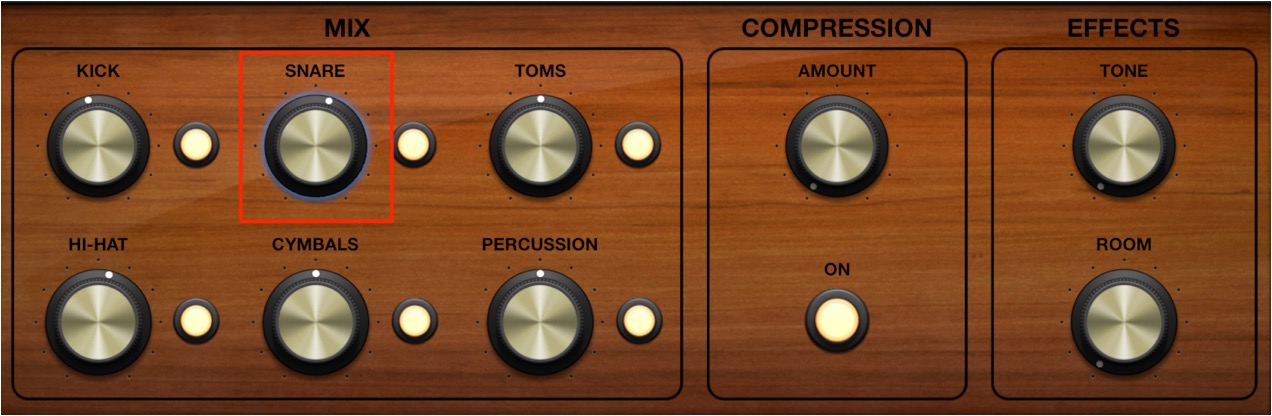
次に「スクリーンコントロール」をクリックします。
DIコントローラーが認識されていれば、コントローラーのツマミを回すだけで、
パラメーターを制御出来ます。
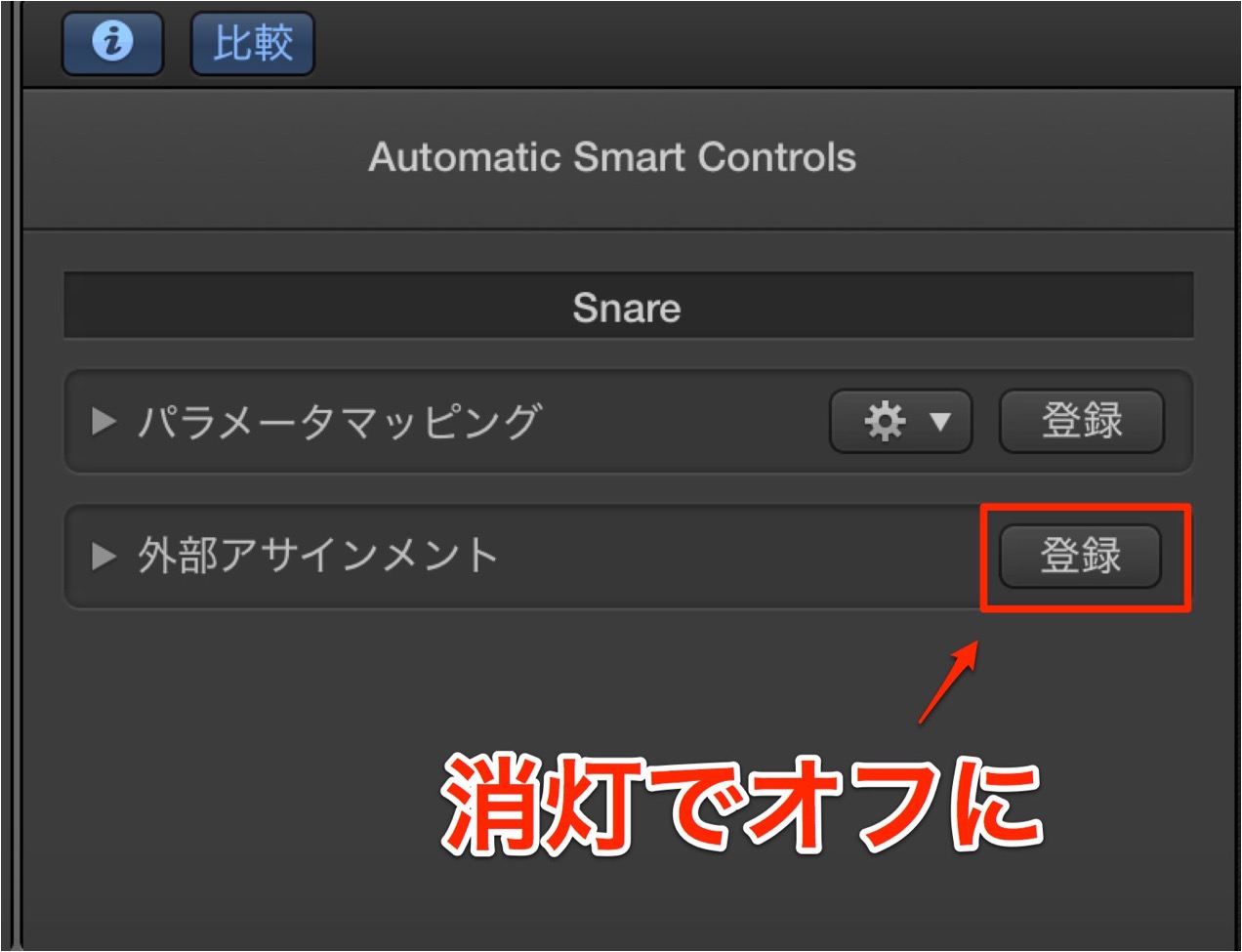
MIDIコントローラーにアサインが完了したら、
「外部アサインメント」→ 「登録」をクリックして、OFFにします。
動画ポイント_独自のパッチとして設定を保存する
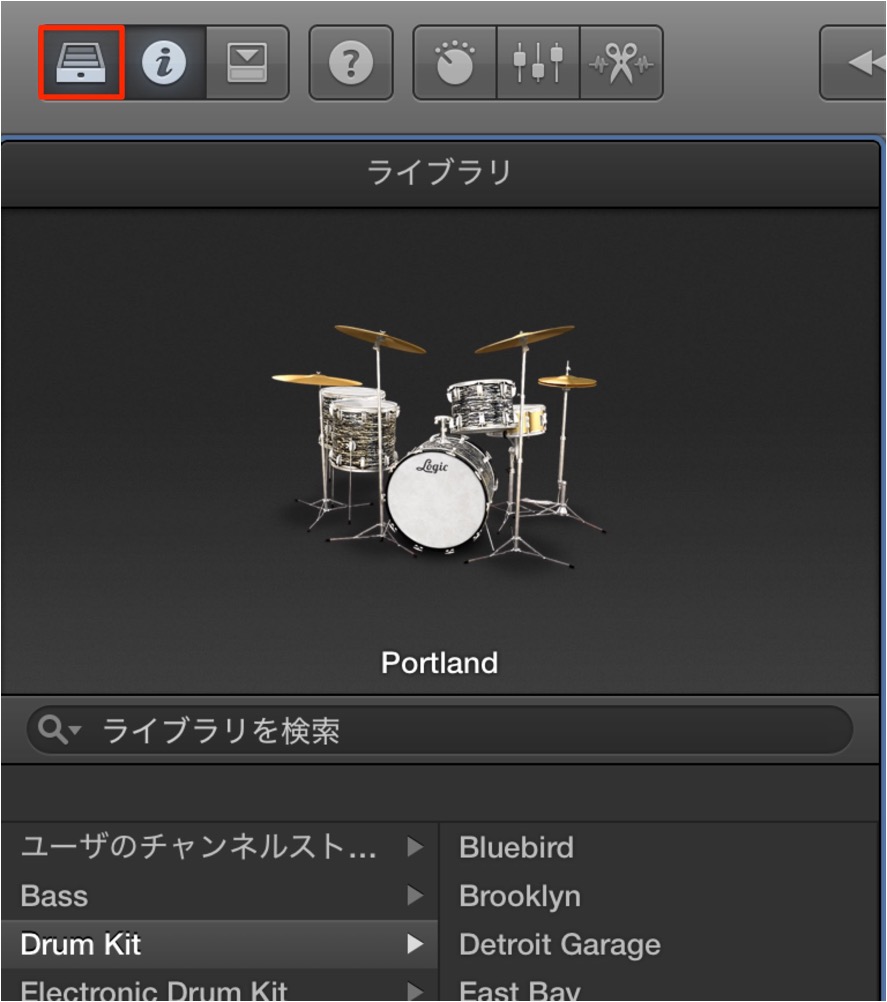
「コントロールバー」から「ライブラリ」ボタンをクリックします。
ライブラリの下側「保存…」をクリックします。
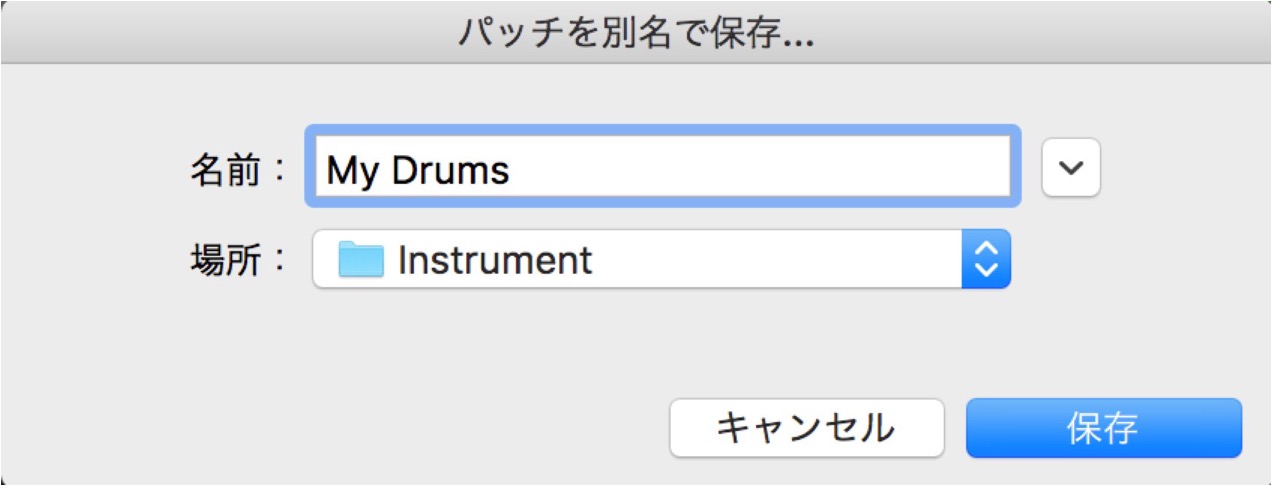
パッチに名前をつけて保存をします。
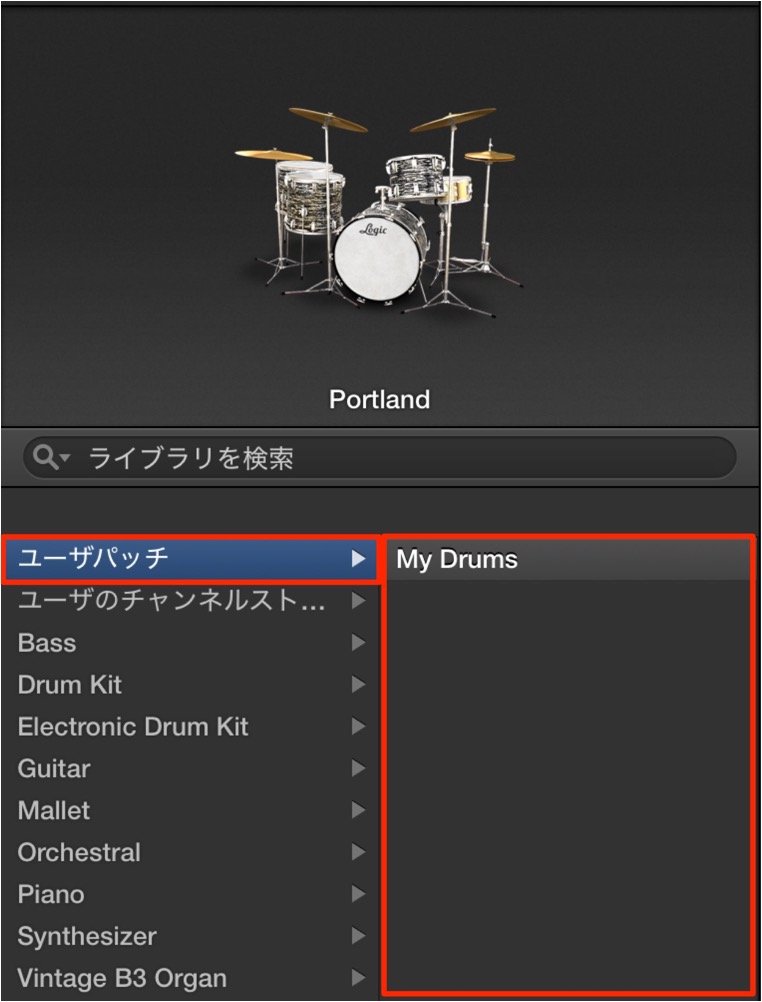
このように「ユーザーパッチ」に表示され、
他のトラックでもお気に入りの設定を使用することが出来ます。
是非、試してみて下さい!

よくある質問
Q1. Logic Pro XのSmart Controlはどのような場面で活躍しますか?
複数のプラグインパラメーターを素早く調整したい場合や、ライブパフォーマンス中にリアルタイムで音を編集したいシーンで有効です。MIDIコントローラーとの連携により、直感的かつ効率的なサウンド操作が可能になります。
Q2. MIDIコントローラーとのアサインに必要な手順は何ですか?
Smart ControlパネルのインスペクタからScan External Assignmentを有効化し、アサインモードに入ります。その後、スクリーンコントロールをクリックして、MIDIコントローラーのツマミやキーを操作することでパラメーターが自動認識されます。
Q3. 作成したSmart Controlの設定は他のプロジェクトで使用できますか?
はい、設定をユーザーパッチとして保存することで、他のトラックやプロジェクトで同じ設定を再利用できます。ライブラリの「保存」機能から名前をつけて保存してください。


このような記事も読まれています

プラグインのツマミにオートメーションを与える
Logicでは「Volume」や「PAN」だけではなく、EQ、COMP、Reverbなどの「プラグイン」にもオートメーションを適用することができます。
External Instrument-ハードシンセとの便利な連携
ハードシンセを、ソフト音源のように連携させるための方法を解説していきます。一度設定を行ってしまえば、他の楽曲でも設定が引き継がれます。
MASCHINE 2
豊富なパターンや音色はもちろんのこと、ハードを使用してリズムをプレイする楽しさを味わえます。Kompleteと完全連携した操作性も必見です。
1つのソフトシンセで複数の音色使用する
マルチ音源製品は、1つのソフトシンセの中に複数の楽器を立ち上げることができます。この設定方法を解説していきます。


オンラインDTMレッスン専門 / 2009年から17年







