

発音のタイミング調整機能「ディレイ」 Logic Pro の使い方

Logic Proのディレイ機能は、打ち込み時に音のタイミングを微調整できる便利なツールです。特にアタックが遅いストリングスなどの音色を使用する際に、小節ジャストに打ち込んだはずが発音がズレる問題を解決します。インスペクタからティック単位で発音を早めたり遅らせたりでき、手動でのタイミング修正に比べて圧倒的に効率的です。プラスで遅延、マイナスで早期化でき、リージョン単位またはトラック全体での一括調整も可能なため、DTM初心者から上級者まで活用できる機能となっています。
音のタイミングが微妙に合わない

打ち込みを行っていると、小節ジャストに音を打ち込んでいるはずが、
音色によってはアタックが遅くタイミングがしっくりこない。。
特にアタックの遅いストリングスなどに多いのですが、
そんな時に役に立つ機能が「ディレイ機能」です。
ディレイと言ってもエフェクトの事ではありません。
選択した音の発音を早めたり遅らせる事ができるものです。
手動でタイミングを修正すると時間がかかるタイミング調整を一瞬で終わらせる事ができます。
- Logic X
- Logic 8/9
Logic X ディレイ設定方法
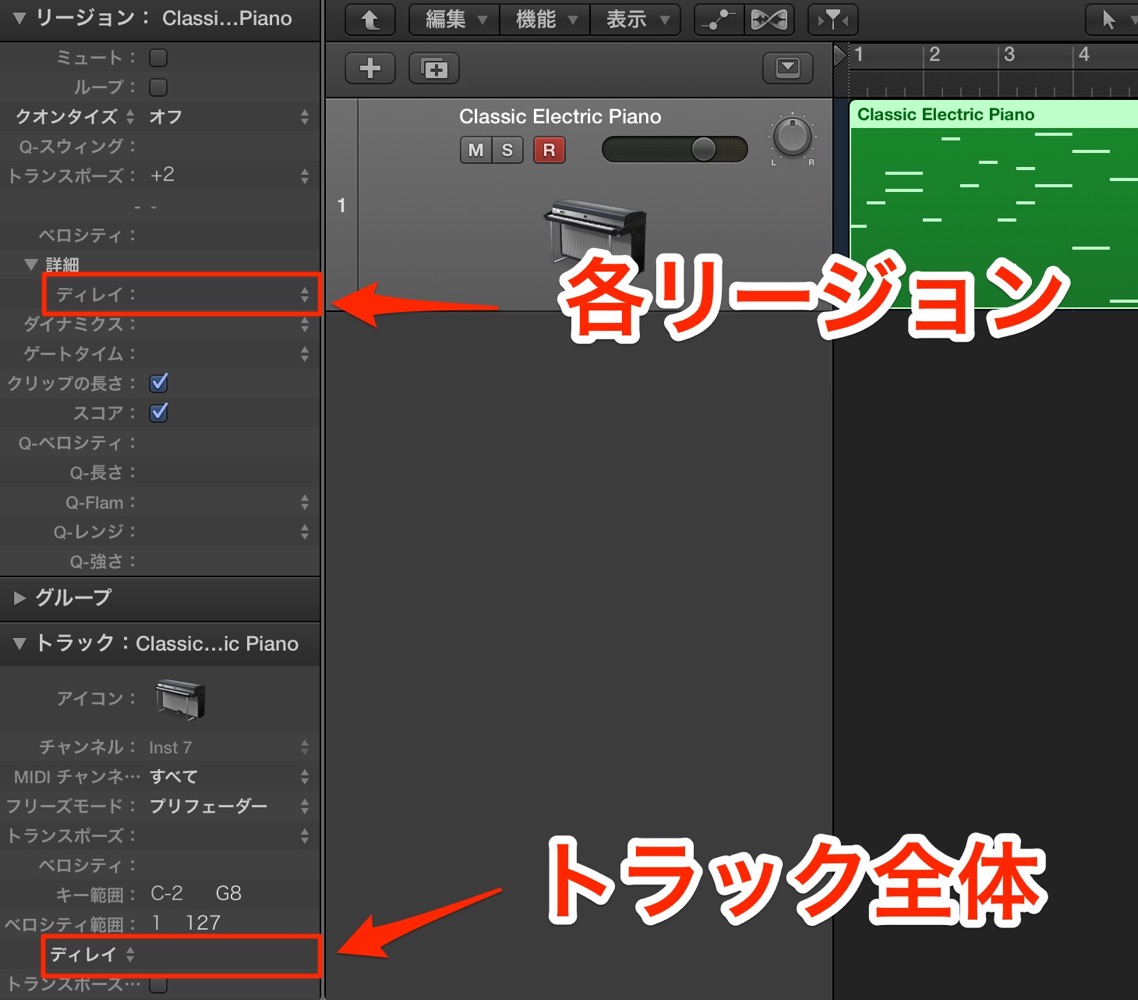
左の「インスペクタ」部分のディレイを調整します。
上_発音を調整したいトラックのリージョンを選択し調整をします。
選択されたリージョンのみ値が適用されます。
下_トラック全体のディレイを一斉に調整することができます。
「+」の数字で音の発音が遅くなり、「-」で発音が早まります
単位は「ティック」となります。
Tick(ティック)の解説
見ての通り簡単に扱う事ができますので、
希望のタイミングになるように色々と数字を調整してみてください。


Logic ディレイ設定方法

↑ 発音を調整したいトラックのリージョンを選択し、
左の「インスペクタ」部分のディレイを調整します。
「+」の数字で音の発音が遅くなり、「-」で発音が早まります。
単位は「ティック」となります。
Tick(ティック)の解説
楽曲を視聴しながら、希望のタイミングになるように調整してみてください。
見ての通り簡単に扱う事ができますので、
希望のタイミングになるように色々と数字を調整してみてください。
- Logic X
- Logic 8/9

よくある質問
Q1. Logic ProのディレイはDAWの遅延エフェクトと同じですか?
いいえ、全く異なります。ディレイ機能はエフェクトではなく、選択した音の発音タイミングそのものを物理的にズラす機能です。エフェクトのようにリバーブを加えるのではなく、純粋にノートの開始位置を調整します。
Q2. ティック単位での調整は難しくありませんか?
いいえ、非常に簡単です。インスペクタの数字を+や-で調整するだけで、楽曲を視聴しながら希望のタイミングが得られるまで試行錯誤できます。複雑な計算は必要ありません。
Q3. トラック全体と個別リージョンの両方調整できますか?
はい、両方可能です。特定のリージョンのみを調整することも、トラック全体を一括調整することもできるため、柔軟な編集が実現できます。
このような記事も読まれています

ナッジを使用してリージョンを移動
「ナッジ」はあらかじめ指定した値で、イベントを前後へ移動する機能です。手動でリージョンを移動するよりも、素早く正確に移動を行うことができるため、作業効率を上げることができます。
ヒューマナイズ機能で微妙な変化をつける
名前の通り、適当にノートを前後にズラす機能です。打ち込みへ人間味を加えたり、効果音を作成する際に向いています。
グルーブテンプレートを使用する
MIDI/オーディオのスウィング感やランダムを抽出し、他トラックにも同じノリを適用することができる機能です。
Stringsの打ち込みの基本
あらゆるジャンルで頻繁に使用される「ストリングス」「Violin」「Viola」「Cello」「Contrabass」などの弦楽器を総称したものです。ここでは「ストリングス」の打ち込みを解説して参ります。


オンラインDTMレッスン専門 / 2009年から17年







