

選択範囲を反転させ作業効率を大幅向上 Logic Pro の使い方

Logic Proの選択範囲反転機能を活用することで、DTM制作における編集作業の効率が大幅に向上します。編集したい範囲が複雑で広い場合、従来通り全て選択するのではなく、編集対象外の部分を先に選択してから反転させることで、素早く目的の領域を選択できます。この機能はMIDIノートだけでなくリージョンにも対応しており、Shift+Iのショートカットキーで瞬時に実行可能です。音楽制作の細かな作業をスムーズに進めたいユーザーにとって、必須のテクニックとなります。
範囲の反転で素早い編集を
楽曲編集で必ず行う「選択」
何を編集するのか?その編集対象を選択する必要があります。
しかし、中には「選ばなければいけない対象多すぎる」という場合もあります。
ここでは「反転」を利用した効率化を解説していきます。
選択の反転方法
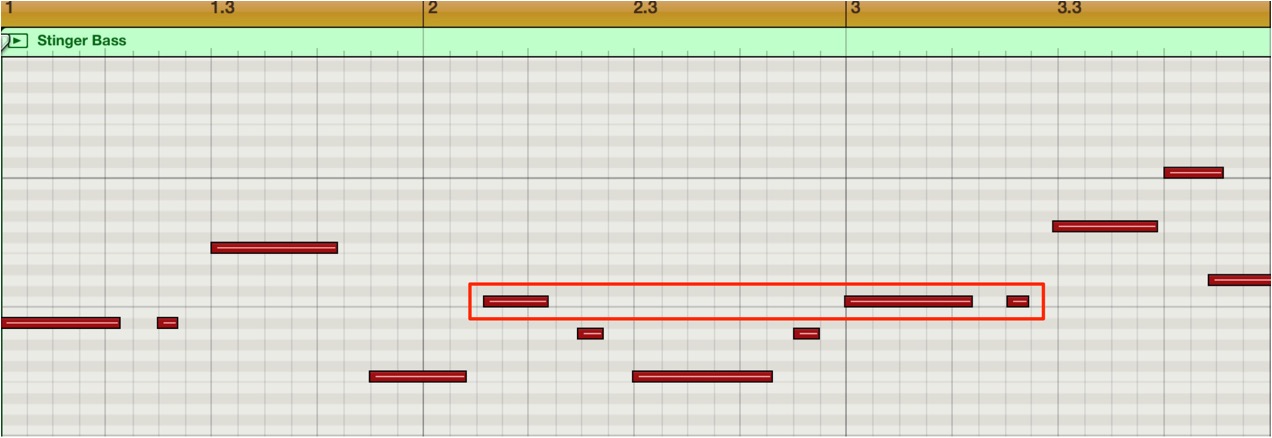
「赤囲み部分以外」を選択したいとします。
全部選んでいくのは少し大変そうです。
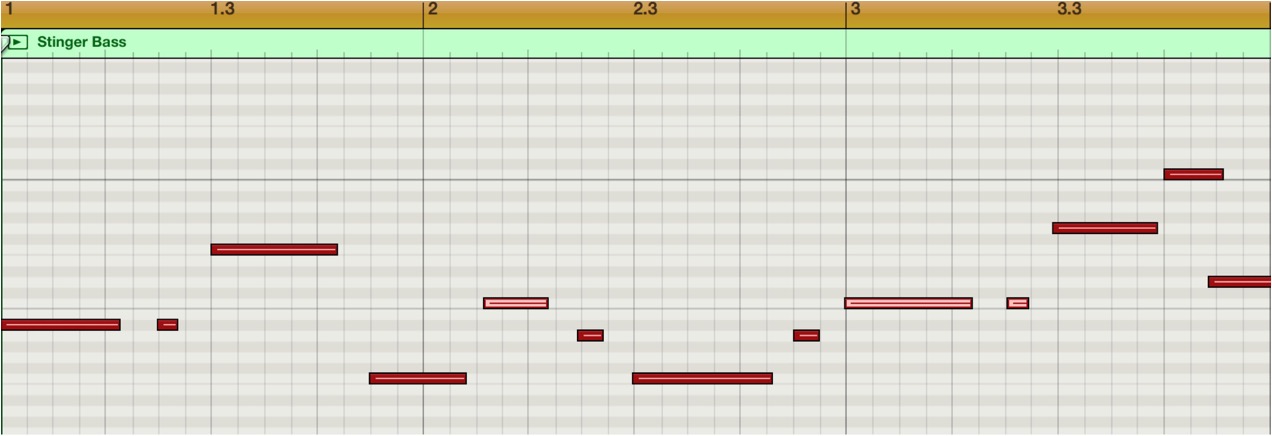
まず「選択したくない部分」を選択します。
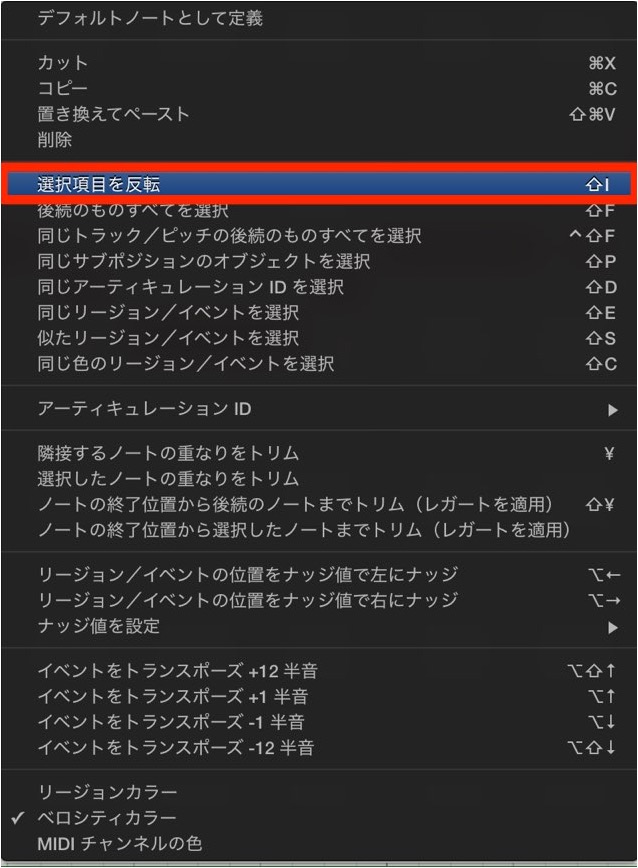
右クリックを行い、
メニューから「選択項目の反転」を選択します。
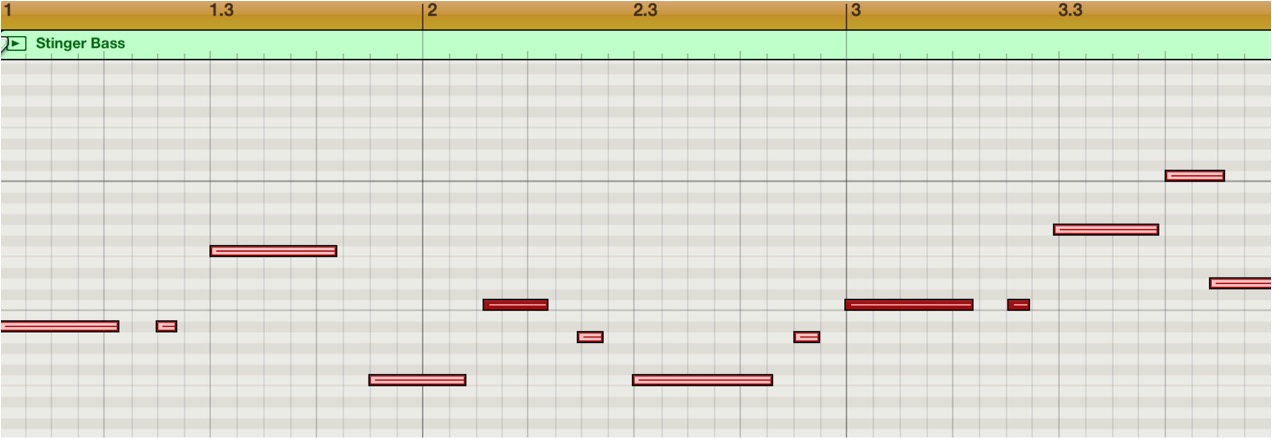
このように元々選択していた範囲と対象が入れ替わります
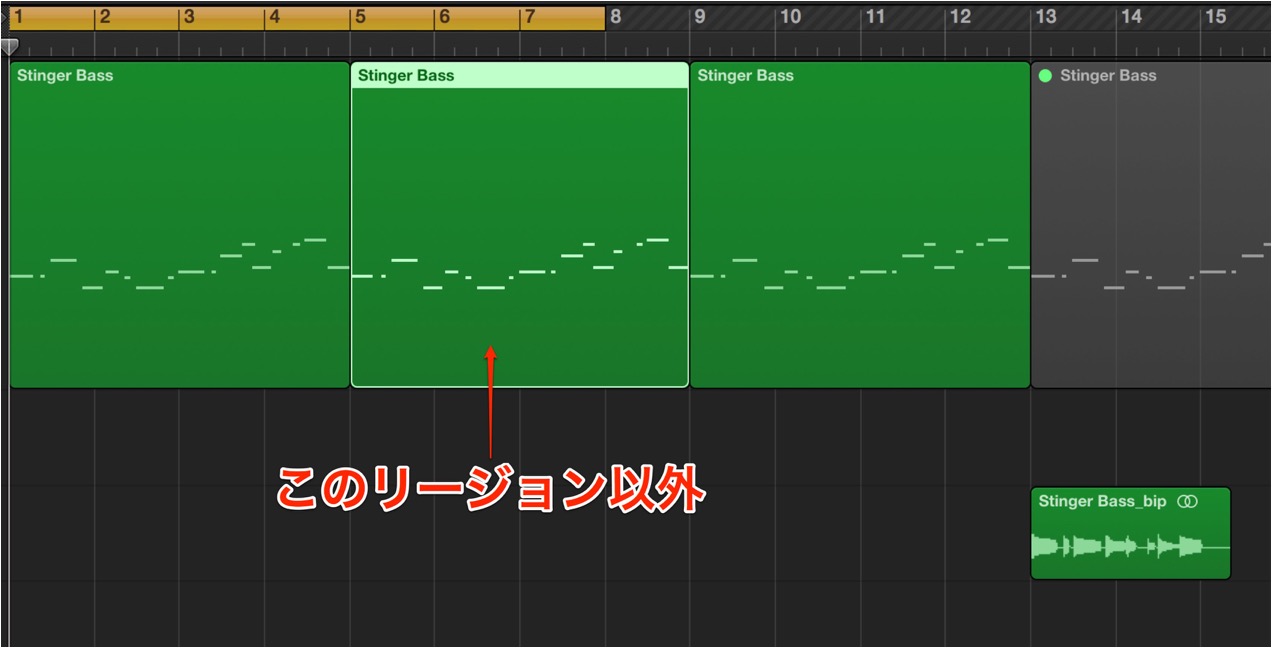
MIDIノート以外に「リージョン」に対しても同様の処理が可能です。
この反転のショートカットは「Shiftキー + I」です。



よくある質問
Q1. Logic Proで選択範囲を反転させるショートカットキーは何ですか?
Shift+Iのキーボードショートカットで選択範囲を反転させることができます。この組み合わせで素早く反転操作が実行でき、作業効率が向上します。
Q2. 選択範囲の反転機能はMIDIノート以外にも使えますか?
はい、MIDIノート以外にもリージョンに対しても同様の反転処理が可能です。様々な編集対象に活用できる汎用的な機能です。
Q3. 選択範囲を反転させるメリットは何ですか?
編集対象が多い場合、編集したくない部分だけを選択してから反転させることで、手数が減り作業時間を短縮できます。複雑な選択作業が簡単になります。
このような記事も読まれています

ショートカットカスタマイズ
「ショートカット」は操作コマンドを瞬時に実行することができ、作業効率化に大きく貢献します。ここではこのショートカットをカスタマイズする方法を解説していきます。
便利なおすすめ環境設定
Logicの環境設定をカスタマイズし、自分の使いやすいように整えることは非常に重要です。ここではオススメの環境設定をご紹介していきます。
波形を反転させるリバース機能
リバースは波形を逆に再生することで、自然界では起こり得ない不思議な効果を作る事ができる機能です。楽曲アレンジのアクセントとしても頻繁に使用されます。
様々なズームを使用し作業を進める
「楽曲全体を見渡す」「サンプル単位で音を移動する」など。作業内容に合わせて画面の倍率を頻繁に変更する必要があります。ここではその方法を解説していきます。


オンラインDTMレッスン専門 / 2009年から17年







