

External Instrument-ハードシンセとの便利な連携 Logic Pro の使い方

Logic Proの「External Instrument」機能を使用することで、ハードシンセサイザーをソフトシンセと同様に扱うことができます。この機能により、ハードシンセの音に対してプラグインエフェクトを直接挿入できるほか、複数のハードシンセを同時に運用することも可能になります。MIDIインターフェイスとオーディオインターフェイスの適切な設定が必要であり、バウンス時はリアルタイムモードでの書き出しが推奨されます。DAWの操作性とハードシンセの音響品質を両立させたい制作者にとって必須の技術です。
Logicでハードシンセをソフトシンセのように使用できる
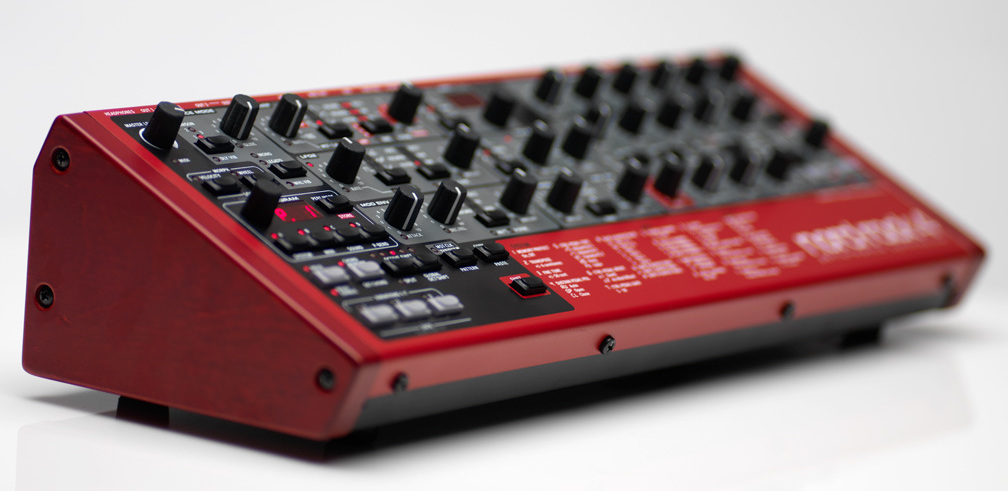
ハードシンセをお使いの方に是非知っていただきたい機能です。
ハードシンセ音に対してインサートプラグインの使用が可能になります。
事前にお読みいただくと記事内容をさらに深く理解できます。

解説動画

動画注意点
- もしExternal Instrumentに「GMデバイス」が表示されていない場合は、
「MIDIトラック」を作成後にお試しください。 - 外部MIDIはオフラインバウンスに対応していません。
バウンスは必ず「リアルタイム」で書き出しを行ってください。
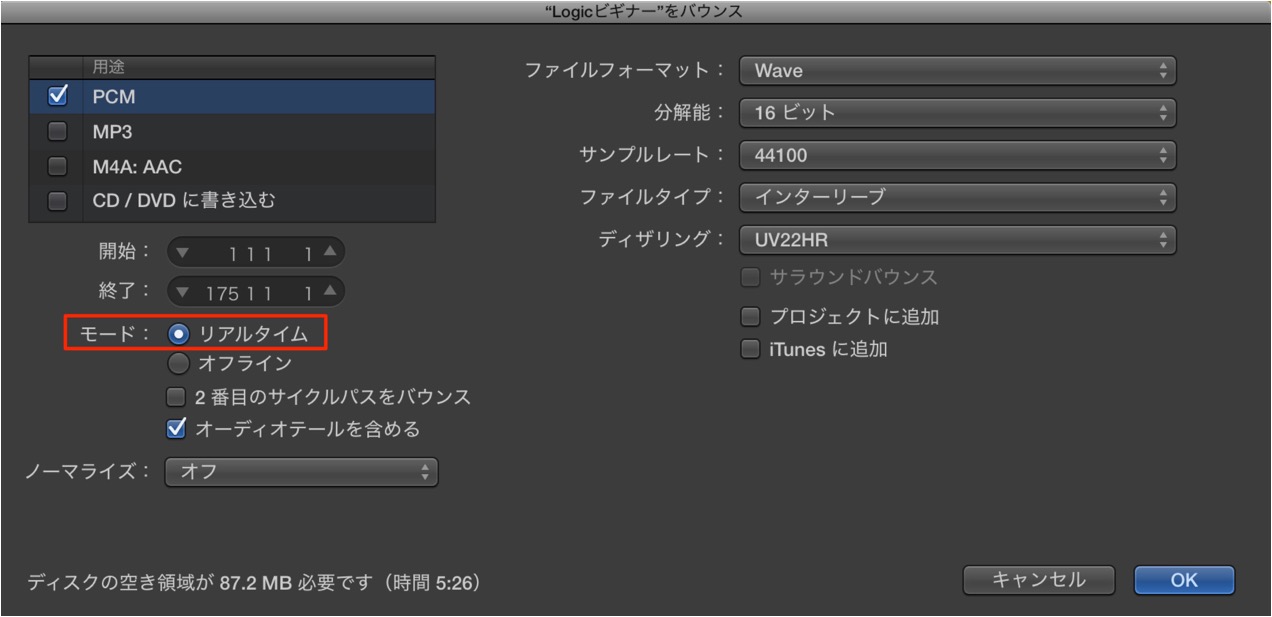
動画ポイント_立ち上げと設定
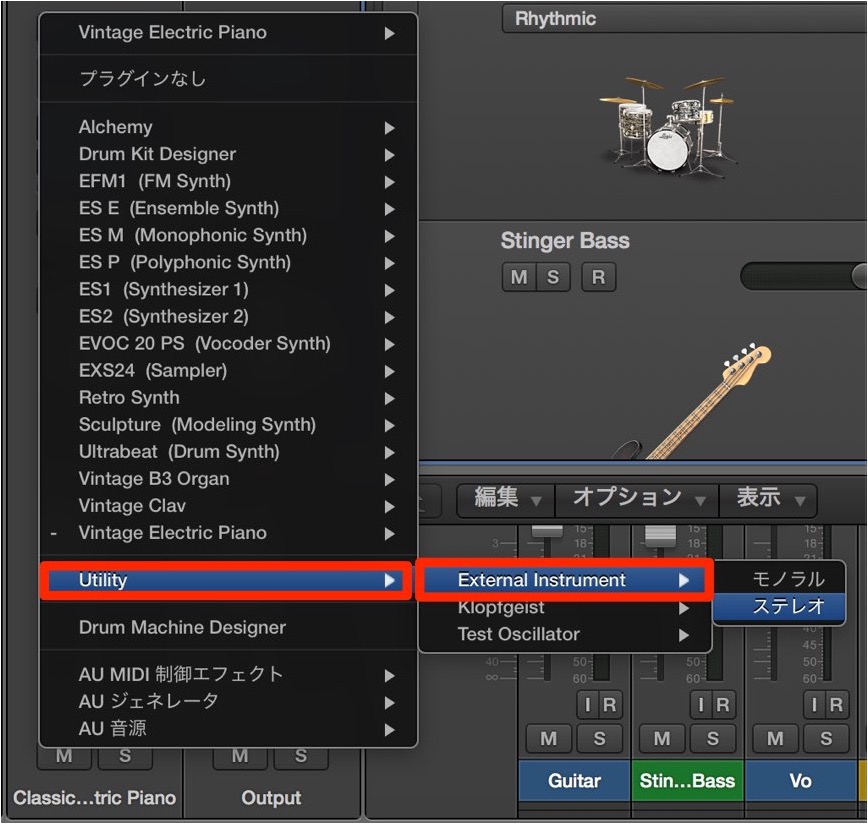
「ソフトウェア音源」のトラックの音源選択部分から
「External Instrument」を立ち上げます。
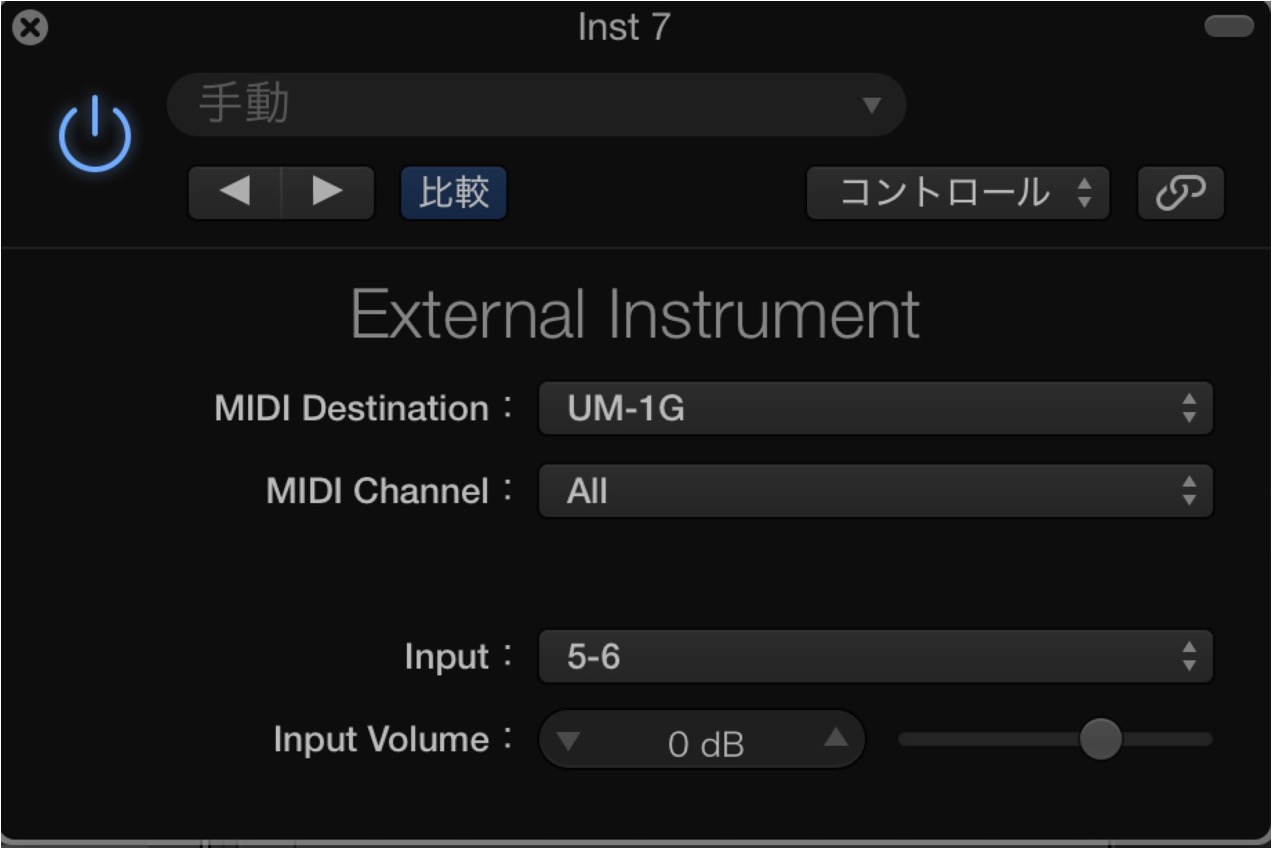
- MIDI Destination : お使いのMIDIインターフェイスを選択
- Inputをハードシンセが接続されているオーディオインターフェイスのチャンネルに合わせる
バウンスで書き出した際にサウンドが鳴らない場合は?
バウンス時にハードシンセのサウンドが鳴らない場合、
「オフラインバウンス」で書き出しを行ってください。
動画ポイント_複数の立ち上げ
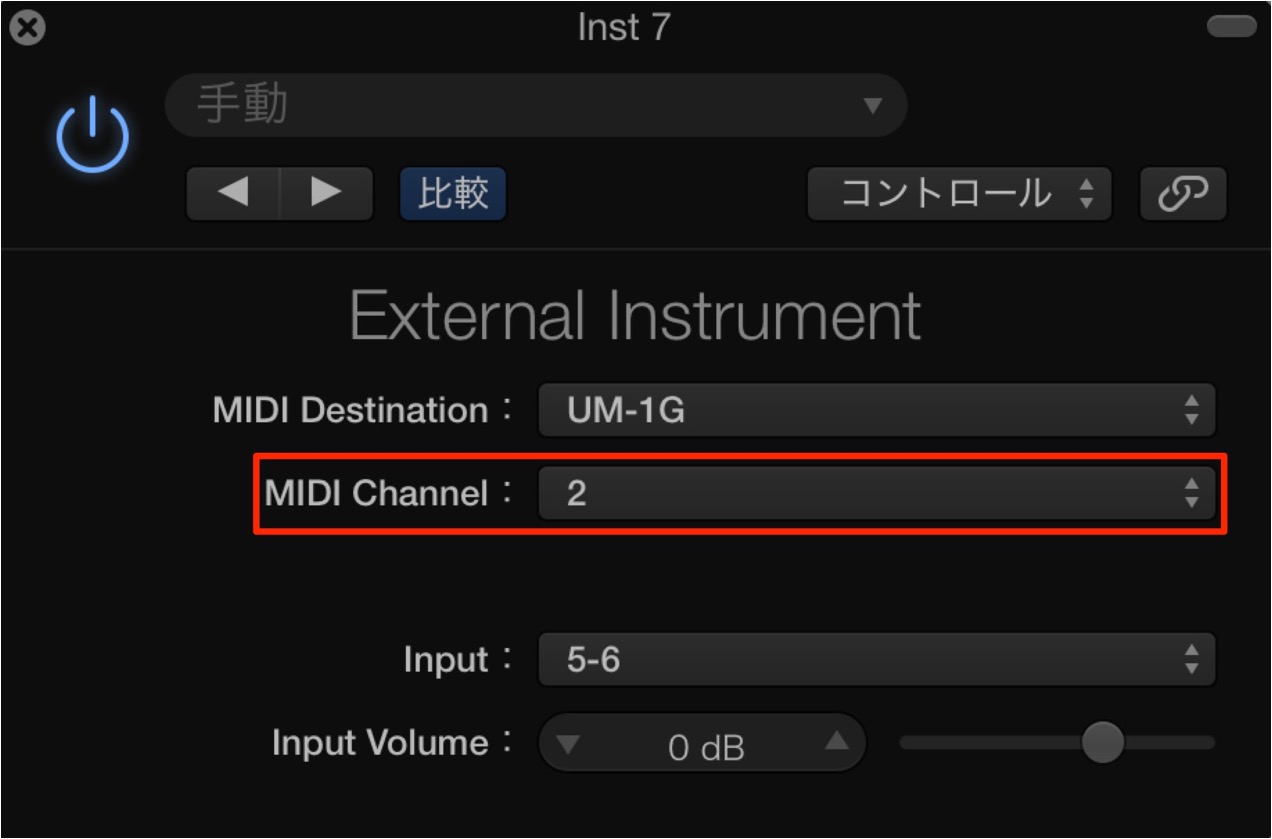
複数トラックを作成し、チャンネルを割り当てることも可能です。

よくある質問
Q1. Logic ProのExternal Instrumentが表示されない場合はどうすればいいですか?
まずMIDIトラックを新規作成してください。その後、ソフトウェア音源のトラック音源選択部分からExternal Instrumentを立ち上げると、GMデバイスが表示されるようになります。
Q2. ハードシンセの音がバウンス時に鳴らないのはなぜですか?
External Instrumentは「オフラインバウンス」に対応していません。バウンス時は必ず「リアルタイム」モードで書き出しを行ってください。
Q3. 複数のハードシンセをLogic Proで同時に使用できますか?
はい。複数トラックを作成し、各トラックのExternal Instrumentで異なるMIDIチャンネルを割り当てることで、複数のハードシンセを同時に運用できます。
Q4. External Instrumentの設定で重要な項目は何ですか?
MIDI Destinationでお使いのMIDIインターフェイスを選択し、Inputをハードシンセが接続されているオーディオインターフェイスのチャンネルに合わせることが最重要です。


このような記事も読まれています

オンラインDTMレッスン専門 / 2009年から17年







