

カラー機能で楽曲を奇麗にまとめる Logic Pro の使い方

Logic Proのカラー機能は、複数のトラックやリージョンを色分けすることで、楽曲制作をより効率的かつ視覚的にわかりやすく進められる機能です。楽器タイプ別や作業日別、プレイヤー別などの分類方法により、セッション管理が格段に改善され、制作モチベーションの向上にもつながります。さらに、他者との楽曲ファイルの受け渡し時に「できる奴」という印象を与えるというプロフェッショナルなメリットも得られます。
トラックが視覚的にわかりやすく奇麗にまとまる
トラックやリージョンに色をつけて、管理する「カラー機能」
多くのトラック、テイク、リージョンを扱う場合に
この色づけを行うことで、効率的に作業を進めることができます。
セッションが奇麗にまとまっているとモチベーションも上がってきます。
他人にセッションを渡す際に、「できる奴」と思ってもらえるメリットもあります(笑)
- Logic X
- Logic 8/9
Logic X カラー機能の使用方法
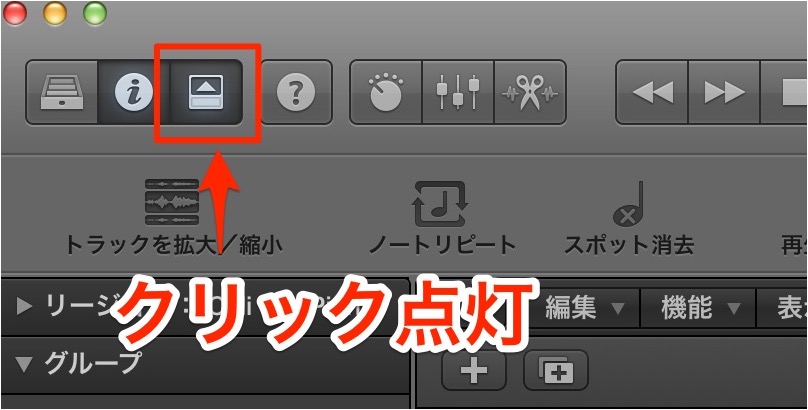
ツールバーアイコンを点灯させます。
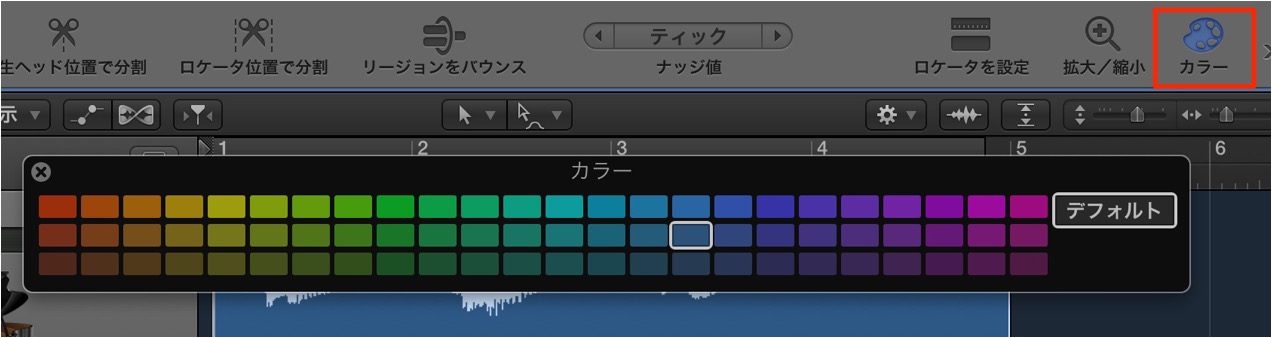
ツールバーの中にある「カラー」をクリックしパレットを表示させます。
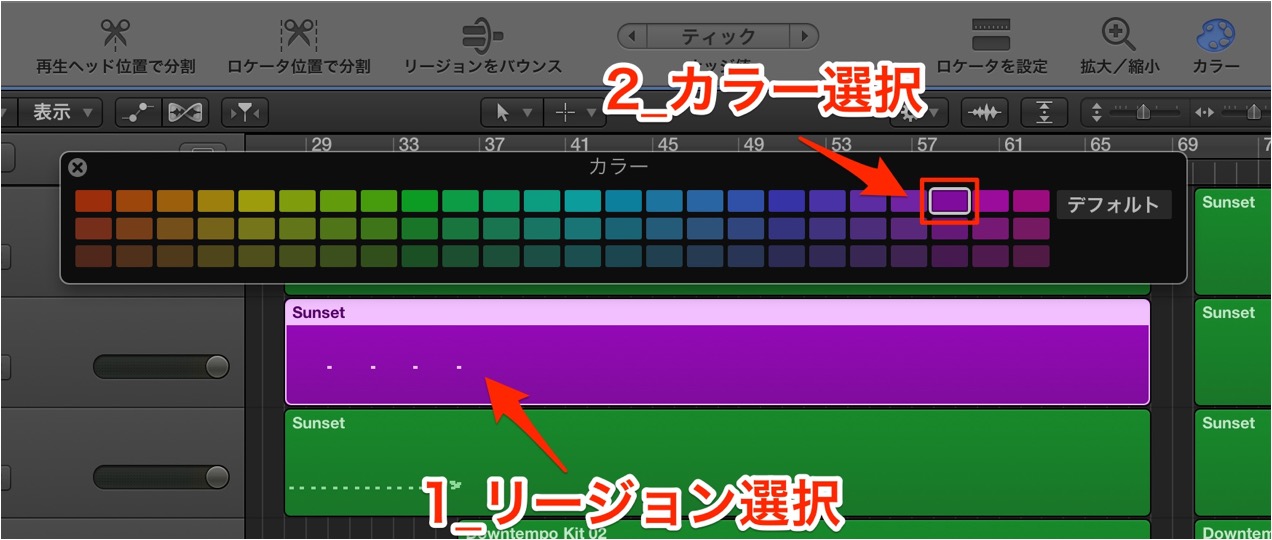
- 1_カラーを変更したいリージョンを選択します
- 2_希望のカラーを選択します
また複数のリージョンを選択すれば、一気に色を変更することができます。
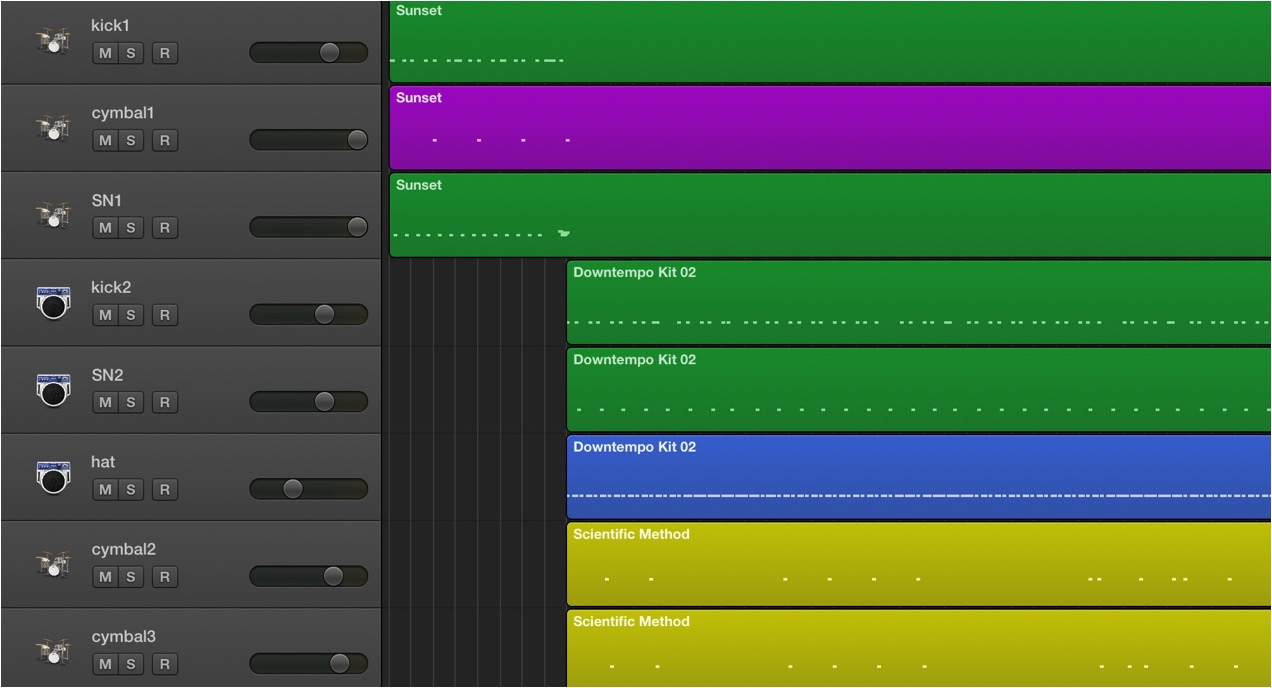
楽器タイプ別で色を変えるというのが王道です。
奇麗にまとまりました。
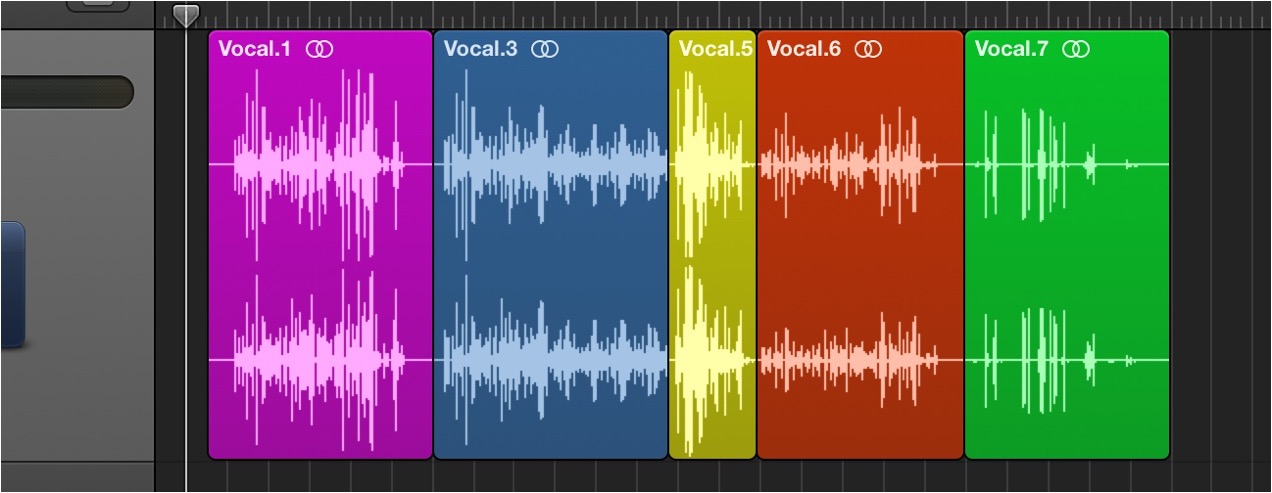
リージョンを分割することで、
同じトラック内のリージョンへ個別の色をつけることができます。
- 作業した日
- プレイヤー別
- パターン別
- お気に入り/未完成テイク
など工夫次第で非常に便利に使用できますね。


Logic カラー機能の使用方法
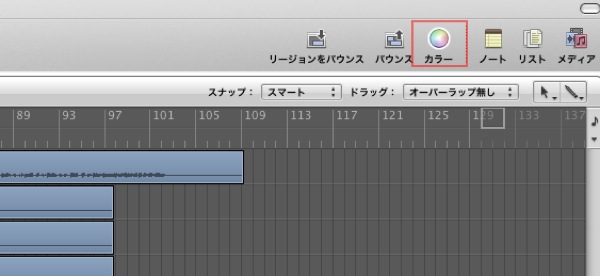
メニューバー にある赤囲みの「カラー」をクリックします

↑ 色を変更したいリージョンを選択した後に、カラーパレットから好みの色をクリックします。
たったコレだけです。
また複数のリージョンを選択すれば、一気に色を変更することができます。
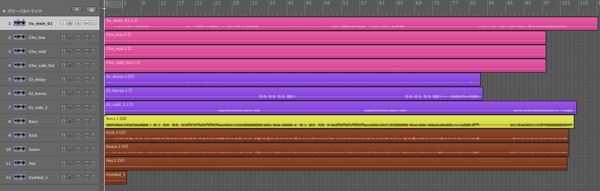
↑ 楽器タイプ別で色を変えるというのが王道です。
奇麗にまとまりましたね。

↑ リージョンを分割することで、
同じトラック内のリージョンへ個別の色をつけることができます。
- 作業した日
- プレイヤー別
- パターン別
- お気に入り/未完成テイク
など工夫次第で非常に便利に使用できますね。
- Logic X
- Logic 8/9

よくある質問
Q1. Logic Proでリージョンにカラーをつけるにはどうするのですか?
ツールバーアイコンの「カラー」をクリックしてパレットを表示させ、色を変更したいリージョンを選択した後、希望のカラーを選択するだけです。複数リージョンの一括色変更も可能です。
Q2. カラー分けの効果的な分類方法にはどのような例がありますか?
楽器タイプ別が最も基本的ですが、作業した日、プレイヤー別、パターン別、お気に入りテイク/未完成テイクなど工夫次第で多様な分類が可能です。
Q3. 同じトラック内で異なる色をつけることはできますか?
はい、リージョンを分割することで、同じトラック内のリージョンに個別の色を付けることができます。これにより柔軟な色分け管理が実現します。
このような記事も読まれています

トラックに「グループ」を設定する
トラックを「グループ」で1つにまとめ、快適な作業をする事ができます。「音量」「Pan」「編集」「ソロ ミュート」などを設定したグループでリンクできます。
Logic Pro X 新機能_6 Arrangement Marker
Arrangement Markerは楽曲構成を設定し、これらの順番を簡単に組み替えることができる機能です。
他人へ楽曲ファイルを渡す際の注意点
第三者と楽曲をやり取りする際の注意点を記載していきます。
容量の大きいセッションファイルを送るには??
ファイル容量が大きくメールに添付することができないファイルを快適に送ることができるオンラインストレージです。


オンラインDTMレッスン専門 / 2009年から17年







