

オーディオをテンポに従わせる Logic Pro の使い方

Logic Proでオーディオファイルをテンポ変更に追従させる方法を解説した記事です。通常、楽曲のテンポを変更するとMIDIは自動的に追従しますが、オーディオファイルは再生速度が変わりません。この記事ではフレックス機能とPolyphonic設定を使用することで、オーディオトラックもMIDIと同様にテンポ変更に対応させる手順を紹介しています。3つのシンプルなステップで設定でき、以後のテンポ変更が自動的にオーディオに反映されるため、テンポ調整が必要な音楽制作現場で非常に実用的なテクニックとなります。
オーディオファイルのテンポ変更をMIDIのように扱う

楽曲テンポを変更すると、MIDIはその変更に従いますが、
オーディオファイルの再生速度は変わりません。
ここでは「MIDIトラック」のように、
オーディオファイルも楽曲テンポに追従させる方法を解説していきます。
設定方法
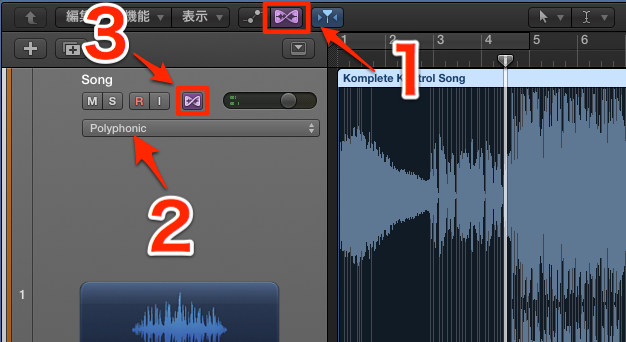
- 1 : フレックスを点灯させます
- 2 : Polyphonicを選択します
- 3 : フレックスを点灯させます
これで設定完了です。
次回からテンポの変更にこのオーディオトラックも追従します。



よくある質問
Q1. Logic Proでオーディオをテンポ追従させるにはどうしますか?
フレックスをオンにしてPolyphonicモードを選択するだけです。この設定により、以降のテンポ変更がオーディオファイルに自動的に反映されます。複雑な操作は不要で、初心者でも簡単に実装できます。
Q2. MIDIはテンポ変更に従うのにオーディオは従わないのはなぜですか?
MIDIは音声データではなく演奏情報の記録なため、テンポ変更時に再計算されます。一方、オーディオは固定されたサンプルデータであり、デフォルトではテンポ変更に対応しないため、フレックス機能で明示的に設定する必要があります。
Q3. Polyphonicモード以外の選択肢はありますか?
Logic Proには複数のフレックスモードが存在し、素材の特性に応じて使い分けられます。Polyphonicは汎用性が高く最も一般的ですが、ボーカルやドラムなど異なる素材には他のモードが適している場合もあります。
このような記事も読まれています

\ 無料体験レッスン 受付中 /
オンラインDTMレッスン専門 / 2009年から17年







