

ソフトシンセのツマミを機器へアサインする Logic Pro の使い方

DTMにおいて、ソフトシンセのパラメーター調整はマウス操作が主体となるため手間がかかります。しかし、ソフトシンセのツマミをMIDIコントローラーにアサイン(割り当て)することで、ハードウェアの物理的なツマミで直感的に音作りができるようになります。Logic ProではCommand+Lキーで簡単にアサイン可能で、オートメーション機能と組み合わせることで曲中での動的な音の変化も自動記録できます。この方法により、制作効率が大幅に向上し、より表現豊かなサウンドメイキングが実現します。
直感的な操作が可能
DTMには必要不可欠な「ソフトシンセ」ですが、
全ての設定をマウスで行うため「使いづらい」と思う方もいると思います。
そんな時は「ソフトシンセのツマミ」を「MIDIコントローラー」へアサインしましょう。
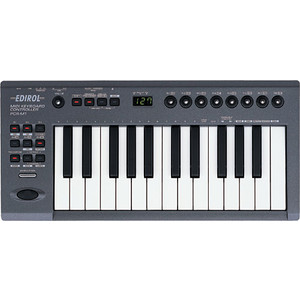
これにより、ソフトシンセのツマミ設定をMIDIコントローラーで行うことができ
さらに直感的な音作りが可能です。
- Logic X
- Logic 8/9
Logic X アサイン方法
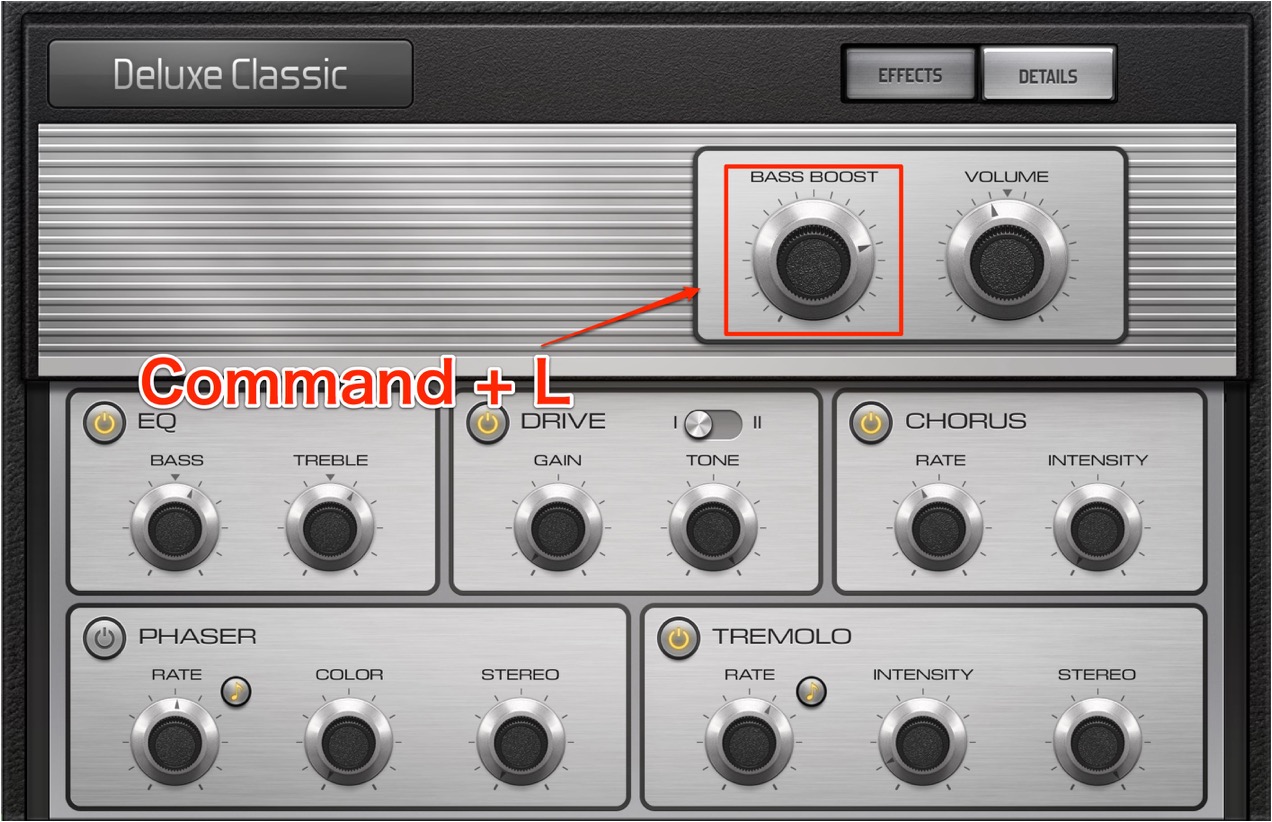
ソフトシンセ上の希望ツマミをクリックし、
「Command+L 」を押します。
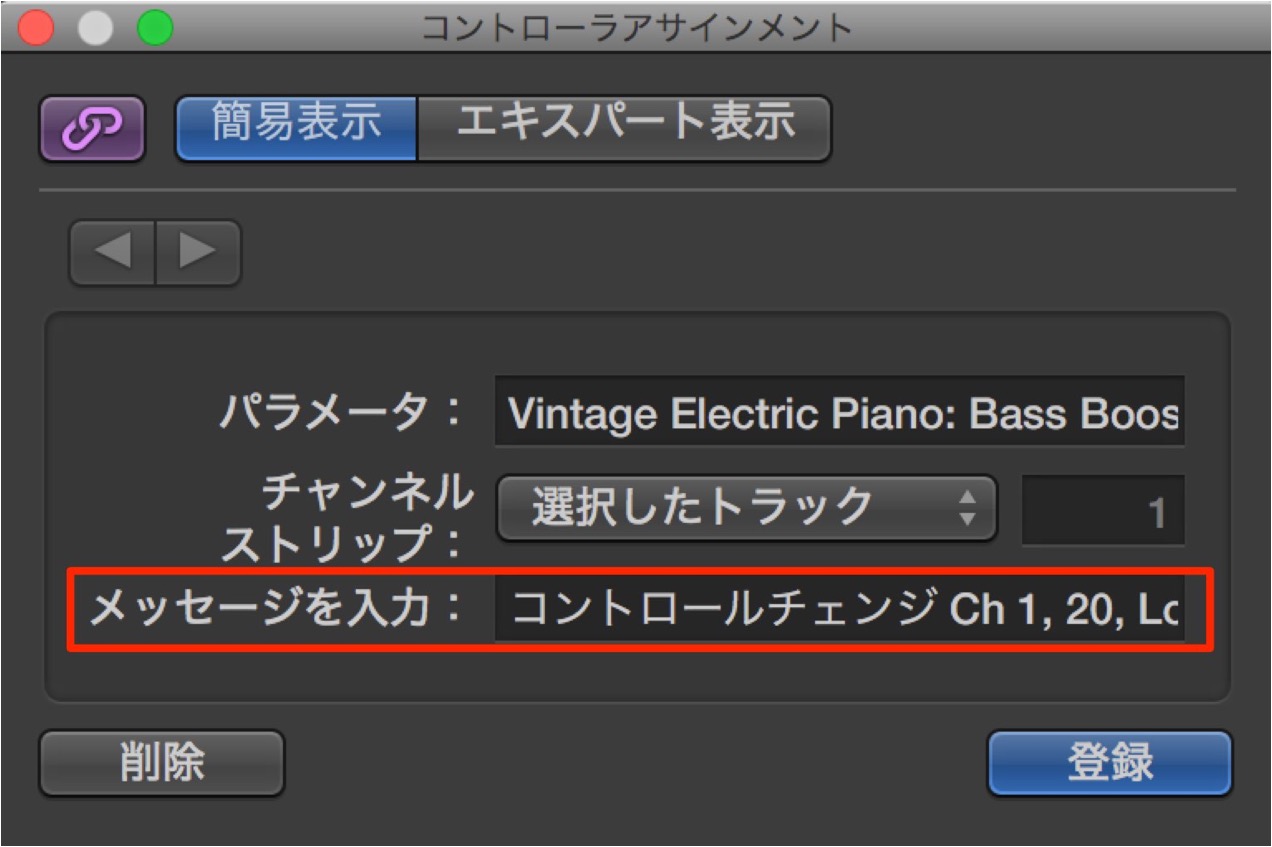
このような画面が表示されます。
希望のコントローラーツマミ(ハード側)を動かすと、
赤囲み部分にコントローラー名がでます。
「登録」をクリックします。
これで「コントローラー側」での操作が「ソフトシンセ側」と連動します。
アサインを削除したい場合は、上記メニューから「削除」を選択するだけです。
「Smart Control」でツマミを制御することも可能です。



Logic アサイン方法
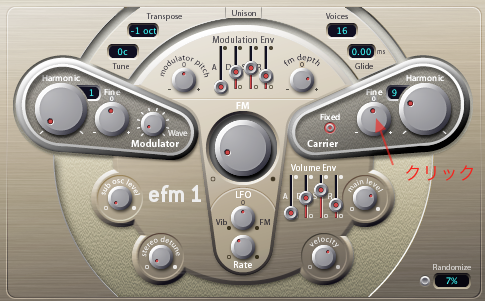
↑ ソフトシンセ上の希望ツマミをクリックし、
「Command+L 」を押します。
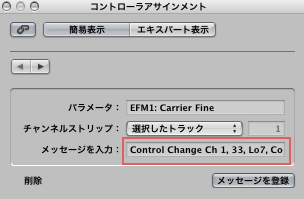
↑ このような画面が表示されます。
希望のコントローラーツマミ(ハード側)を動かすと、
赤囲み部分にコントローラー名がでます。
「登録」をクリックします。
これで「コントローラー側」での操作が「ソフトシンセ側」と連動します。
アサインを削除したい場合は、上記メニューから「削除」を選択するだけです。
- Logic X
- Logic 8/9
またこのコントローラーの動きを「オートメーション」を使用して記憶することもできます。
詳しくは以下URLをご参照ください。

プラグインのツマミにオートメーションを与える
オートメーションを使用する

よくある質問
Q1. Logic ProでMIDIコントローラーのツマミをソフトシンセにアサインするにはどうすればよいですか?
ソフトシンセ上の設定したいツマミをクリックしてからCommand+Lを押します。表示されたメニューでMIDIコントローラーのツマミを動かすと、コントローラー名が表示されるので「登録」をクリックすれば完了です。
Q2. アサインしたツマミの設定を削除することはできますか?
はい、可能です。Command+Lで表示されたメニューから「削除」を選択するだけで、アサイン設定を簡単に削除できます。複数のコントローラー設定を試す場合に便利です。
Q3. ソフトシンセのツマミ動作をオートメーションで記録できますか?
できます。Logic Proのオートメーション機能を使用すれば、MIDIコントローラーのツマミ操作を曲中で自動変化させるデータとして記録可能です。これにより、トラック再生時に自動的にパラメーターが変化します。
このような記事も読まれています

シンセサイザーの定番 Massive
もはや不動の人気を築いた定番シンセサイザーです。わかりやすいインターフェイスサウンドメイキングも行いやすく、EDMからPOPSまで幅広く使用することができます。
ノイズを使った効果音
ポップス、エレクトロなどあらゆるジャンルで使用可能な万能効果音!!楽曲展開をスムーズに繋げる、徐々に盛り上げるなど、あらゆる場面で使用が可能です。
徐々に長くなるバッキング
静かに大人っぽく盛り上げる定番テクニックです。ここでのポイントはADSRのボリュームコントロールとなります。
高機能MIDIキーボード KOMPLETE KONTROL
Komplete製品と完全連携し、シームレスな操作が可能。コード、スケール機能、アルペジオ、ツマミに対して即アサインされるパラメーターなど作業の幅が大きく広がります。

オンラインDTMレッスン専門 / 2009年から17年







