

ブラウザの表示状態を記憶するスナップ機能 FL Studio 使い方

FL Studioのブラウザスナップ機能は、ソフトシンセやループなど大量の素材管理において、特定の表示状態を保存・切り替えできる便利な機能です。Snap4〜Snap9から最大6つのスナップを作成でき、作業用途に応じて素早く切り替えることで制作効率を大幅に向上させられます。また、任意のフォルダを追加登録することで、購入したサンプル音源やプラグインも一元管理でき、目的の素材に迅速にアクセスできるようになります。
ブラウザを更に快適に使用する
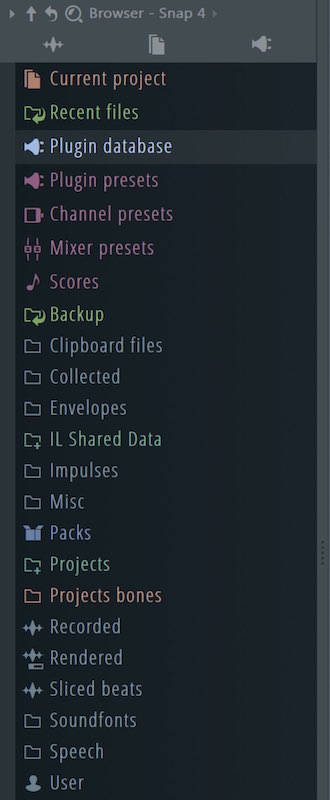
ソフトシンセやループなど様々な素材をディレクトリ構造で管理する
ブラウザですが、項目数が多く、目的の箇所に辿り着くのに
時間がかかってしまう場合があります。
これを解消するのが「スナップ機能」です。
ブラウザの特定の表示状態を保存し、切り替えながら使うことができます。
スナップの使用方法
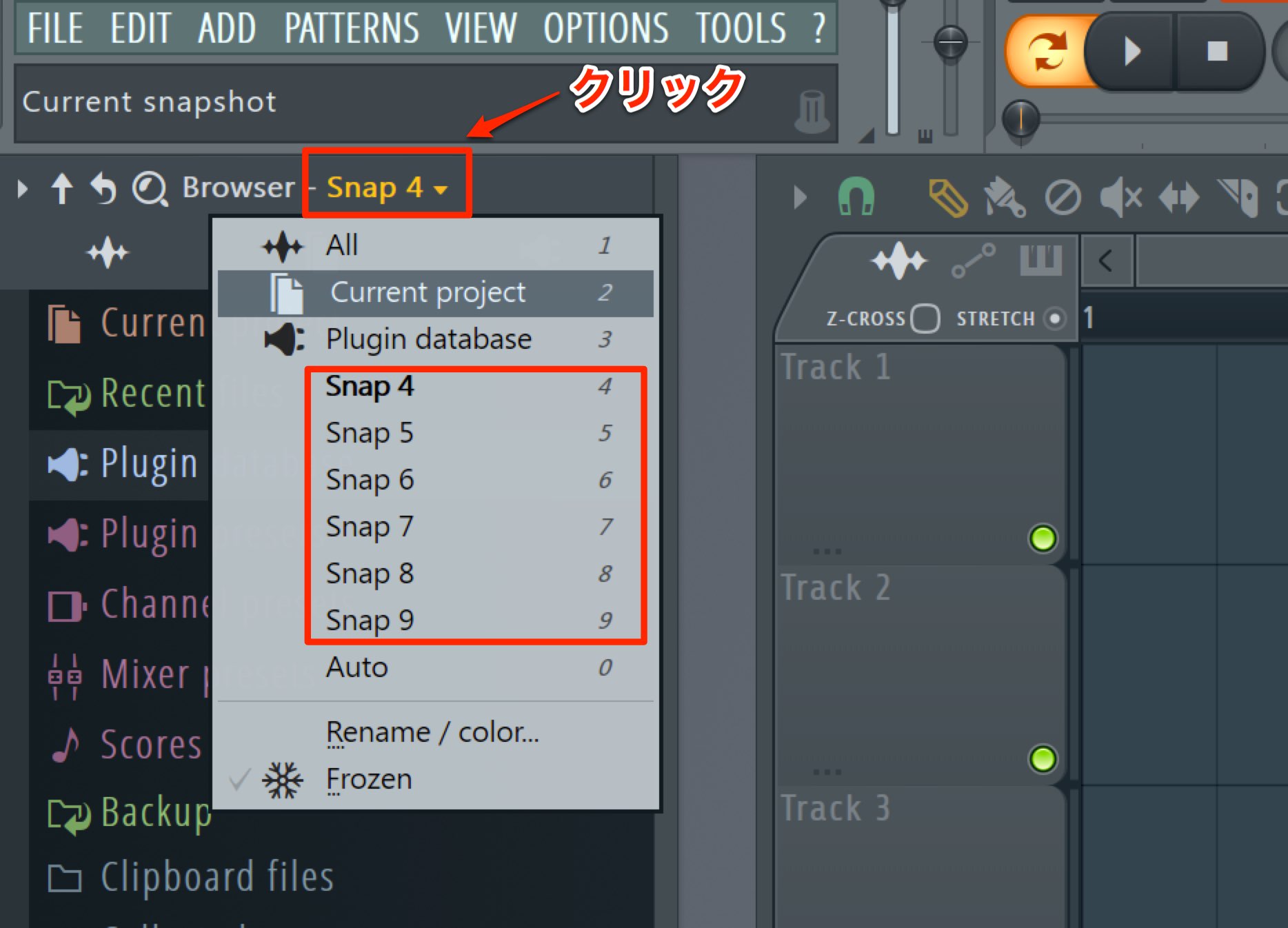
赤囲み部分をクリックし「Snap4〜Snap9」を選択します。
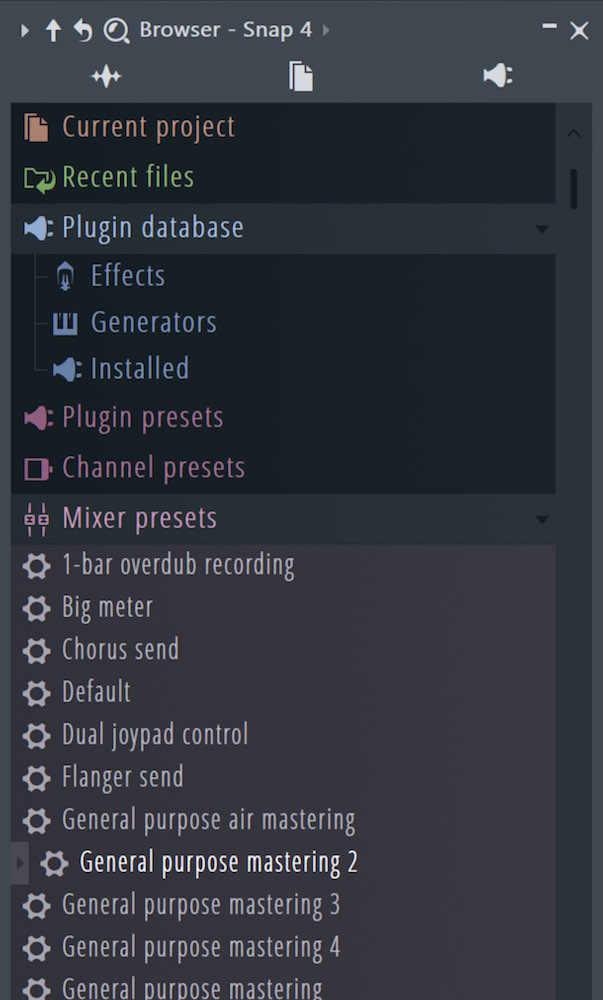
後は好みの表示状態に設定するだけです。
この状態は記憶されますので、作業用途に応じてSanpを切り替えればOKです。



任意のフォルダを追加することも可能
このブラウザへ指定したフォルダを追加することができます。
購入したサンプリング音源を管理するなどの用途に活躍します。
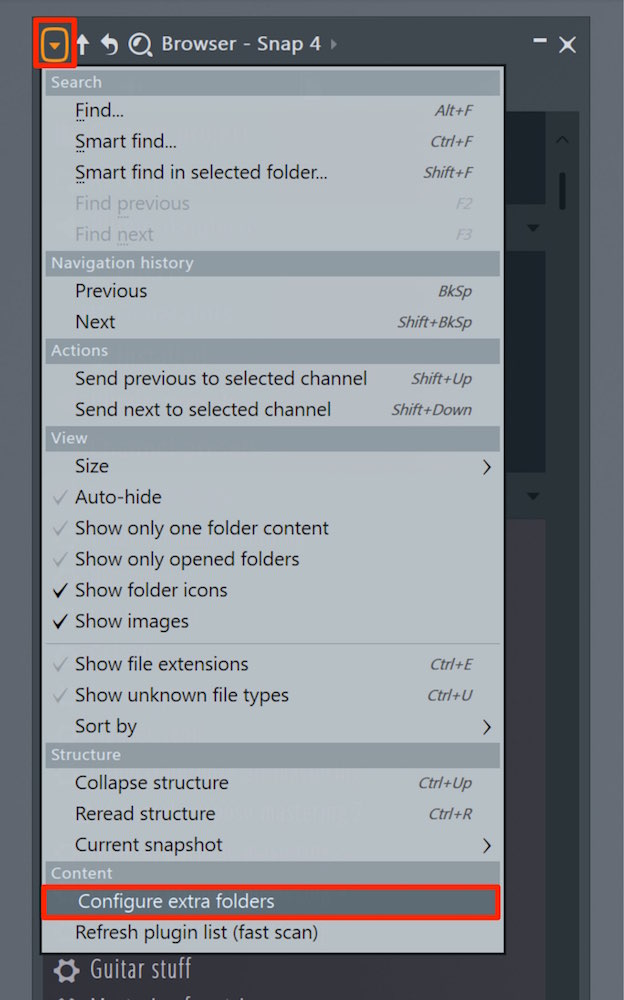
ブラウザ上部分のアイコンをクリックし、「Configure extra folders」を選択します。
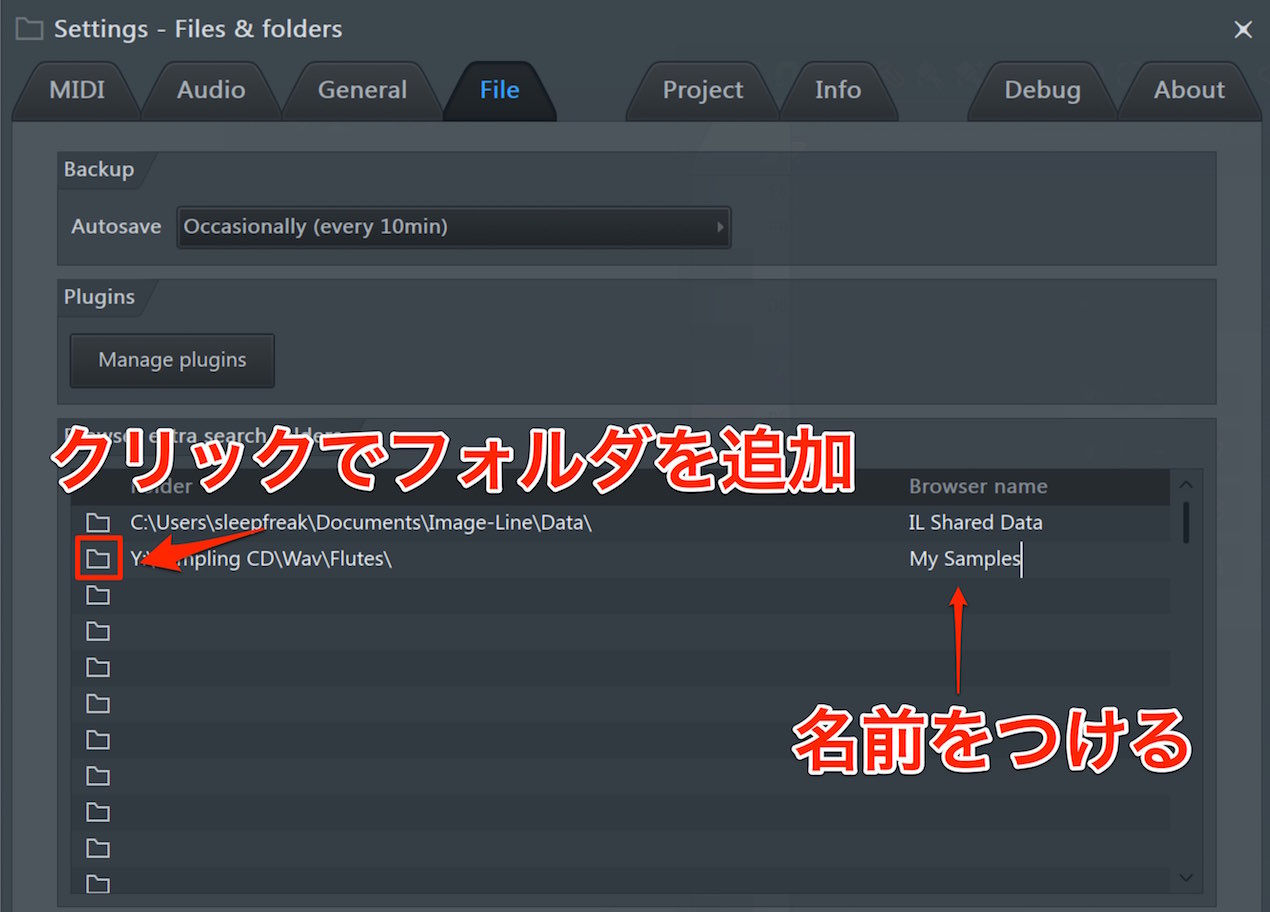
フォルダアイコンをクリックし、目的のフォルダを指定します。
その後、右部分へわかりやすい名前をつけると良いでしょう。
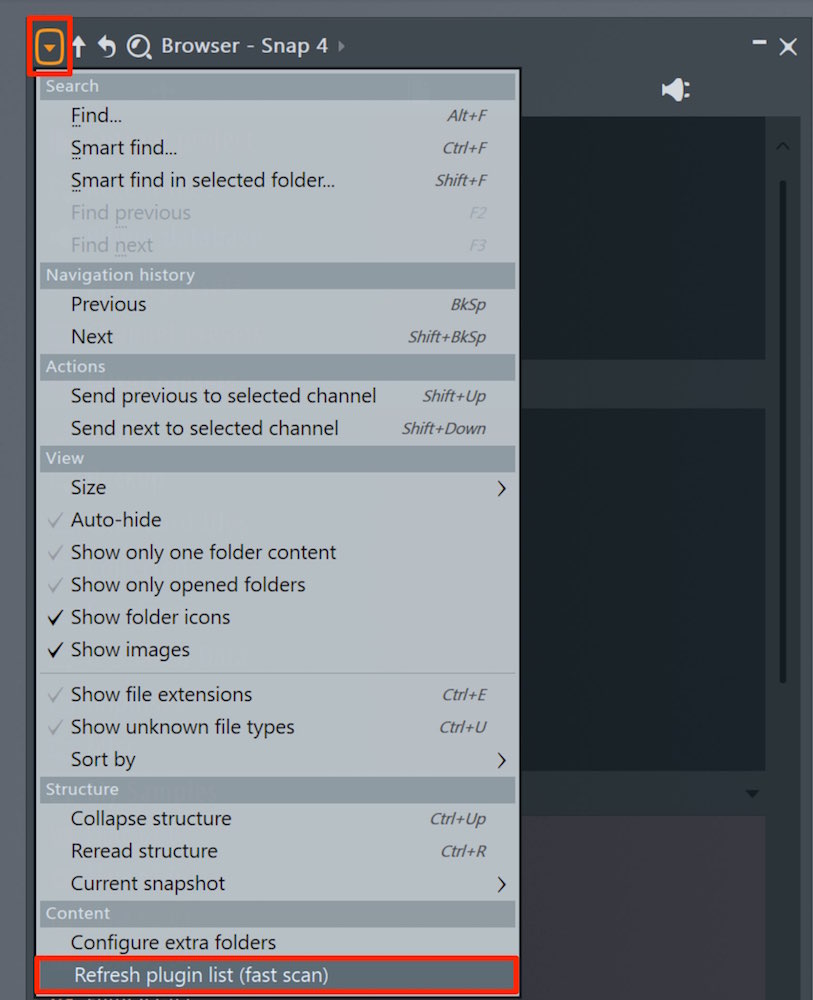
ブラウザ上部分のアイコンをクリックし「Refresh plugin list」を選択します。
これには時間がかかる場合があります。
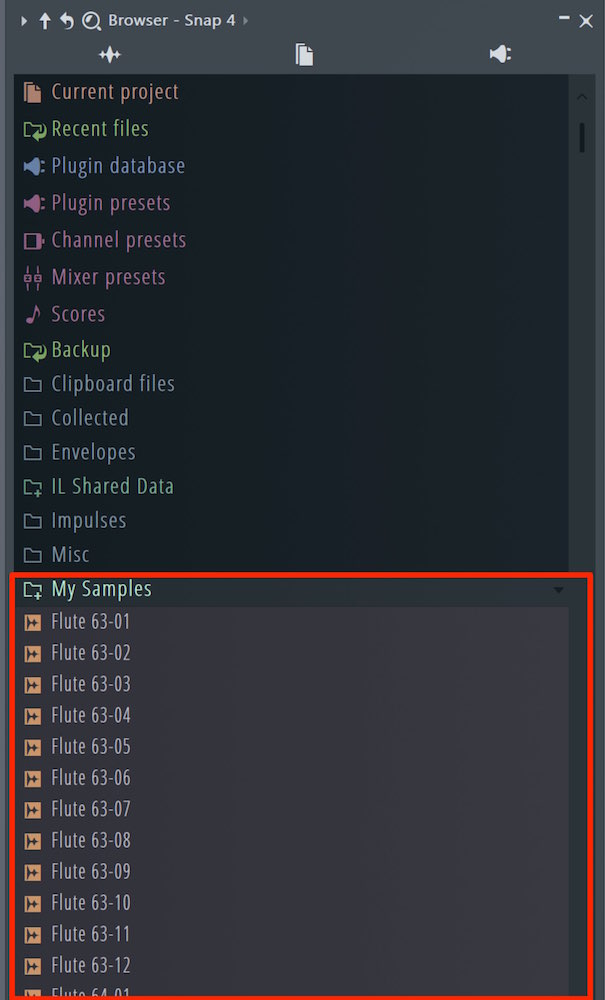
このように登録したフォルダが表示されます。

よくある質問
Q1. FL Studioのスナップ機能とは何ですか?
ブラウザの表示状態(フォルダの開閉状態など)を保存し、後で瞬時に復元できる機能です。複数の表示パターンを保存することで、異なる作業用途に応じて素早く切り替えられ、素材探しにかかる時間を大幅に削減できます。
Q2. スナップは何個まで作成できますか?
Snap4からSnap9までの6つのスナップを作成できます。各スナップに異なるブラウザの表示状態を割り当てることで、複数の作業パターンに対応可能です。
Q3. カスタムフォルダを追加したのに表示されません。
ブラウザ上部のアイコンメニューから「Refresh plugin list」を選択してリストを更新してください。この処理には時間がかかる場合があります。更新後にカスタムフォルダが表示されるようになります。
Q4. スナップ機能はどのような場面で活躍しますか?
ドラムキット製作時、メロディ作成時、エフェクト音源利用時など、作業内容によって必要な素材が異なる場合に活躍します。各用途に最適なフォルダレイアウトを保存しておくことで、制作フローが効率化されます。
このような記事も読まれています

エフェクトプリセットを管理して作業を効率化する FL Studio
よく使用するエフェクト設定を保存し簡単に呼び出すことで作業スピードが圧倒的に向上します。是非、お気に入りの設定を登録してみてください。
ミキサートラックに「グループ」を設定する FL Studio
各トラックをまとめ編集を行うことで、作業の効率化を図ることができます。ここではその設定を解説していきます。
マーカーを使用して楽曲構成を素早く管理する FL Studio
マーカー機能を使用することで楽曲構成を素早く把握、管理することができます。
センドリターンを使用して効率的にエフェクトを適用する FL Studio
1つのエフェクトを複数のトラックで共有する方法を解説します。特にリバーブやディレイの空間エフェクトに用いられます。


オンラインDTMレッスン専門 / 2009年から17年







