

ミキサーで複数トラックを1つのバスにまとめる FL Studio 使い方

FL Studioでミキシング作業を効率化するには、複数のトラックを1つのバストラックにまとめる手法が重要です。この方法により、各トラックの音量バランスを保ちながら一括でボリューム調整やエフェクト処理が可能になり、サウンドに統一感と一体感をもたらします。バスコンプレッサーの適用やセンドリターンなどの処理もまとめやすくなるため、プロフェッショナルな音声に仕上げることができます。FL Studioの「Route to this track only」機能を使えば、初心者でも簡単にバス処理を実装でき、ミキシングの質を大幅に向上させることができます。
トラックをまとめて処理するメリット
楽曲を仕上げるミキシング時に使用されるテクニックとして、
同系統のトラックを1つのトラック(バス)にまとめて処理を行うテクニックがあります。
これには以下のような複数のメリットがあります。
- 各トラックの音量バランスを保ったまま一括でボリューム調整ができる
- まとめて一つのエフェクトをかけるため、統一感が出る
- センドリターンなどを行った際にも効果がまとまりやすい
- ミュートなどの操作も一括で行うことができる
別のDAWのものとなりますが、動画がありますのでサウンドを確かめてみください。
トラックをまとめてエフェクト処理する


それではFL Studioのバス設定を確認していきましょう。
FL Studioのバス設定
ここでは「1〜5」の5つのトラックを「トラック10」へまとめてみます。
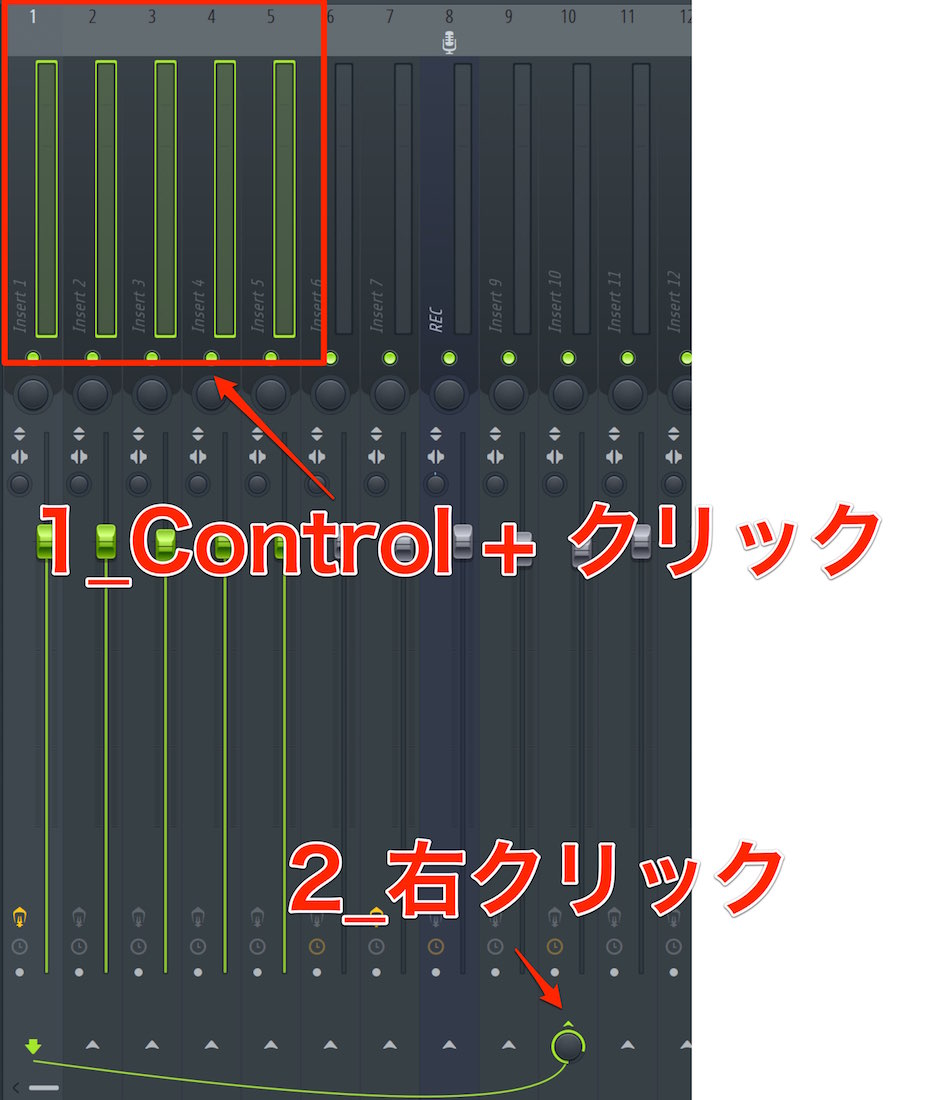
まとめたいトラックが並んでいる場合は、
「Controlキー + 選択」で複数選択が可能です。
その後、トラック10の赤囲み部分を右クリックします。
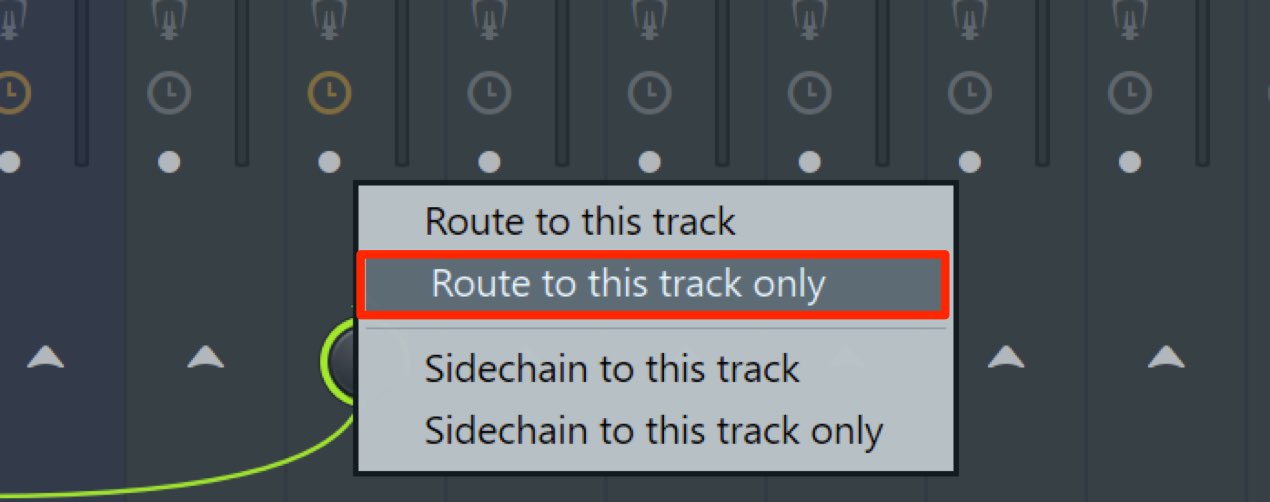
「Route to this track only」を選択します。
これで「1〜5」の出力はマスタートラックに直接流れず、トラック10を経由して流れるようになります。
今回は並んでいるトラックを例に行いましたが、
離れているトラックの場合は、この設定を個別に行うだけす。
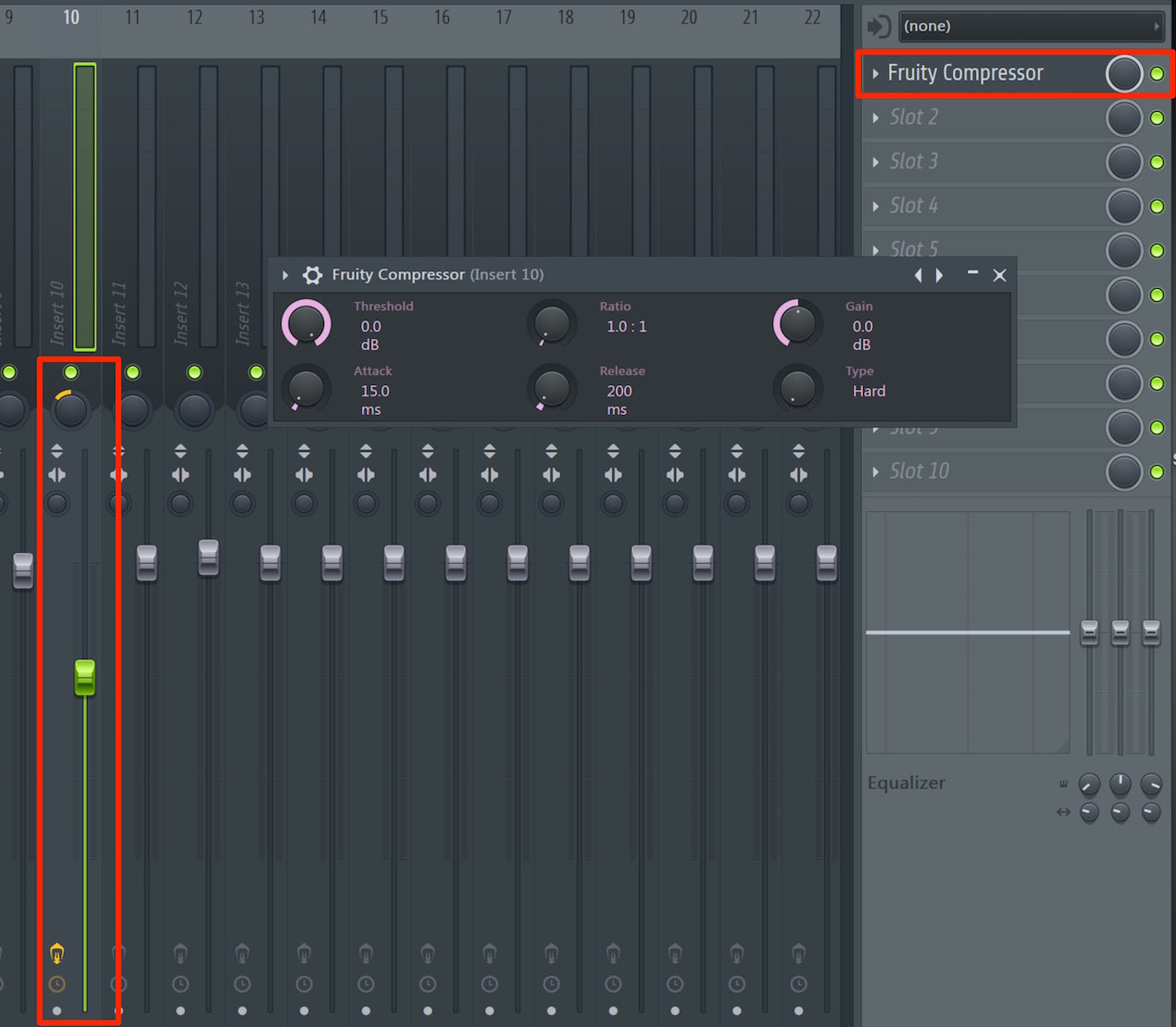
トラック10のボリューム、パン、ミュート、エフェクトなどを調整することで、
「トラック1〜5」がミックスされたサウンドを一括コントロールすることができます。



よくある質問
Q1. FL Studioで複数トラックをバスにまとめるメリットは何ですか?
複数トラックを1つのバスにまとめることで、一括でボリューム調整やエフェクト処理が可能になり、サウンドの統一感が出ます。また、ミュートやパン操作も効率的に行え、ミキシング作業全体が簡潔になります。
Q2. 離れているトラックをバスにまとめる場合の手順は異なりますか?
離れているトラックの場合でも、基本的な「Route to this track only」の手順は同じです。ただし、複数選択ができないため、各トラックに対して個別に設定を行う必要があります。
Q3. バスコンプレッサーはどのような効果をもたらしますか?
バスコンプレッサーは複数のトラックをまとめたサウンドに統一感と一体感を与え、まとまりのあるプロフェッショナルなミックスに仕上げることができます。
このような記事も読まれています

23 ミキサーウィンドウを理解する FL Studio
各チャンネルの音量やパン、エフェクトを調整するミキサーウィンドウを解説していきます。
チャンネルストリップ_ChannelStrip
ミキサー部分から1チャンネル分の機能を抜き出したもの。
チャンネルに「グループ」を設定し作業を効率化する FL Studio
チャンネルラックに楽器が増えてきた場合、その管理がとても煩雑になってしまいます。ここではチャンネルをグループ化してより見やすい画面構成を作成します。
パンの広がりを設定し音像をコントロールする FL Studio
サウンドメイキングに慣れてきて、更に高いクオリティを求める場合、このパンの広がりに注目してみてください。より細かく音像を設定することができます。

オンラインDTMレッスン専門 / 2009年から17年







