

FL Studio 20.5 新機能 目玉はFLEXの追加

FL Studio 20.5のアップデートでは、新しいシンセサイザー「FLEX」が全エディションで無料追加されたことが最大の特徴です。FLEXは減算方式やWavetable方式など複数の合成方式を組み合わせた強力なエンジンを搭載し、プリセット選択から直感的なサウンドメイクが可能なため、シンセ初心者にも扱いやすい設計となっています。その他にもパフォーマンスモニターの追加、ショートカット機能の拡充、テンプレート機能の強化など、制作効率を大幅に向上させる機能が多数実装されており、DTM制作者にとって実用性の高いアップデートとなっています。
シンセの追加や操作性の向上など盛りだくさん
先日FL Studioが20.5にアップデートされました。
強力なシンセや、操作性向上に繋がる様々な機能が追加されています。
ここでは、特に魅力的と感じられた機能を厳選してご紹介したいと思います。
それでは各機能の詳細を見ていきましょう。
FL Studio 20.5 新機能解説動画

YouTube動画への質問と回答の抜粋

コメント失礼します、macでflex使いたいのですが左側のpacksが出てこなくてダウンロードできません、、、どこでダウンロードできますでしょうか?

FLEX左側に見える「INSTALLED PACKS」が現在のバージョンでは、「LIBRARY」と「STORE」という表示に変更されています。 音色を追加する場合は「STORE」を開き、Packのリストを表示させ、スクロールしていただくとダウンロードボタンが表示されているPackが見えてきますので、ここからダウンロードを行います。
FL studioの機能について、質問があるのですが CubaseのQ Linkの機能の様にミキサーエフェクトを各ミキサートラックにプラグインを一斉にインサートする方法はないでしょうか?

”複数トラックへ同時にプラグインをインサートを行うことはできませんが、各FX
強力で初心者にも扱いやすいシンセ「FLEX」
まず今回のアップデート最大の目玉として、FL Studio全てのエディションで無料で追加となった、FLEXというシンセサイザーが挙げられます。
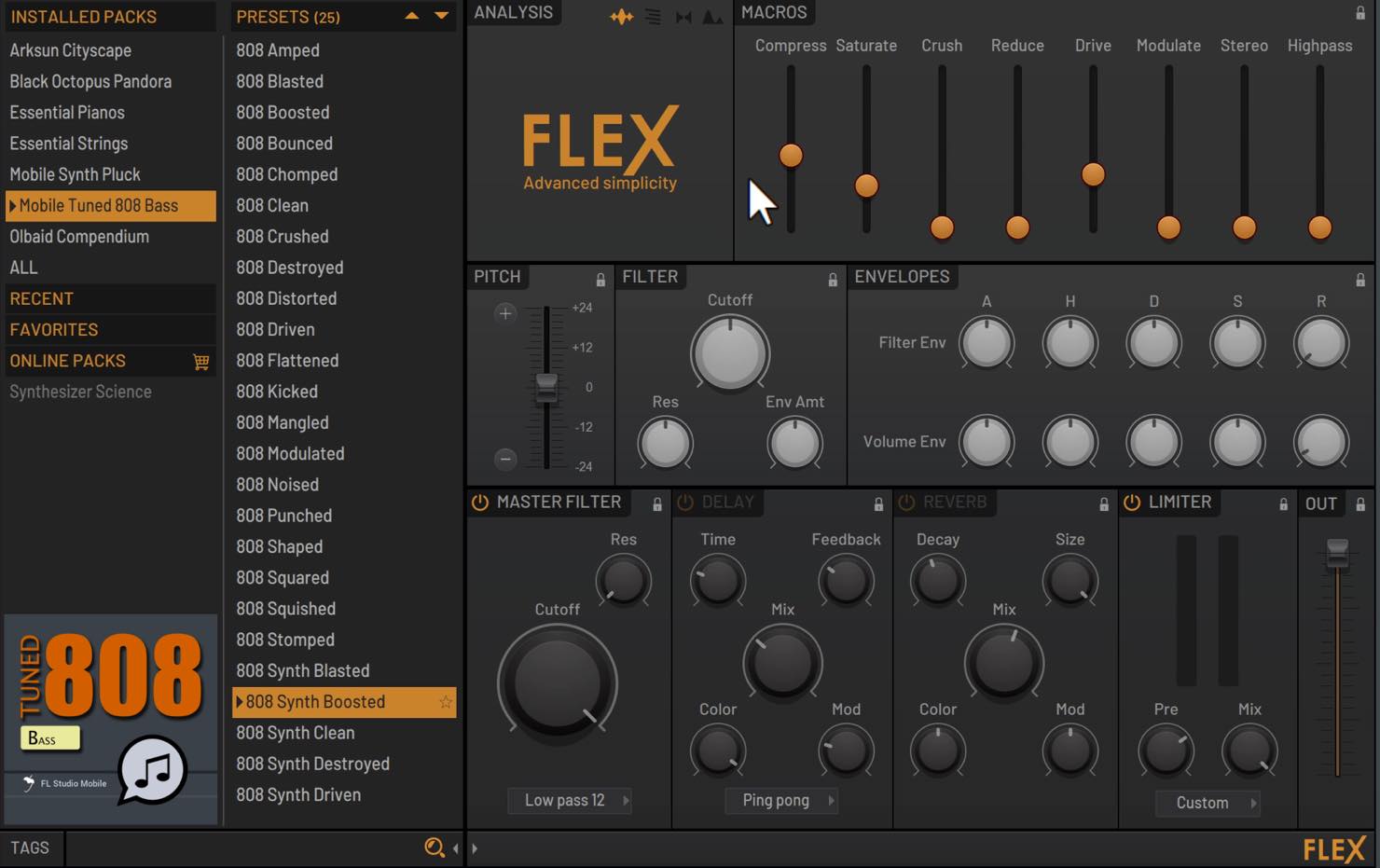
FLEXはプリセットを選択し使用するタイプのシンセとなりますが、内部のエンジンには減算方式, Wavetable方式, マルチサンプル方式, FM&AMシンセシスと様々な方式を複合させたものを持ち、現代のエレクトロミュージックプロダクションにとって即戦力となるようなサウンドが多数含まれています。
細かなエディットは出来ないものの、エンヴェロープやフィルター、各プリセットであらかじめ設定されたマクロコントロールを使用することで、容易で直感的なサウンドメイクが可能となっています。
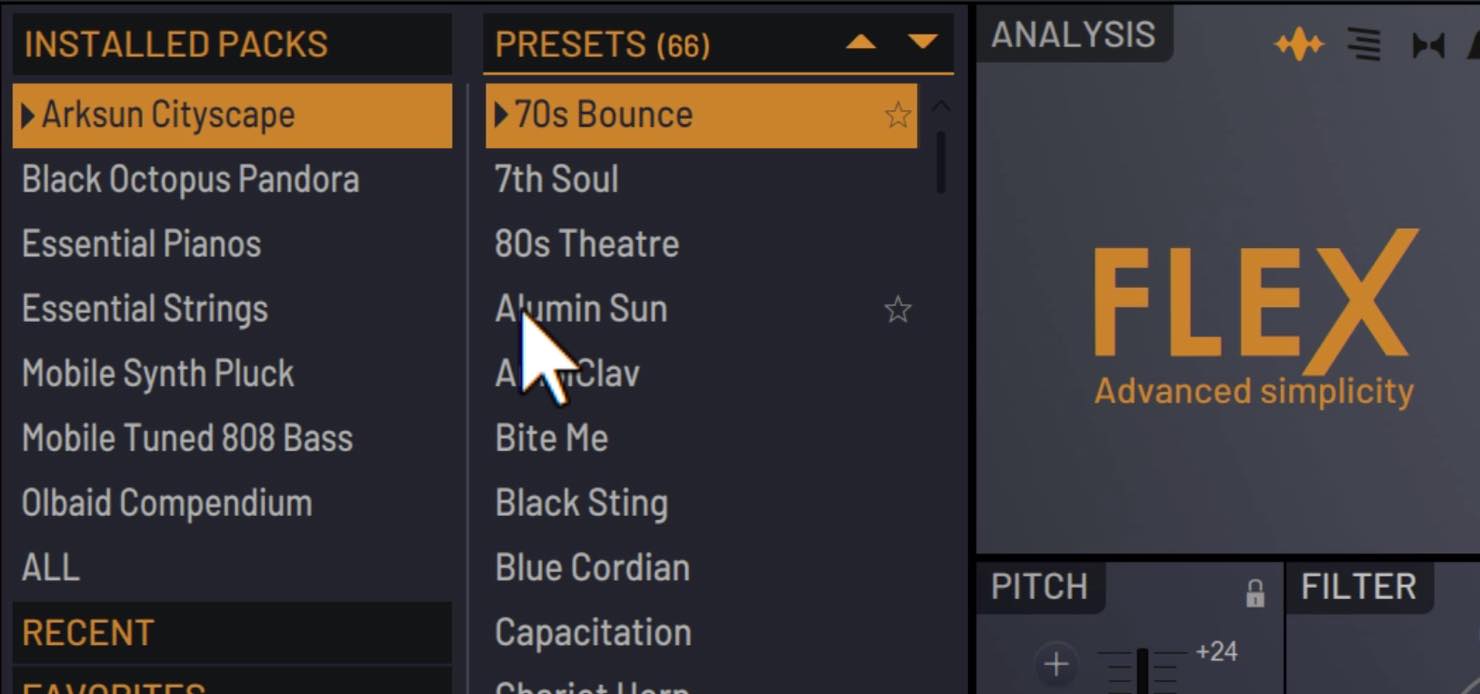
FLEXの豊富な音色は、各Packの中に含まれるプリセットを選択、もしくはタグ検索やテキスト検索でプリセットを選択可能です。
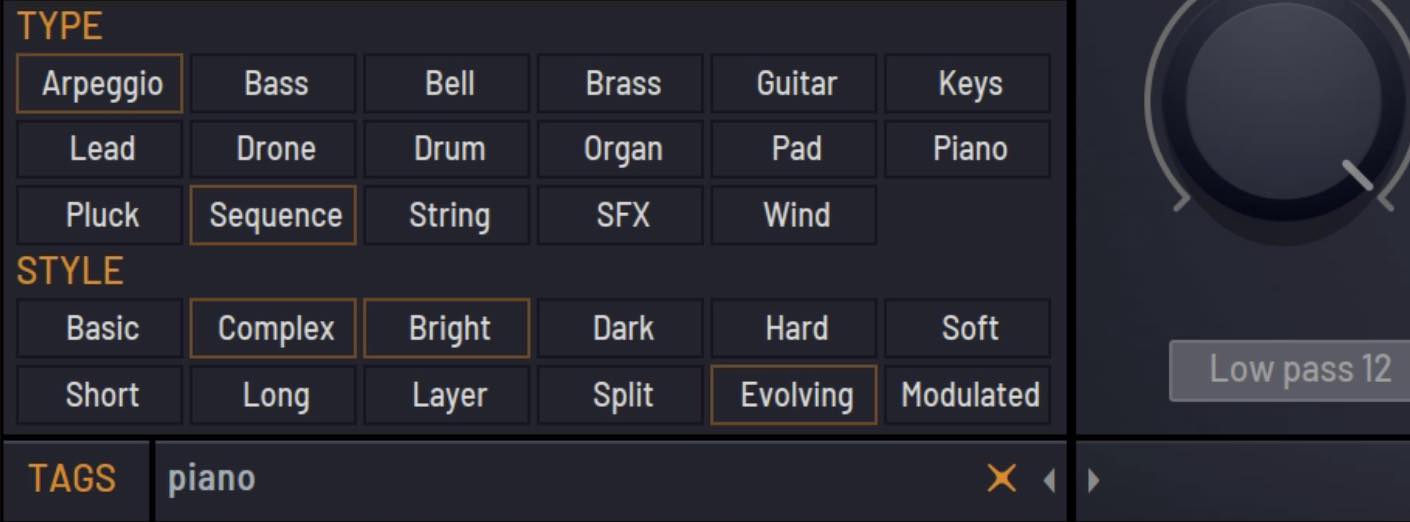
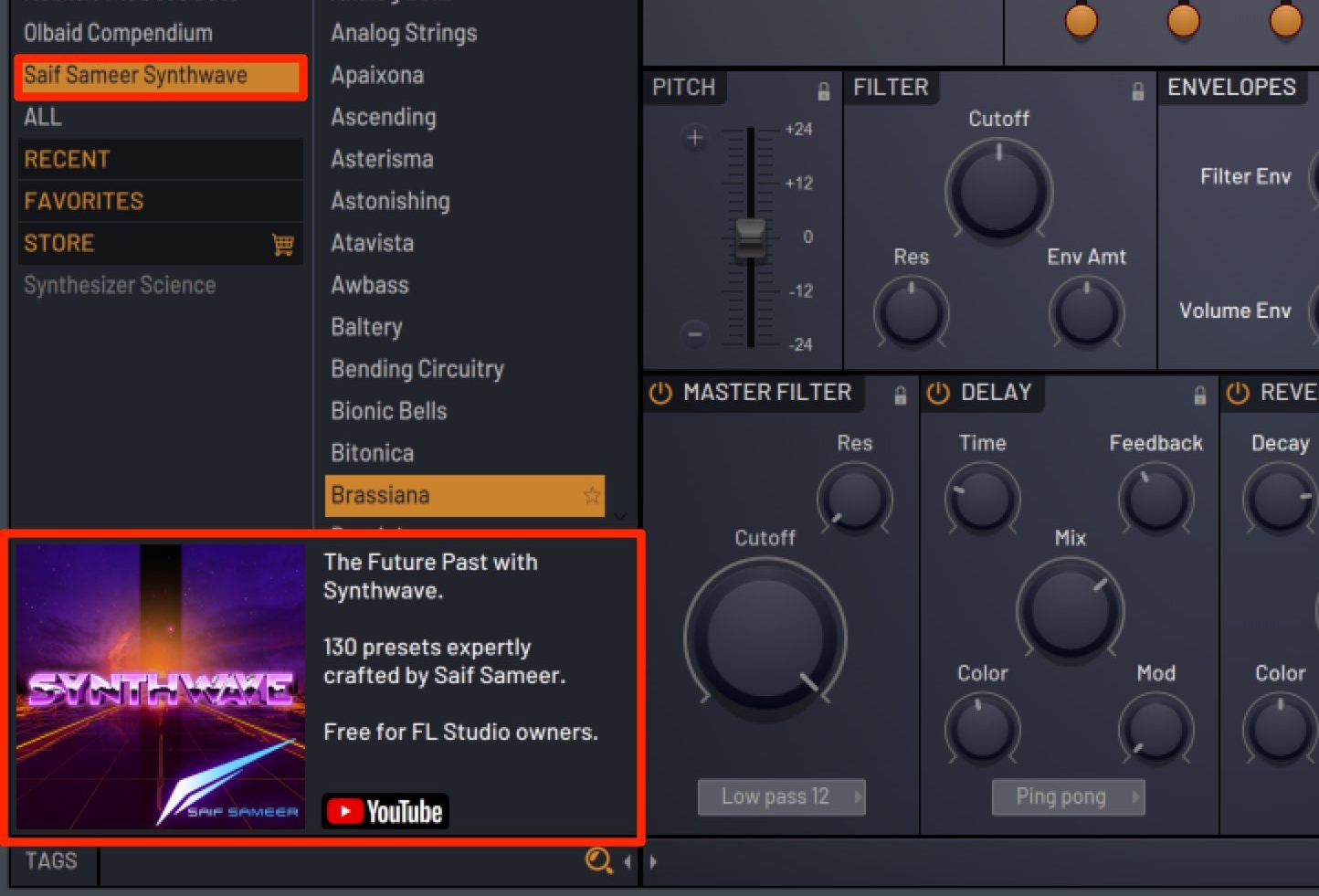
※Ver20.5.1では「Saif Sameer Synthwave」というPackが加わり、130のプリセットが追加されました。
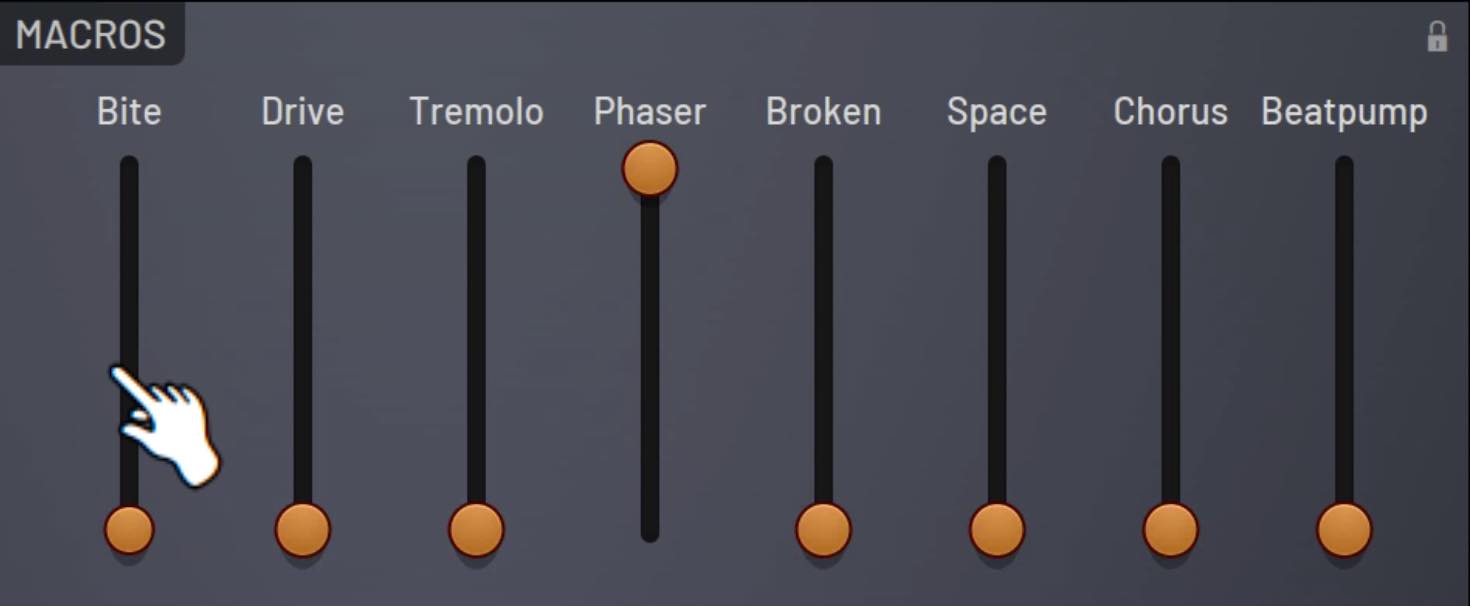
Macrosでは音色ごとに異なるパラーメーターを持つ8つのスライダーで音色エディットが行えます。
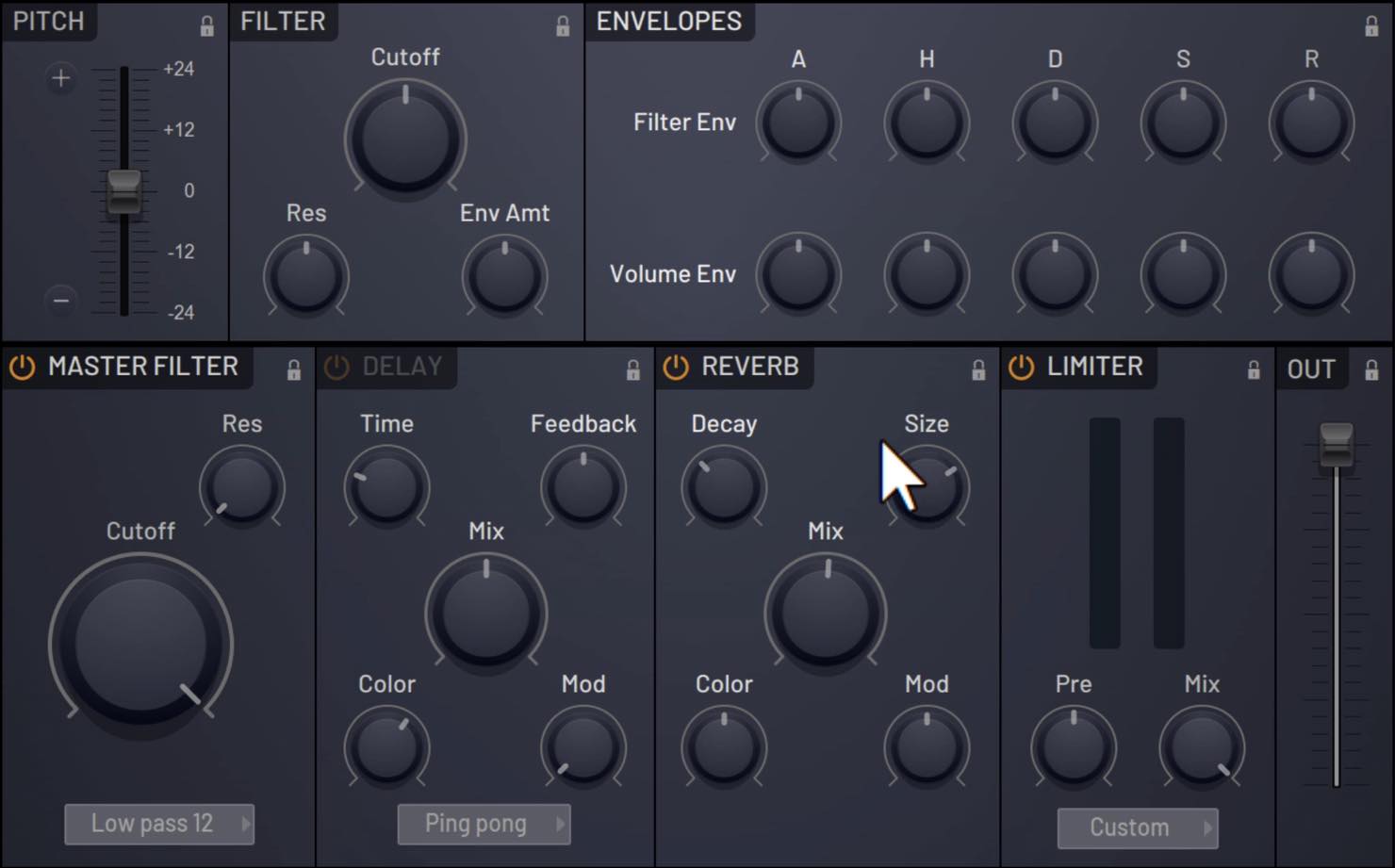
PitchやFilter、Envelopesや下段のエフェクトについては全てのプリセット共通で備わっており、これらのパラメーターを調整してプリセットを自分好みに仕上げていきます。
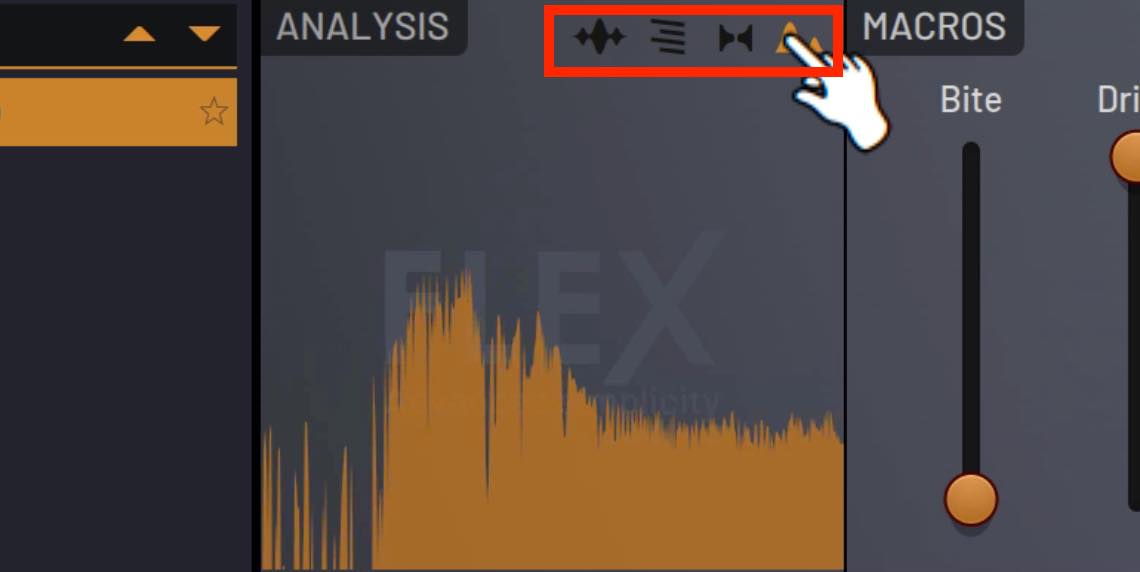
特徴的な機能として、Analysisでオシロスコープやスペクトラム、ベクタースコープ、スペクトログラムといった各種アナライザーを表示させ、視覚的に音色の特徴を確認できます。
プリセットはOnline Packsから購入し、追加することが可能です。
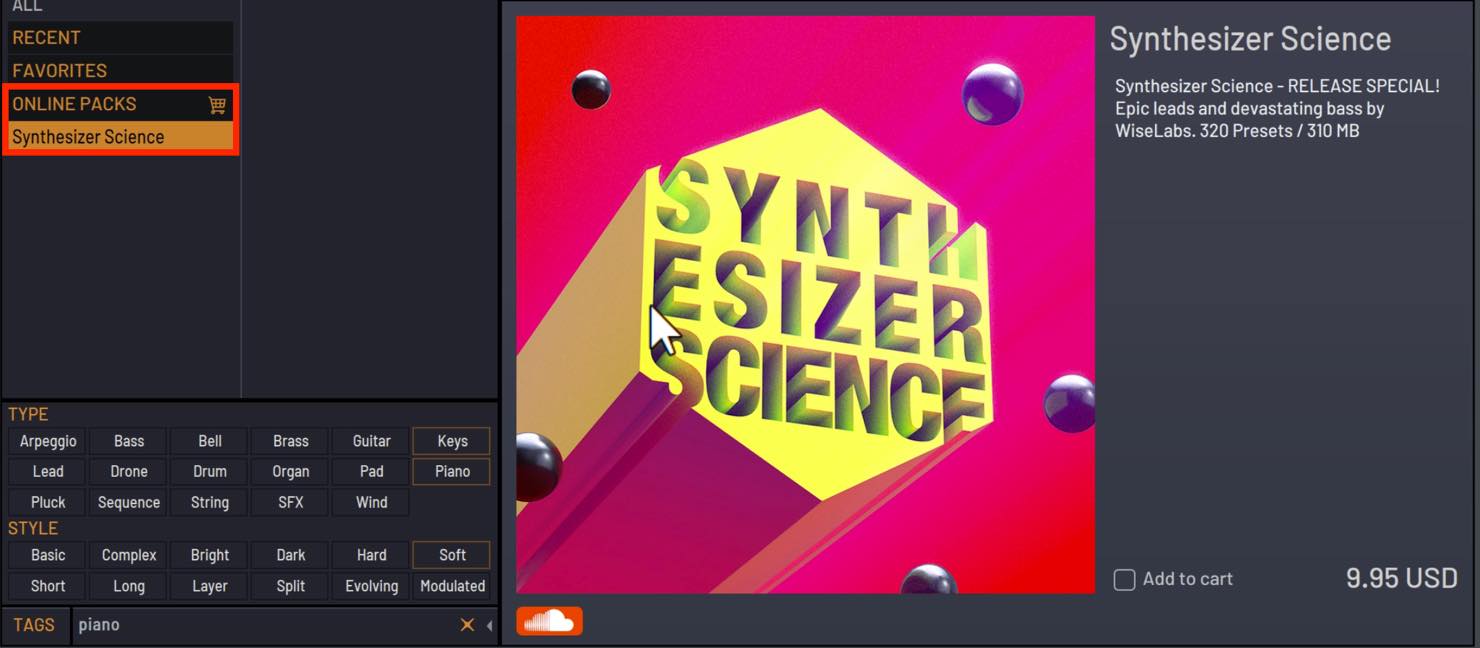
FLEXはプリセットから音色を調整しサウンドメイクを行うシンセなので、シンセが苦手な方にとっても気軽に使用できる点もポイントですね。


パフォーマンスモニター
起動中のプラグインの負荷を確認できるツール「パフォーマンスモニター」が追加されました。
VIEW > Plugin performance monitorから開くことができ、
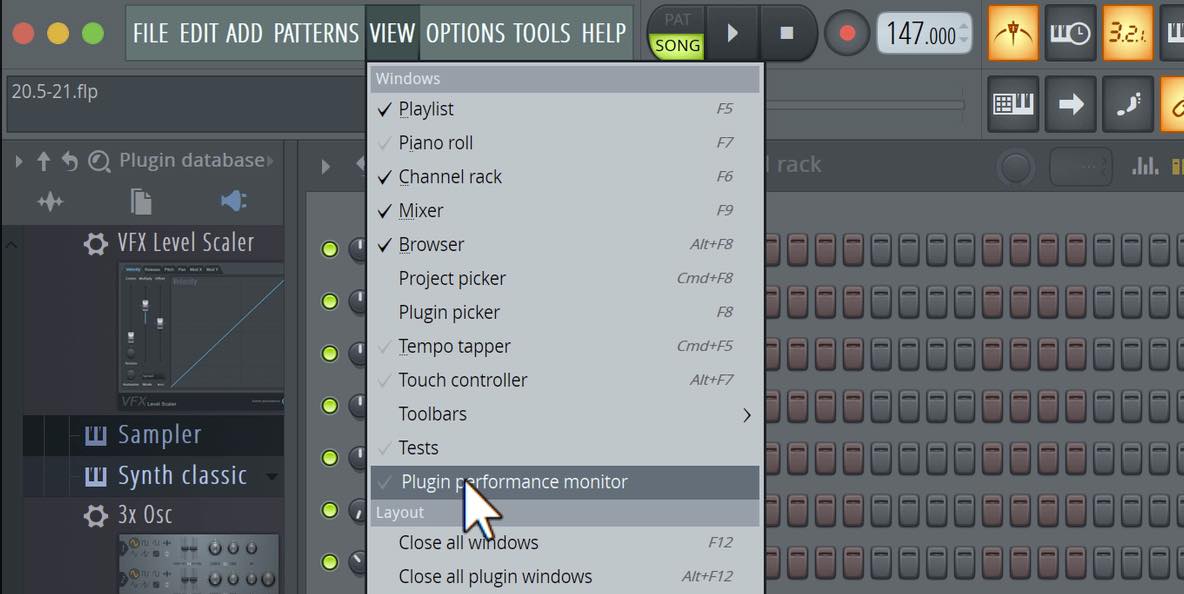
CPUに高い負荷がかかり、プレイバックの音切れなどが発生した際に、どのプラグインが原因になっているかを見つけることができます。
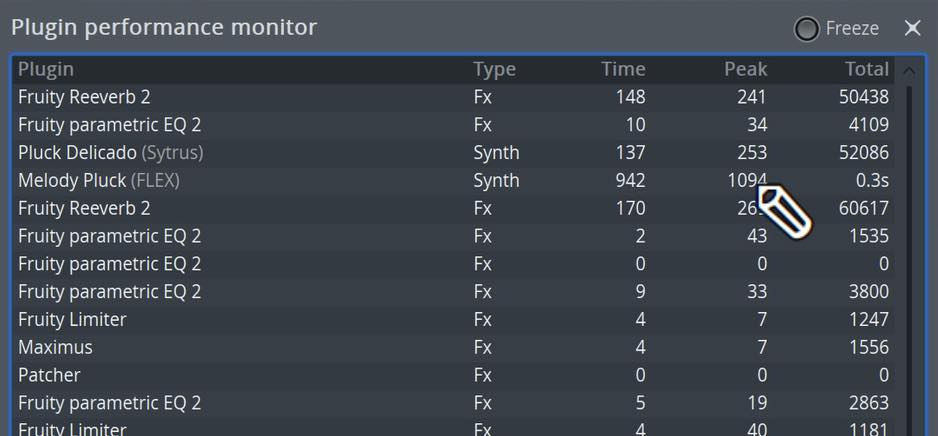
またプラグイン内で複数のインストゥルメントやエフェクトが使用できるPatcher内部でも使用プラグインのCPU負荷がモニタリングできるようになりました。
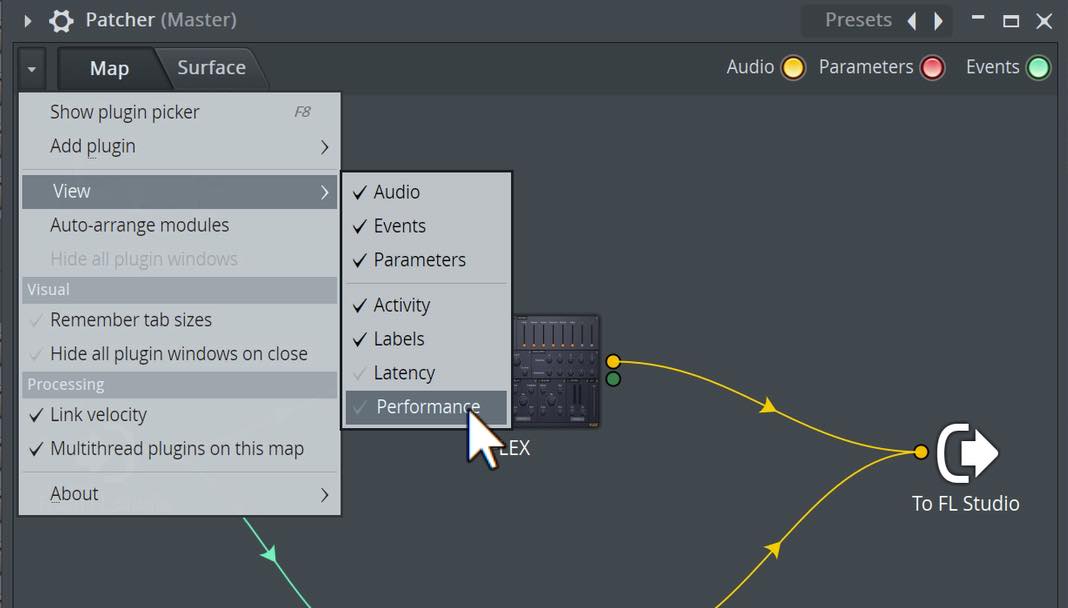
Workspace(▼)>View > Performanceを選択することで、
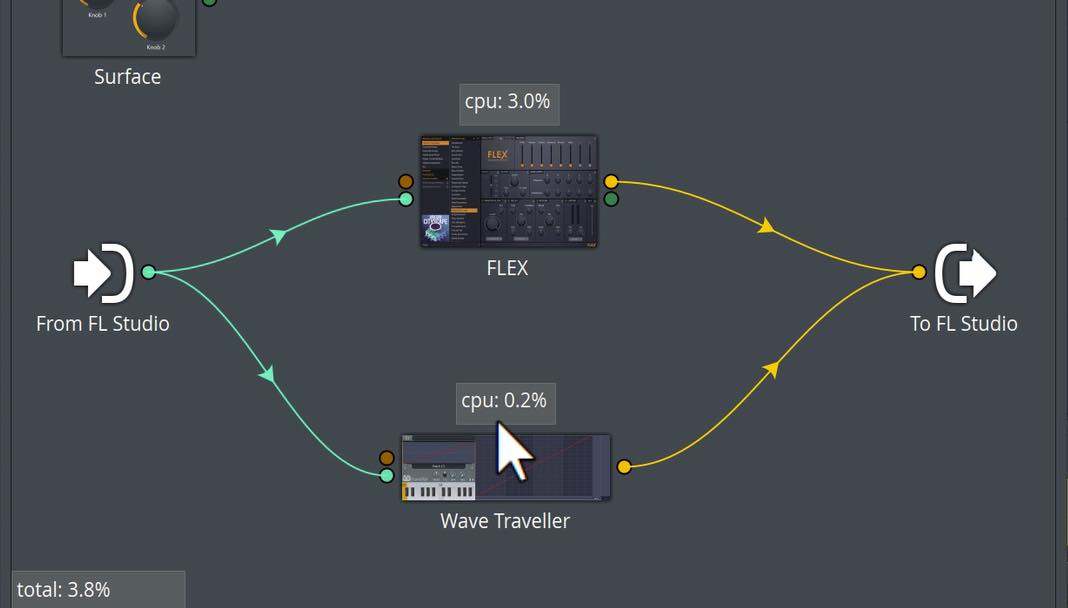
このように表示させることができます。
Browserの新機能
続いてBrowserからの新機能として、サンプルのプレビュー時にAlt(Mac Option)+左クリックでサンプルを最後まで再生することができるようになりました。
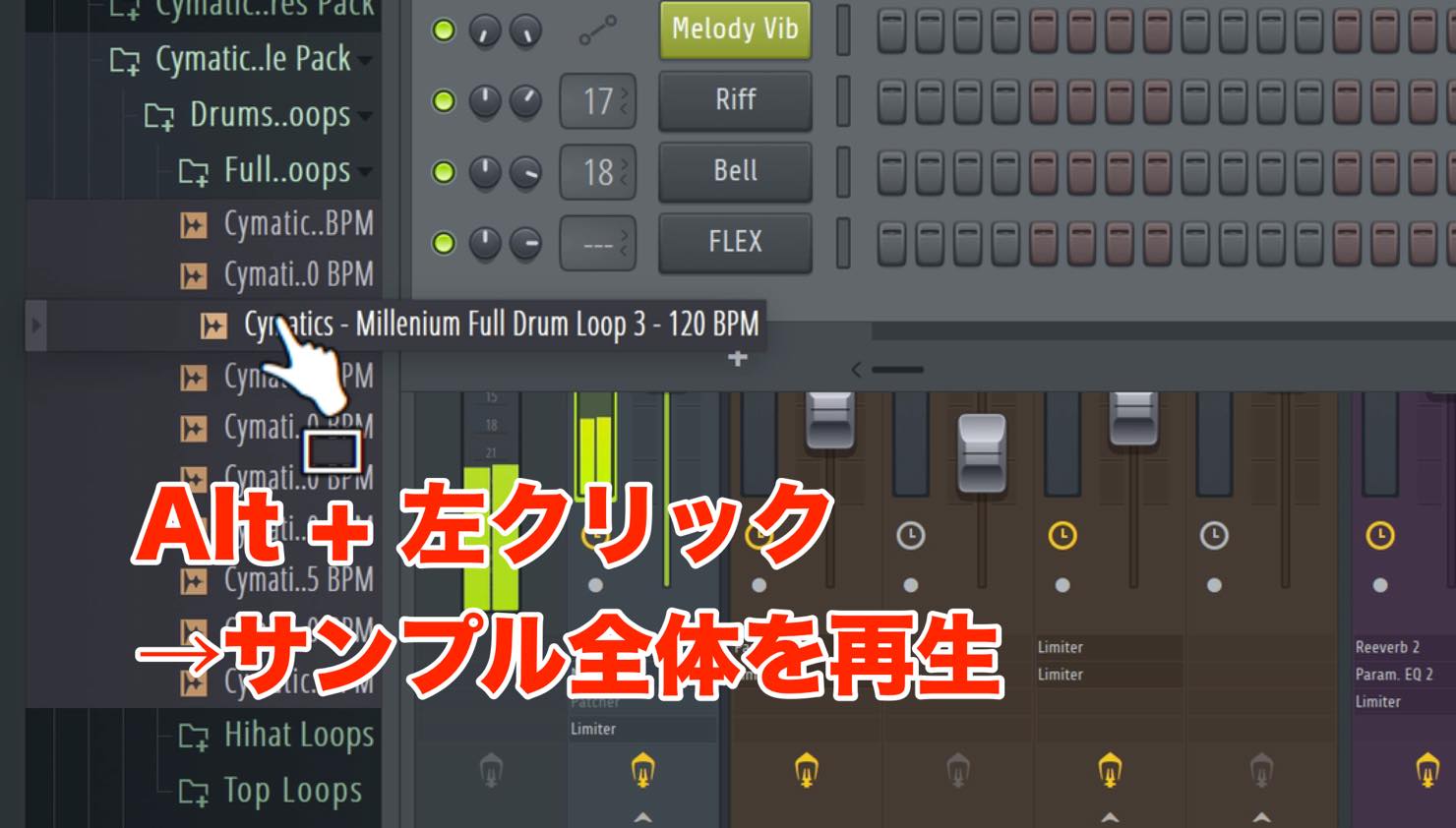
左クリックのみの場合は最大で5秒間のみのプレビューとなります。
プレビューを途中で止めたい場合は、トランスポートのストップボタンをクリックするか、Spaceキーを2度押し、再生停止を行うことで中断できます。
新たなショートカット
ノートやパターンに対して対象を選択後、 Alt(Option)+Mでミュート、ミュートの解除はAlt(Option)+Shift+Mで行えます。
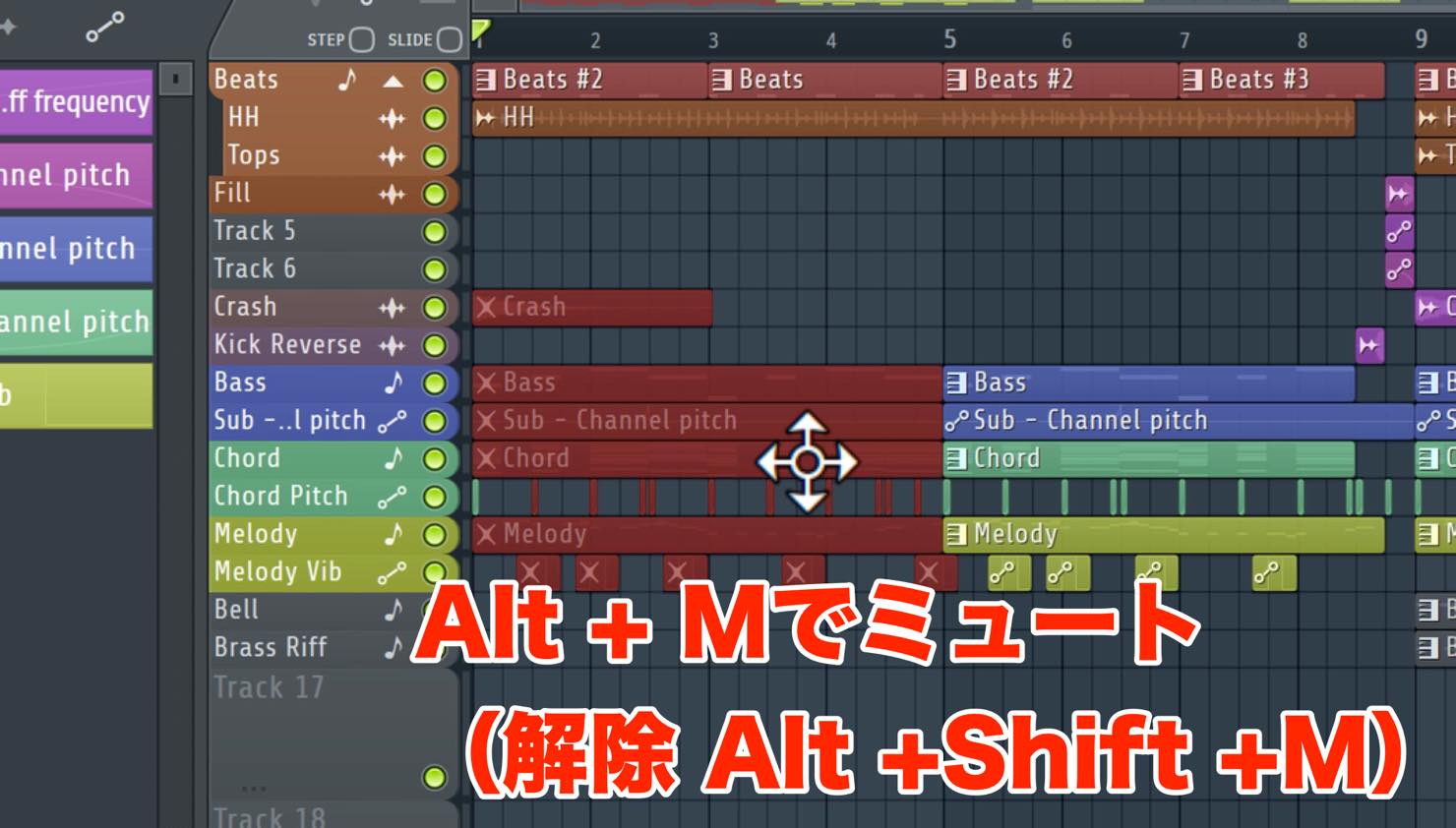
これまでもミュートツールで同様のことが行えましたが、このショートカットによりツールの切り替えを行わずとも、素早くミュート操作が可能となりました。作業効率が高まりますね。
バックアップ数の指定
オートセーブ時のバックアップ数を指定可能になりました。
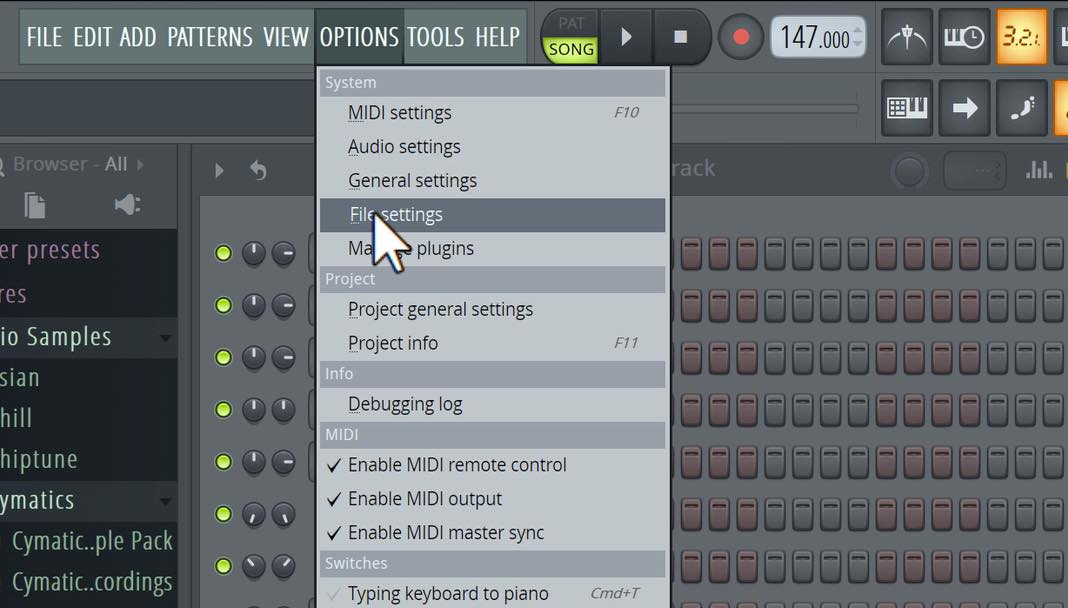
Option>File SettingsからMaximumを値を変更し、バックアップを保存する最大値を変更します。
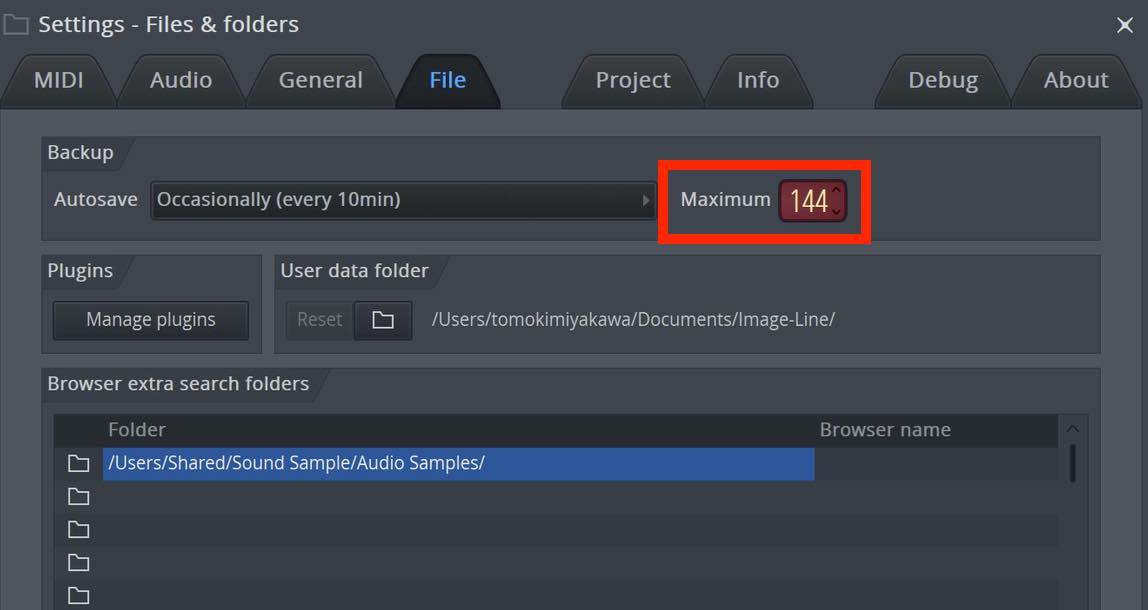
保存されたバックアップファイルは、Documents\Image-Line\FL Studio\Projects\Backupsの中から確認できます。
お気に入りプラグインの管理
Manage Pluginsでの新機能として、お気に入り機能が追加されました。
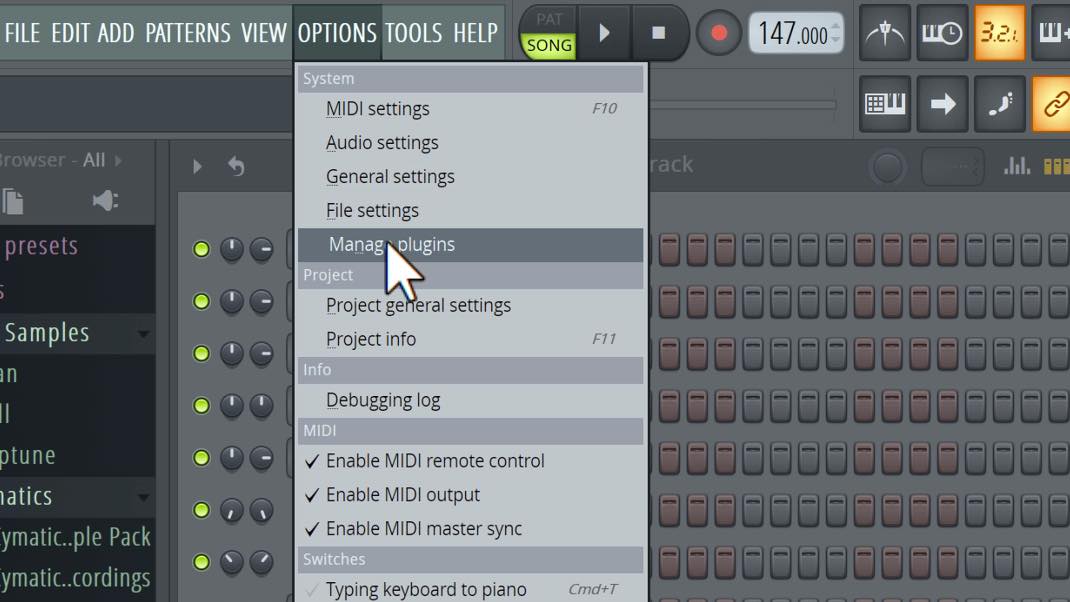
Option>Manage Pluginsで表示されるプラグインリストの左側に表示される☆印にチェックをつけることで、お気に入りへの登録が可能です。
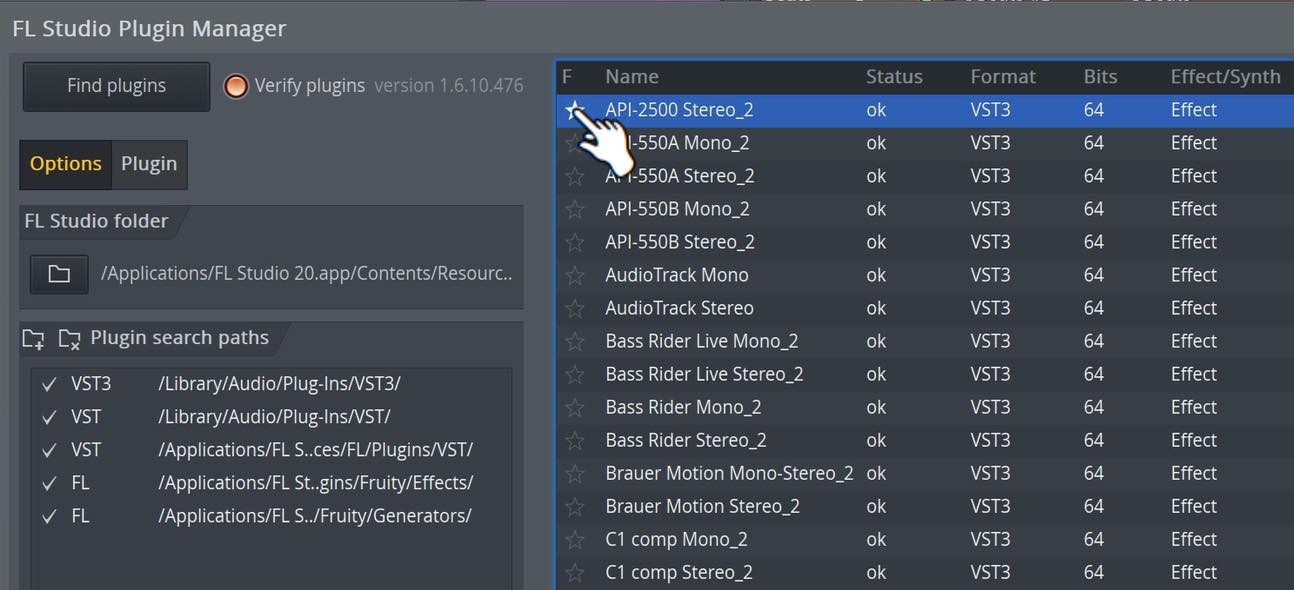
お気に入りに追加されたものは、インストゥルメントの場合はチャンネルラックより新規トラック作成時に、エフェクトではエフェクトスロットから追加時にリストに表示されます。
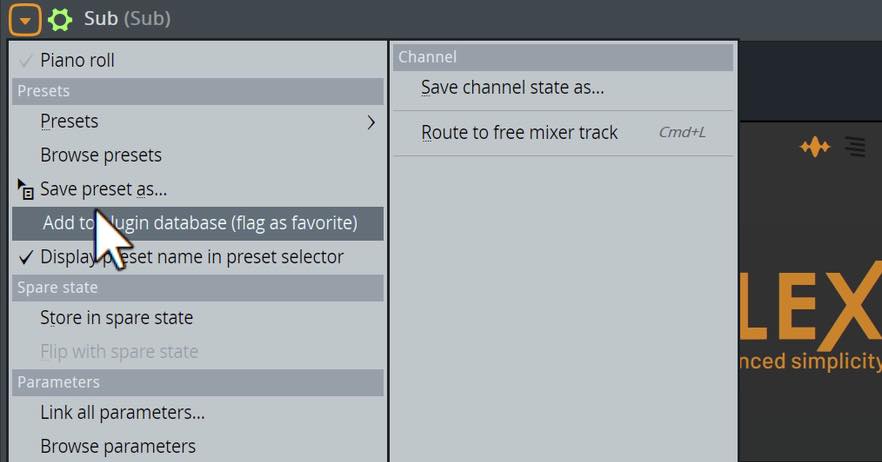
また起動中のプラグインメニューからもお気に入りに追加することができます。
テンプレート系の新機能
新規ソングを作成した際に開かれるテンプレートを指定することが可能となりました。
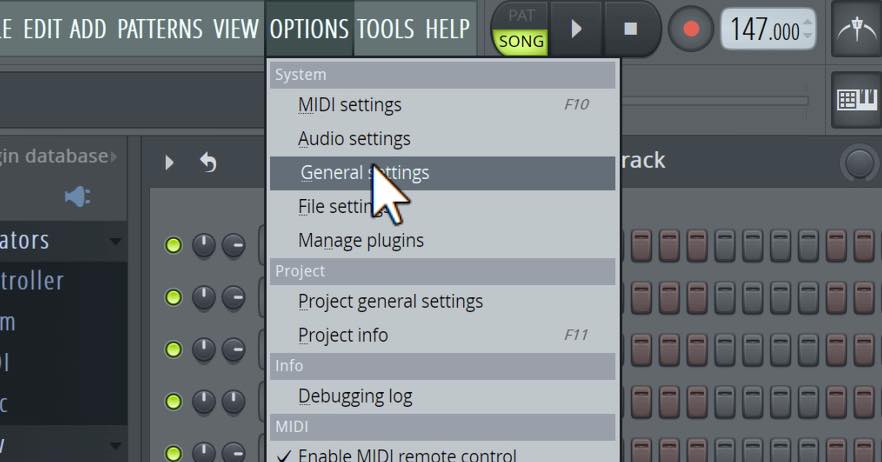
Option→General Settingsを選択。ウィンドウ右下の欄から新規ソング作成時に開きたいテンプレートを選択できます。
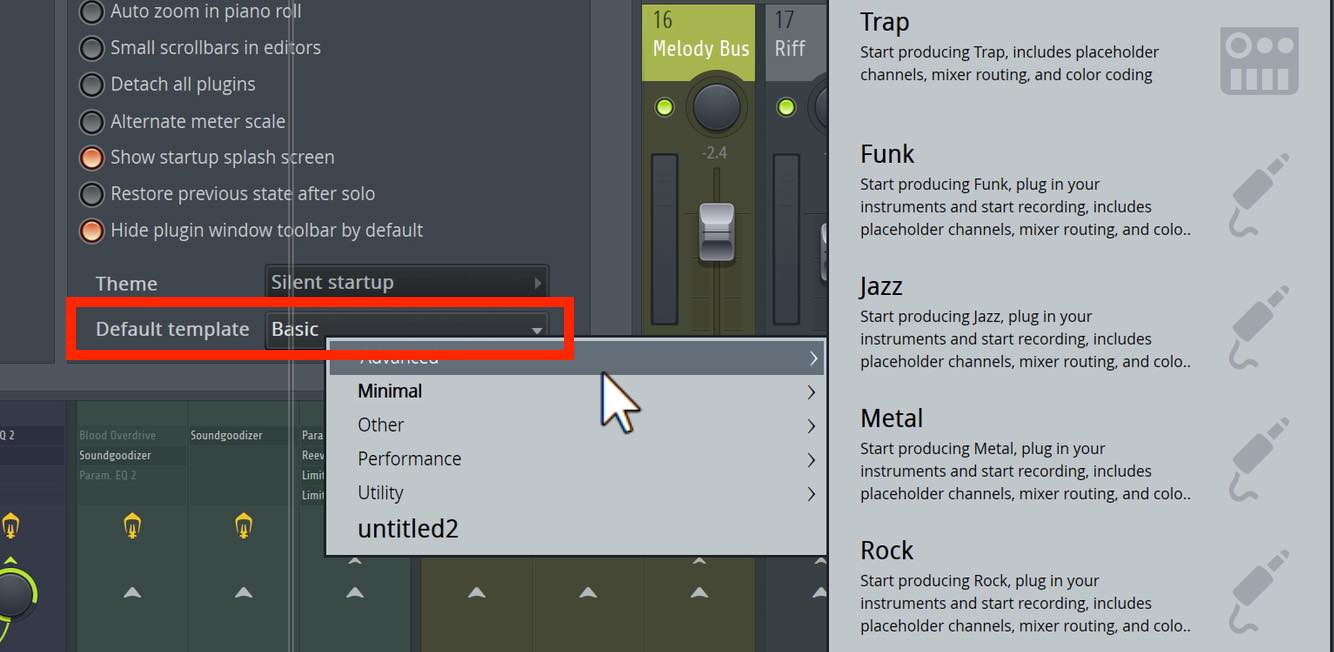
またオリジナルで作成したプロジェクトファイルもリストに追加が可能で、以下の場所に保存することでテンプレートのリストに表示されます。
- Windows ⇨ C:\Program Files (x86)\Image-Line\FL Studio 12\Data\Projects\Templates
- Mac ⇨ アプリケーションを展開し、Contents→Resources→FL→Data→Templates
オリジナルのテンプレートとして、よく使用するトラックを立ち上げておいたり、あるいはサウンドルーティングを組んでおいたものを保存しておけば、楽曲製作時のスタートダッシュとして活躍します。
Mac OS版に対応となったプラグイン
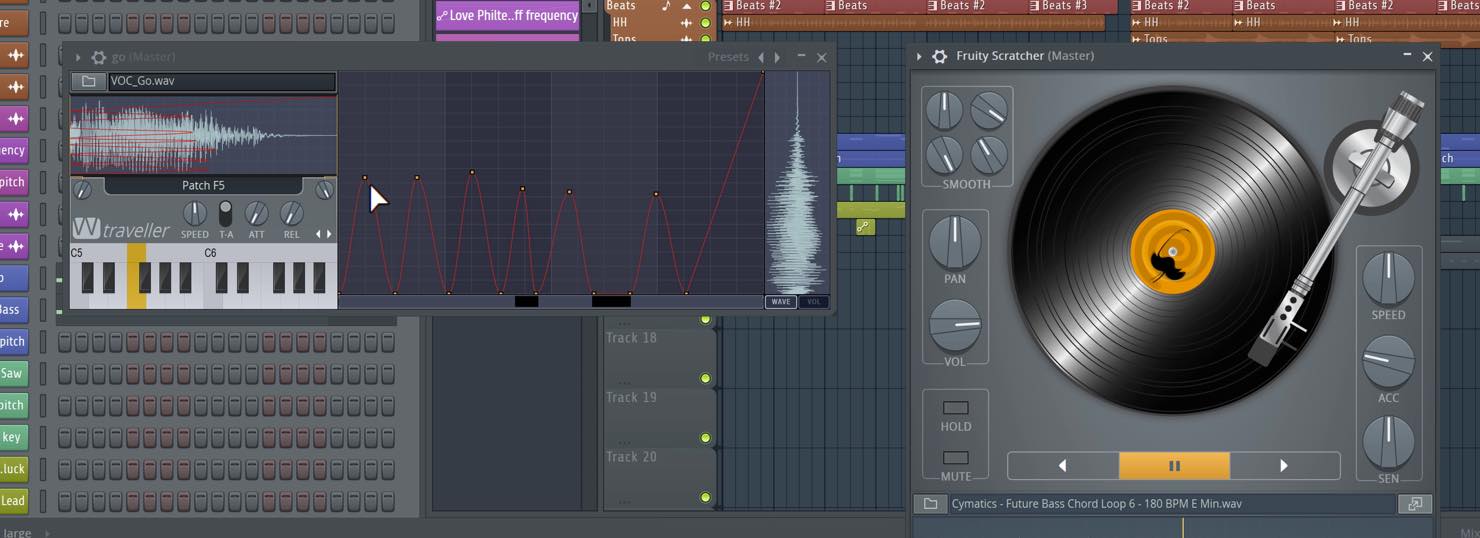
これまでWindowsのみの対応だったWave Traveller と Fruity ScratcherがMac OS対応となりました。
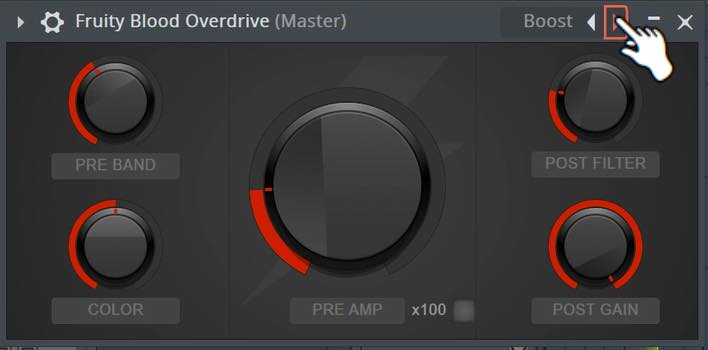
またオーバードライブエフェクトのFruity Blood OverdriveがMac OSに対応し、Windows版と共にスキンが変更され、より視覚的に見やすい形に変更されています。
その他の細かなアップデートとしては、標準のオーディオエディットプラグイン「Edison」に含まれるノイズ除去機能のDenoise ToolがMac OSで追加となりました。
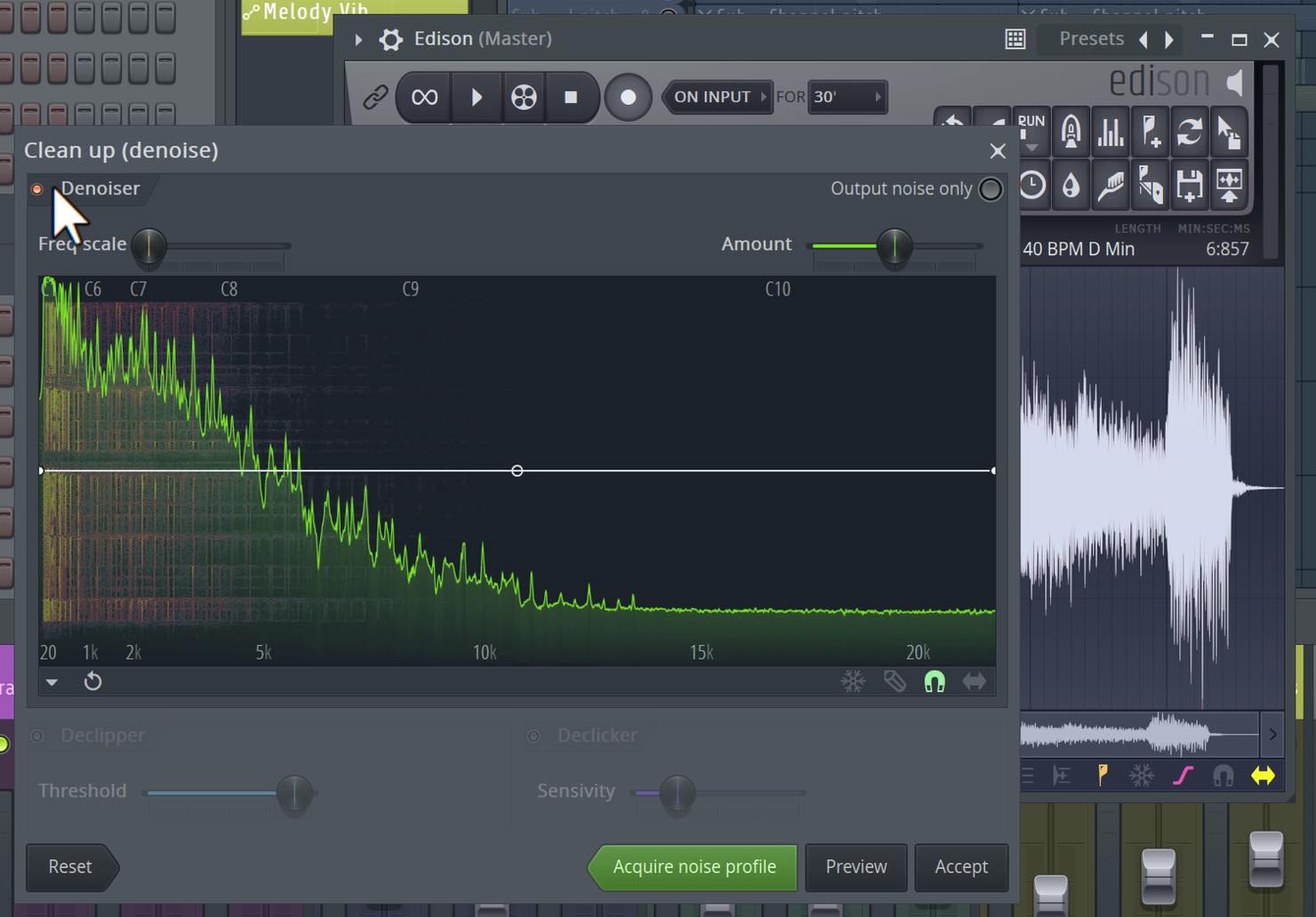
プリセットの追加
Harmless、Sytrusのに新しいプリセットが追加されました。
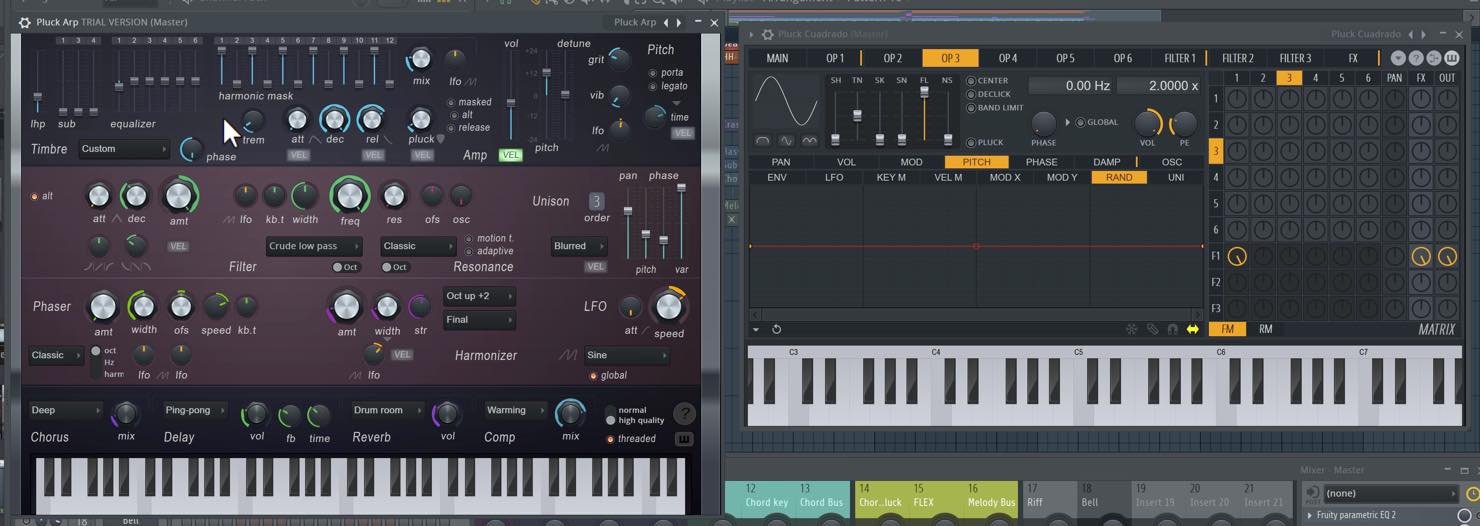
どれも即戦力となりそうな魅力的なサウンドです。上記動画でサウンドを試聴できますので、ぜひご覧ください。
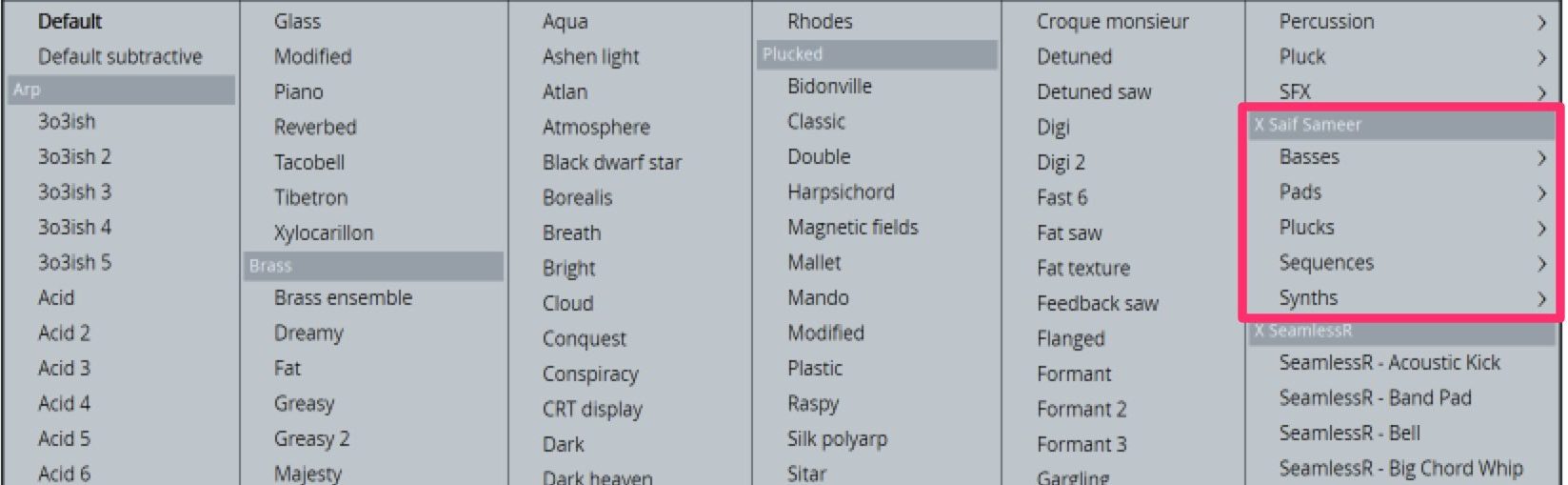
※Ver20.5.1のアップデートでSytrusのプリセットとして「X Saif Sameer」の60プリセットが追加されました。
以上、Ver20.5の新機能を厳選してお送りしました。
どの機能も痒いところに手が届く、魅力的な項目となっていることがお分かりいただけたかと思います。
FL Studioは生涯無償アップデートとなっていますので、より使いやすく進化したFL Studioを試してみてはいかがでしょうか?

「FL Studio 20.5」の新機能解説?
強力で初心者にも扱いやすいシンセ?「FLEX」が追加されました。
その他、特に魅力的と感じられた機能を厳選してご紹介いたします!?YouTube:https://t.co/5ULTzQedqF
?記事:https://t.co/R1goTgYm2O@Image_Line @HookUp_Official pic.twitter.com/Ra0swSjqnd
— SLEEP FREAKS (@SLEEPFREAKS_DTM) August 11, 2019
よくある質問
Q1. FL Studio 20.5で追加されたFLEXはどのようなシンセサイザーですか?
FLEXは減算方式、Wavetable方式、マルチサンプル方式、FM&AMシンセシスを複合させたシンセです。プリセットを選択して使用し、エンベロープやフィルター、マクロコントロールで直感的にサウンドメイクできるため、初心者にも扱いやすい設計になっています。
Q2. パフォーマンスモニターの主な用途は何ですか?
パフォーマンスモニターは起動中のプラグインのCPU負荷を確認できるツールです。音切れが発生した際にどのプラグインが原因かを特定でき、Patcher内部の負荷も監視できるため、スムーズなプレイバック環境を構築するのに役立ちます。
Q3. オリジナルテンプレートはどのようにして作成・登録できますか?
よく使用するトラックやサウンドルーティングを組んだプロジェクトを、Windows版ではC:\Program Files (x86)\Image-Line\FL Studio 12\Data\Projects\Templates、Mac版ではアプリケーション内のContents→Resources→FL→Data→Templatesに保存することで、テンプレートリストに表示されます。

オンラインDTMレッスン専門 / 2009年から17年







