

ディザリングを使用する FL Studio 使い方

FL Studioでのディザリング機能は、音声ファイルをエクスポートする際に活用できる重要な処理です。FileメニューからExportを選択し、WAV形式で書き出す際にWAV bit depthから目的の解像度を指定してDitheringにチェックを入れるだけで実装できます。ディザリングは高ビット深度から低ビット深度への変換時に量子化ノイズを低減し、音質劣化を軽減する手法ですが、制作時と同じビット数での書き出しの場合は使用を避けるべき点に注意が必要です。マスタリング工程の最適化を実現できます。
FL Studioでディザリングを使用する

MIXカテゴリー「ディザリング」からの分岐記事になります。
ディザリングの方法は非常に簡単です。
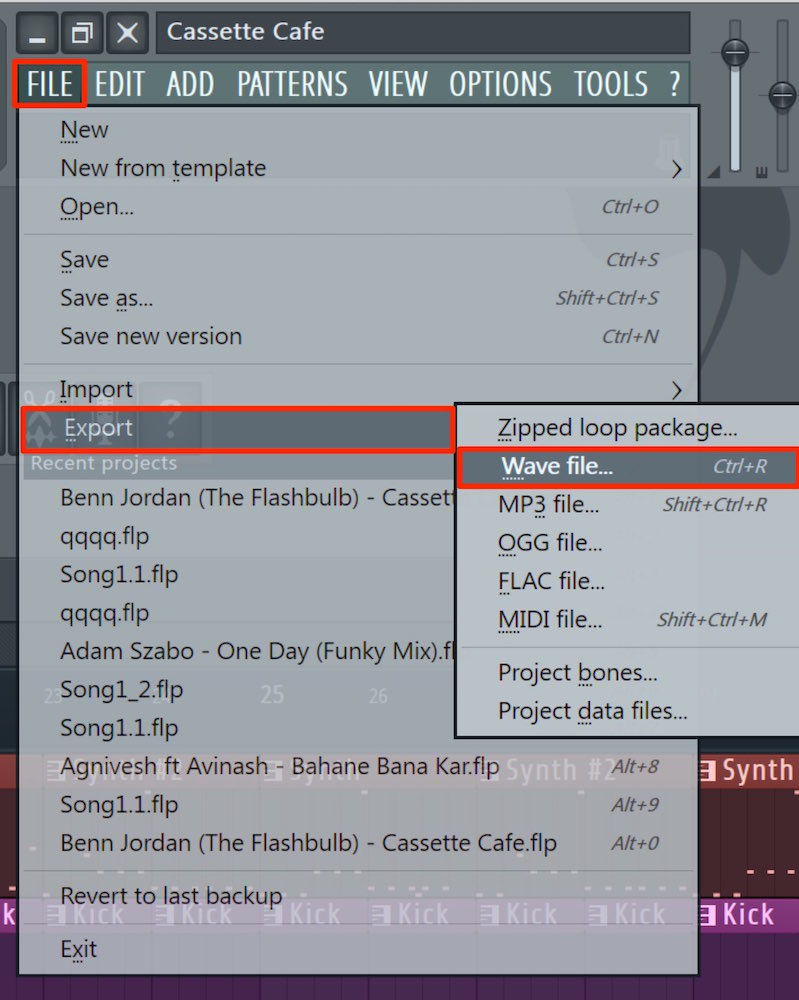
通常の楽曲書き出しと同様に「File」→「Export」→「Wave file」を選択します。
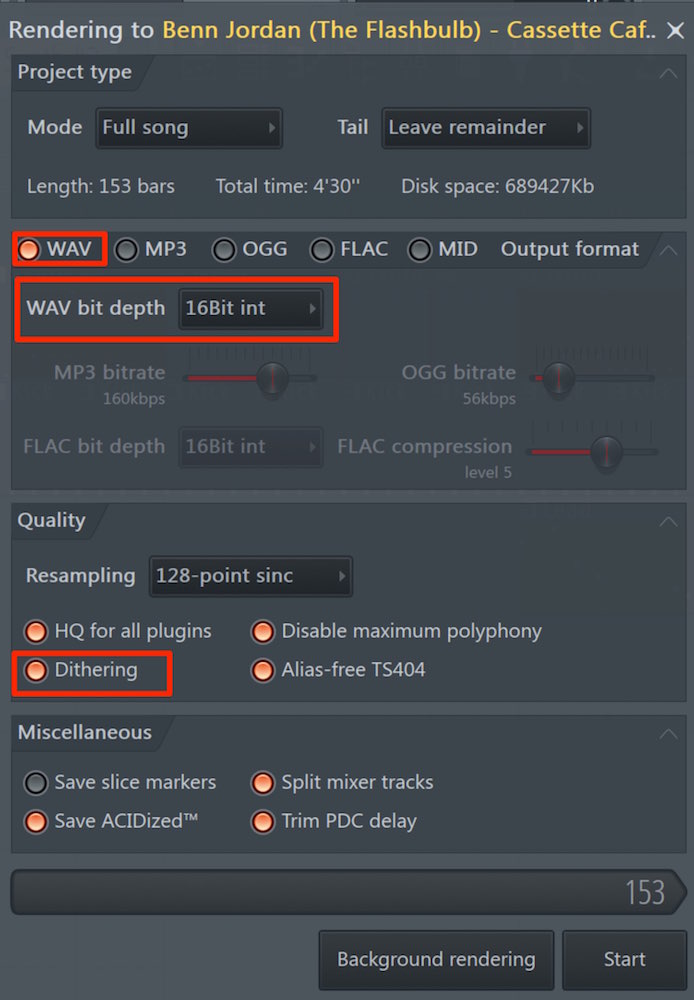
「WAV bit depth」から解像度を指定します。
「Dithering」へチェックを入れて書き出します。
これでディザリングが適用されます。
注意点として、楽曲制作で使用しているビット数が書き出しのビット数と同じ場合は、
ディザリングを使用せずに書き出しを行ってください。
サウンドが劣化してしまいます。

よくある質問
Q1. FL Studioでディザリングを使うときの最適なビット深度は?
制作時のビット数より低い解像度に変換する場合に使用します。例えば32bit floatから16bitへの変換時に有効です。同じビット数での書き出しではディザリングを使用すると音が劣化するため避けてください。
Q2. ディザリングを適用するとどのような効果が得られますか?
ビット深度を下げる際に発生する量子化ノイズを低減します。特に16bitへのマスタリング時に音質の劣化を最小限に抑え、より自然で高品質なサウンドを実現できます。
Q3. iTunes配信時にディザリングは必要ですか?
iTunes配信用のマスタリングでは、配信プラットフォームの要件に合わせたビット深度への変換が必要な場合があります。その際にディザリングを活用することで、最適な音質を保つことができます。


このような記事も読まれています

絶対に押さえておきたい「32bit float」の基礎知識
今回は、32bit floatの特徴と、制作時にどう意識すればいいのかという点を解説していきたいと思います。制作やミックスのプロセスで必須とも言える知識になりますので、ぜひご一読下さい。
iTunes配信用にマスタリングを最適化
iTunes配信用の音源をAppleに提出する際の注意点を解説していきます。
マスタリング_楽曲の取り込み_StudioOne
DAWソフトStudioOneはマスタリング機能が備わっており、作曲からマスタリングの全行程を行うことが可能です。
ミックス、マスタリング時の音割れ
音圧調整や音割れを防ぐために「リミッター/マキシマイザー」を使用しますが、これを挿しても音割れが起きてしまう。そのような場合のトラブルシューティングをご紹介いたします。


オンラインDTMレッスン専門 / 2009年から17年







