

オープンハットをクローズハットで止めるチョーク設定 FL Studio 使い方

FL Studioでのチョーク設定は、複数チャンネル間を連動させることで、ドラムサウンドの精度を大きく向上させます。本記事では、オープンハットをクローズハットで自動的に停止させる設定方法を詳しく解説しており、この手法を用いることでグルーヴ感が明確になり、楽曲全体の締まりが向上するという実践的なメリットが得られます。ドラムプログラミングの必須テクニックとして、チャンネルの「Cut」値と「By」値を正しく割り当てることで、プロフェッショナルなドラムサウンドの実現が可能になります。
複数のチャンネルと連動したチョーク設定も可能
チョークの項目では、1つのチャンネルを連打した際に、前の音を止める設定について解説しました。
今回は「オープンハットをクローズハットで止める」といったような、
複数チャンネルを連動させるチョーク設定を解説していきます。
まずはサンプルのサウンドをご確認下さい。
8分裏へオープンハットを入れていますが、少しだらしない印象です。
これに対して、クローズハットでオープンハットをチョークさせると、
締まりが出てグルーヴが明確になった印象となります。
今回はこの設定方法を確認していきましょう。
複数チャンネル連動のチョーク設定
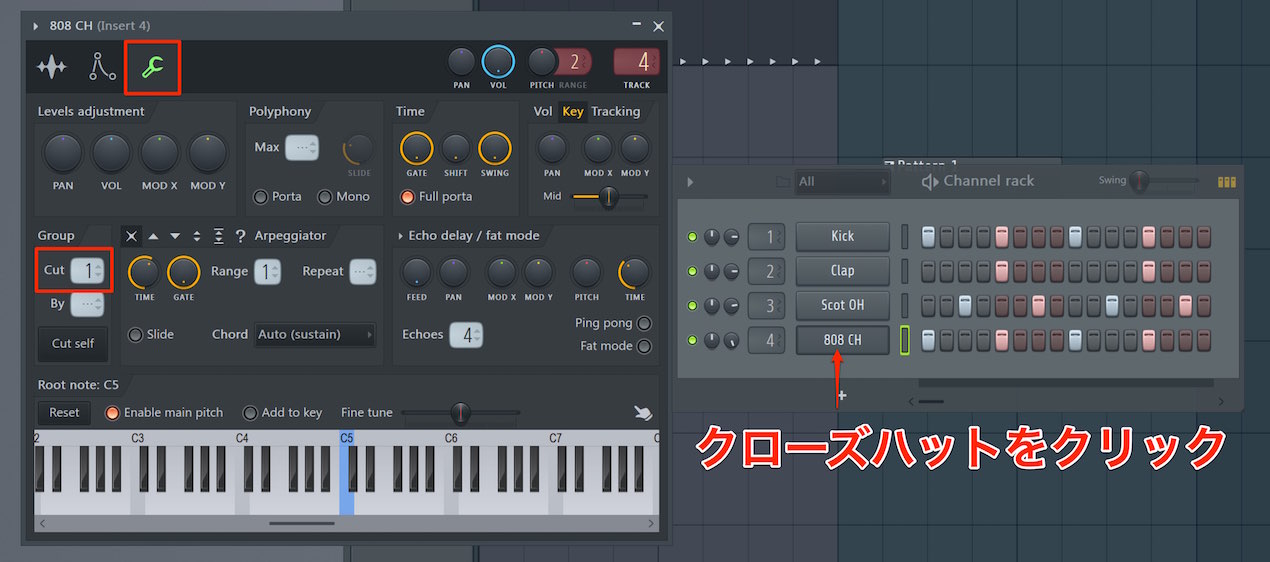
音を止める側のチャンネル(ここではクローズハット)をクリックし、エディターを開きます。
工具アイコンを選択し「Group」の「Cut」に数字を割り当てます。
ここでは「1」としましたが、もし他の楽器が他の用途で「1」を使っていた場合、
「2」などに設定し、他の番号と被らないように設定します。
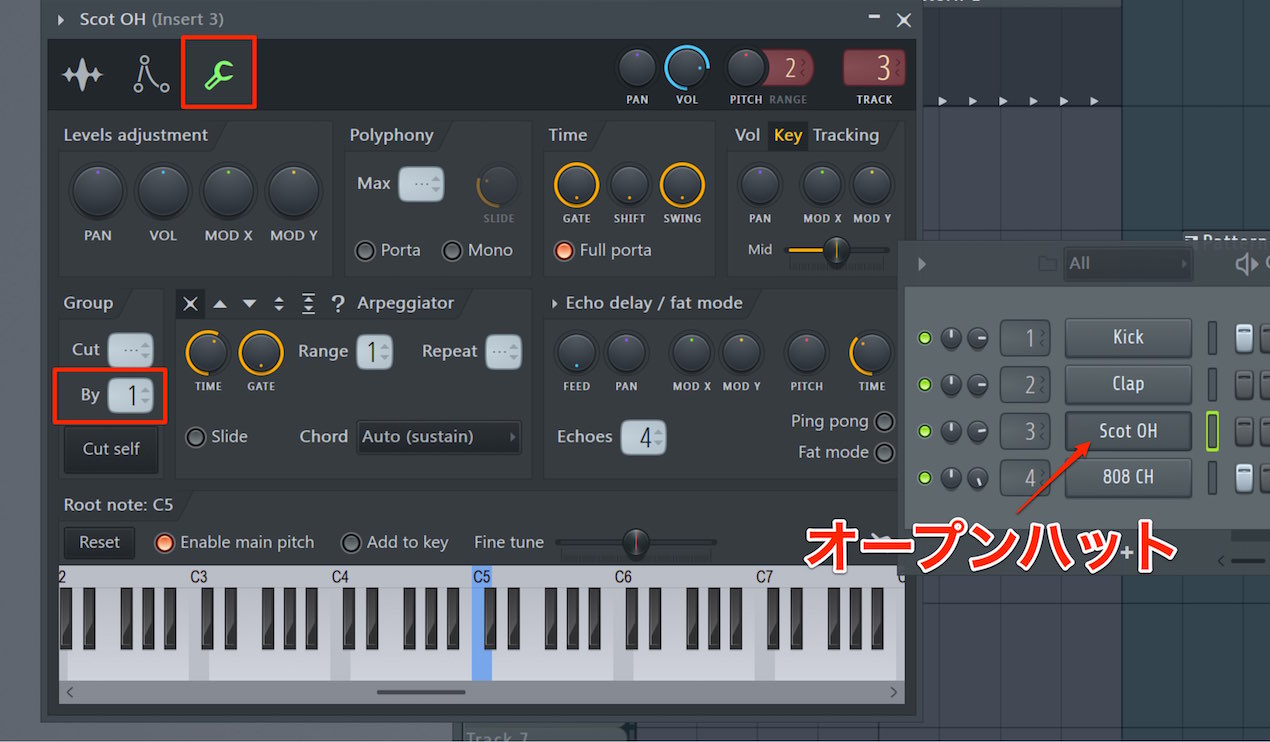
次に音を止められる側のチャンネル(ここではオープンハット)をクリックし、エディターを開きます。
同じく工具アイコンを選択し「Group」の「By」へ先ほどのクローズハットに設定した番号を割り当てます。
これでオープンハットのサスティンがクローズハットによって停止されるようになります。



よくある質問
Q1. FL Studioで「Cut」と「By」の設定値はどう決めればいいですか?
「Cut」値は音を止める側のチャンネル(クローズハット)に数字を割り当て、「By」値は音を止められる側(オープンハット)にその同じ数字を設定します。他の楽器と番号が被らないように注意して設定してください。
Q2. オープンハットとクローズハットのチョーク設定で何が改善されますか?
クローズハットでオープンハットを自動停止させることで、ドラムサウンドの締まりが出て、グルーヴが明確になり、プロフェッショナルな音になります。
Q3. 複数の楽器に同じチョーク番号を使うとどうなりますか?
意図しない音の停止が発生するため、各チョーク設定に異なる番号を割り当てることが重要です。楽器ごとに被らない番号を選択してください。
このような記事も読まれています

ミキサートラックに「グループ」を設定する FL Studio
各トラックをまとめ編集を行うことで、作業の効率化を図ることができます。ここではその設定を解説していきます。
チャンネルに「グループ」を設定し作業を効率化する FL Studio
チャンネルラックに楽器が増えてきた場合、その管理がとても煩雑になってしまいます。ここではチャンネルをグループ化してより見やすい画面構成を作成します。
追加したソフトシンセ音源をパラアウトする FL Studio
1つの音源を個別のミキサーチャンネルに割り当てる便利なパラアウト方法を解説していきます。
アタック/リリースを最適化 Transient
トラックのアタック感や余韻をコントロールすることができるTransient。特にサウンドの余韻は音圧にも非常に重要な影響を与えます。


オンラインDTMレッスン専門 / 2009年から17年







