

シンセやプラグインのツマミにオートメーションを与える リアルタイム FL Studio 使い方

FL Studioのオートメーション機能を活用することで、シンセやプラグインのパラメーターを時間軸に沿って自動変化させることができます。この記事では、基本的なオートメーション設定から、より実践的なリアルタイム記録方法まで解説しており、マウスで直接パラメーターを操作しながら記録することで、マウスドローイングより直感的かつ効率的にオートメーションを作成できることを学べます。リバーブやフィルター、ディレイなどのエフェクトを動的にコントロールすることで、プロフェッショナルなサウンドデザインやクラブ系アレンジなど、表現力豊かな楽曲制作が可能になります。
直接パラメーターを動かすことでも記録が可能
前項はオートメーション基本的な部分を解説しました。
曲の中で自由にパラメーターを変化させることの可能性を感じていただけたと思います。

今回はこれを少し発展させ、
直接パラメーターを動かしてオートメーション記録していきます。
マウスで記録するよりも直感的に値を記録することができます。
リアルタイムでオートメーションを記録する
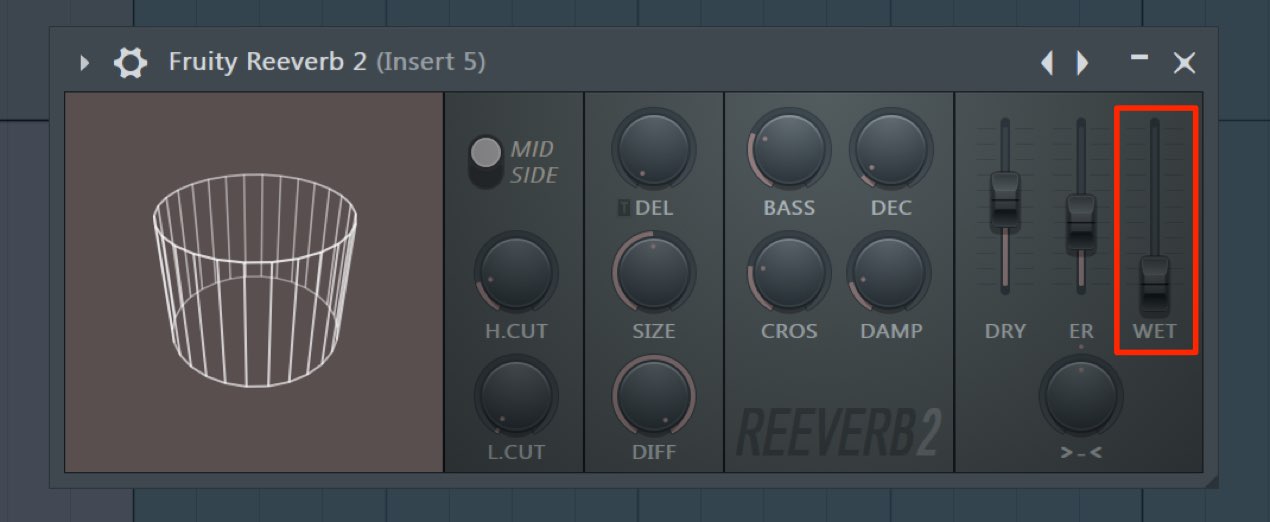
ここではトラックに適用したリバーブを強くする動きを記録してみましょう。
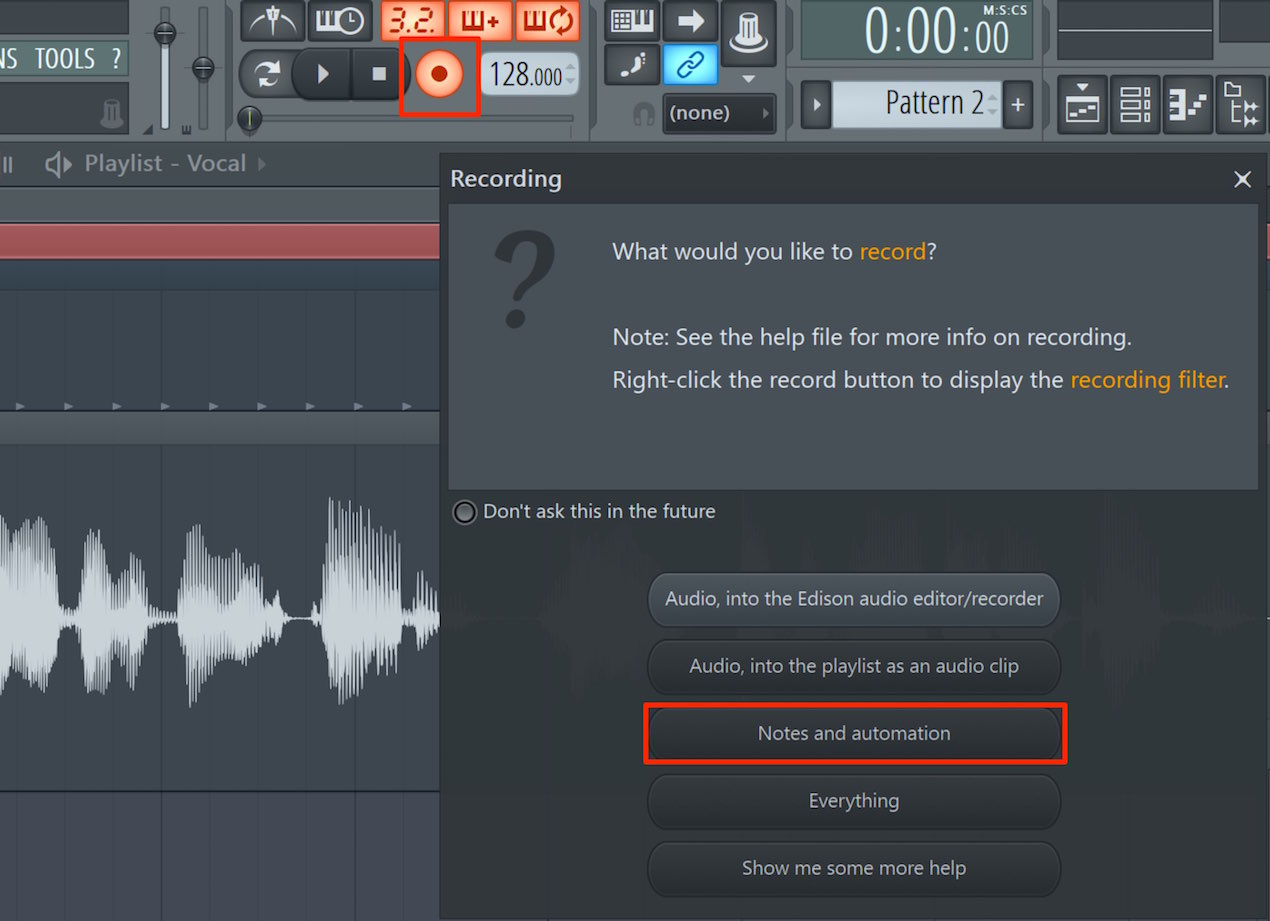
レコーディングアイコンをクリックして表示されるダイアログから
「Notes and automation」を選択します。
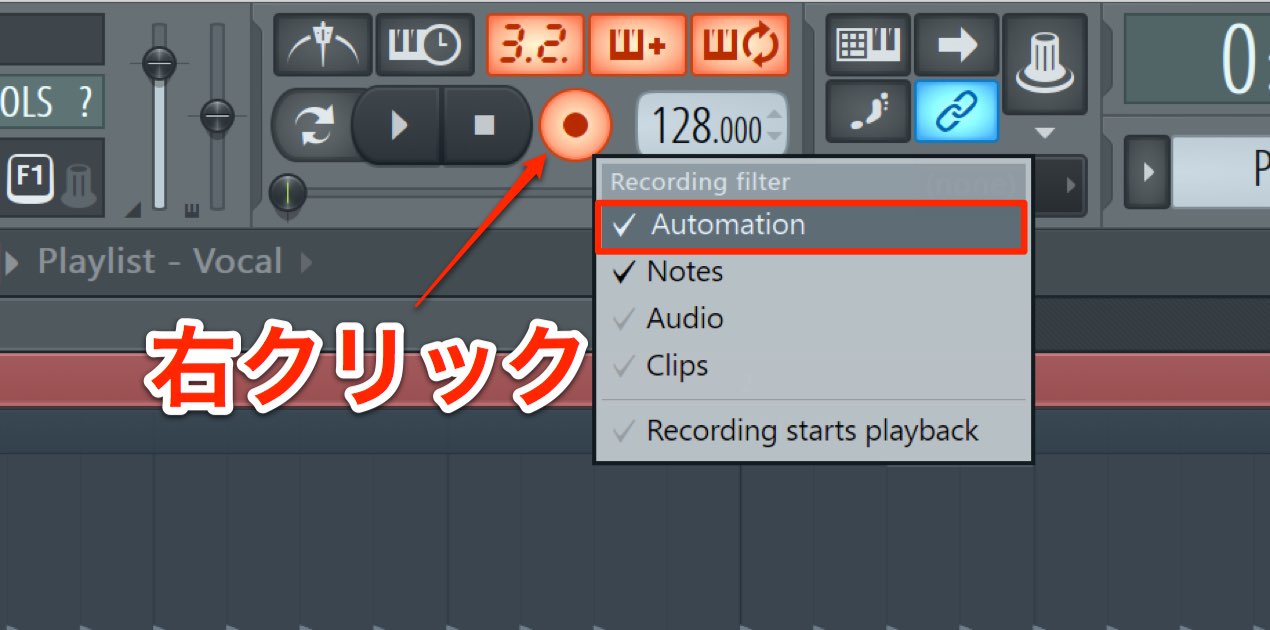
上記のダイアログが表示されない場合、
レコーディングアイコンを右クリックし「Automation」を選択してください。
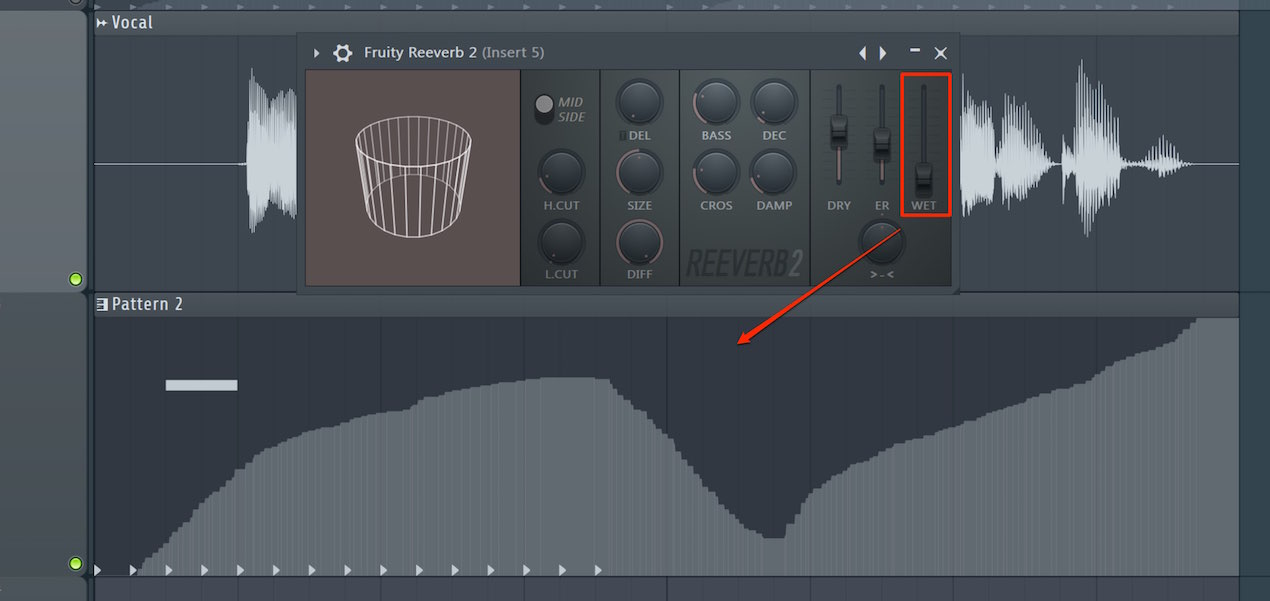
後は楽曲を再生させながら、記録したいパラメーターを動かすだけです。
このように簡単に記録されます。
ざっくりと記録した後に、マウスクリックで整えるという使い方もオススメです。



よくある質問
Q1. FL Studioでリアルタイムオートメーションを記録するには、どのような操作が必要ですか?
レコーディングアイコンをクリックして表示されるダイアログから「Notes and automation」を選択し、曲を再生しながら動かしたいパラメーターを操作するだけです。複雑な設定は不要で、初心者でも簡単に始められます。
Q2. マウスドローイングとリアルタイム記録では、どちらがおすすめですか?
リアルタイム記録の方がより直感的で、自然な動きを記録できます。ただし、記録後にマウスで微調整することも可能なため、両方の手法を組み合わせることが最も効率的です。
Q3. どのようなパラメーターに対してオートメーションを適用できますか?
トラックのボリューム、パン、そしてリバーブやディレイなどのプラグインパラメーターなど、あらゆるツマミに対してオートメーションを適用できるため、無限の表現力を得られます。
このような記事も読まれています

オンラインDTMレッスン専門 / 2009年から17年







