

無音やノイズをカットするストリップサイレンス Cubase 使い方

Cubaseのストリップサイレンス機能は、ボーカルやギター録音などのオーディオトラックから無音部分と小さなノイズを自動で検出・カットする便利な機能です。手動編集では時間がかかる作業を素早く正確に処理でき、作業効率が大幅に向上します。オープン/クローズスレッショルド、解放/閉鎖保持時間、プリロール、ポストロールの4つのパラメータを調整することで、ブレス音やフェードアウトを考慮した自然な編集が可能になります。ボーカルトラックのクオリティを高めたいDTMユーザーにとって習得すべき基本テクニックです。
ボーカルやギターなどのオーディオトラックに最適
このストリップサイレンス機能を使用することで、
リージョン内の「無音」「小さなノイズ部分」を一気にカットすることができます。

手動で処理するよりも素早く正確に処理を行えるため、作業効率が向上します。
ストリップサイレンスの解説

Cubase ストリップサイレンス使用方法
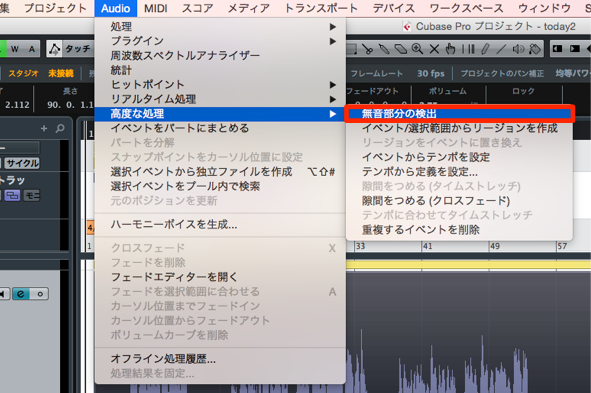
↑ ストリップサイレンスを適用したいイベントを選択し、
上メニュー → 「Audio」 → 「高度な処理」→「無音部の検出」を選びます。
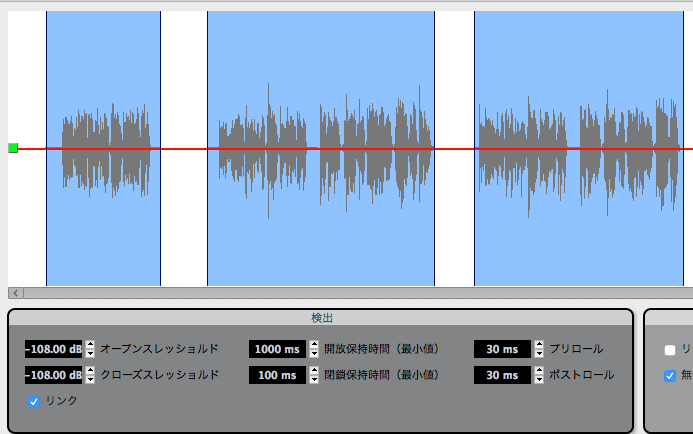
↑ このようなダイアログが表示されます。
- 「オープン/クローズスレッショルド」
どこまで小さい音量を「無音」、「ノイズ」と判断するか?を決定します。 - 「解放/閉鎖保持時間」
波形の中にも一瞬の空白はあります。
その空白時間を無音と捉えるまでの時間を設定します。
時間を短くすることで、さらに細かい検出を行う事ができますが、不自然にならない程度がよいでしょう。 - 「プリロール」
カットし始める部分の長さに余裕を持たせることができます。
ボーカルのブレスなどを考慮する際に使用します。 - 「ポストロール」
カットし終わる部分の長さに余裕を持たせることができます。
奇麗にフェイドアウトしていく際、「無音」や「ノイズ」と扱われないために使用します。
青枠で囲まれている部分以外を「無音」「ノイズ」とみなしカットします。
問題がなければ「処理を実行」をクリックします。
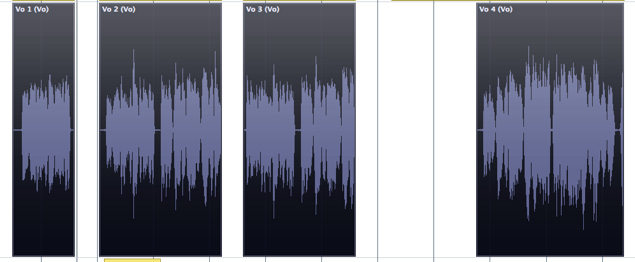
↑ この様にリージョンがカットされました。
非常に便利ですね。


よくある質問
Q1. ストリップサイレンスはどんなトラックに最適ですか?
ボーカルやギター、ベースなどの生楽器のオーディオトラックに最適です。特に録音時に入ったノイズやブレスを効率よく除去できるため、ボーカルレコーディングの品質向上に有効です。
Q2. オープン/クローズスレッショルドはどう設定すれば良いですか?
「無音」と判断する音量レベルを決定するパラメータです。ボーカルなら-40~-50dB程度が目安ですが、録音環境に応じて調整してください。プレビューで確認しながら最適値を探すことをおすすめします。
Q3. プリロールとポストロールの違いは何ですか?
プリロールはカット開始前の余裕で、ブレス音を保護します。ポストロールはカット終了後の余裕で、自然なフェードアウトを実現します。どちらも不自然にならない範囲で設定することが重要です。
このような記事も読まれています

ゲートで音の長さをコントロール
トラックの余韻をコントロールすることができるゲートを解説していきます。ノリに対して音の長さが与える影響はとても大きいです。
ボーカル録音のクオリティーを上げる リフレクター
楽曲クオリティを高めるために重要なことはボーカルを高音質でレコーディングすることです。レコーディング時に部屋の反響を防ぐボーカルリフレクターを紹介します。
良いボーカルトラックを制作するために
ボーカルトラックをいかに良く聴かせるかが楽曲のクオリティへ大きく影響してきます。少しでも高いクオリティでボーカルトラック制作の工夫をご紹介します。
PitchCorrectを使用しボコーダー効果を作る(Cubase)
ボコーダー効果を簡単に作成できるPitchCorrectの設定、使用方法を解説していきます。


オンラインDTMレッスン専門 / 2009年から17年







