

Rewireを使用する Cubase 使い方

CubaseとReasonなどの異なるDAW(デジタルオーディオワークステーション)を同期させるRewire機能は、DTM制作の効率を大幅に向上させます。Rewireを使用することで、Cubaseの再生・停止に自動で追従する外部ソフトから直接音色を選択し、Cubase内で統一的に打ち込み作業を行うことが可能になります。ただし、セッション情報は自動保存されないため、作業終了時にReasonの状態を別途保存する必要があります。この設定方法と注意点を理解することで、複数のシンセサイザーやプラグインを活用した高度な音楽制作環境を構築できます。
他のソフトをCubaseと同期させる

このRewireを使用することで、異なるシーケンスソフトをCubaseに同期させることができます。
Cubaseの「再生、停止」に従う他、シーケンスソフトをCubase内で打ち込みできるため作業が楽になります。
有名なソフトでは「Reason」「FL Studio」があります。
今回は「Reason」を使用して説明していきますが、基本的にどのソフトも設定は同じになります。
Cubase Rewire設定方法
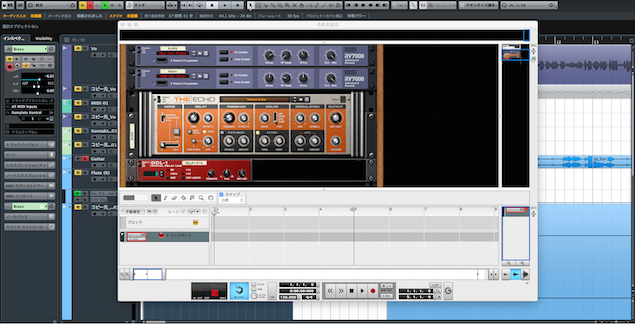
↑ Cubaseを立ち上げた後にReasonを立ち上げます。
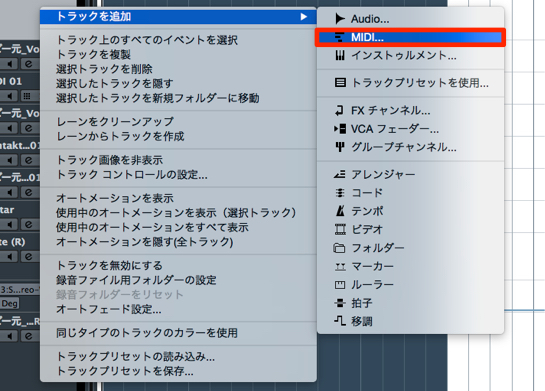
↑ MIDIトラックを作成します。
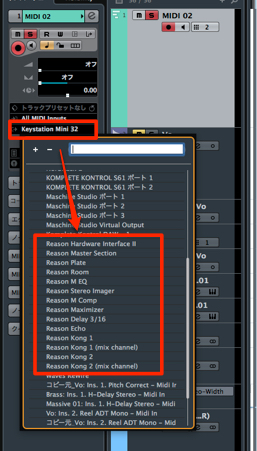
↑ 赤囲み部分の MIDIアウトにReasonの音色が反映されています。
ここから好きな音色を選択します。
※この際にReason側で音色を追加すると、即座にCubaseの「MIDIアウト」へ自動反映されます。
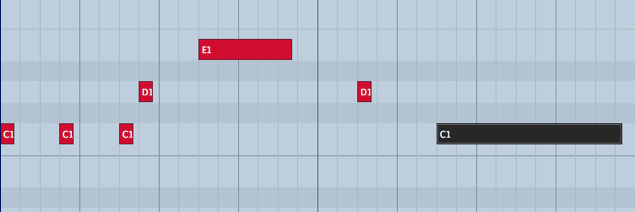
↑ 後はいつも通り Cubase内で打ち込んでいくだけです。
Cubaseの再生、停止に自動でReasonが追従します。



Rewireの注意点
CubaseファイルにRewireの音色やシンセ機種の情報は記憶されません。
作業を終えたら、Reawireの状態を別途保存しておく必要があります。
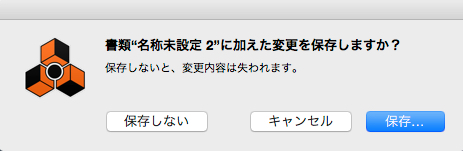
↑ Reasonを閉じようとすると以下の画面が表示されます。
任意の場所へReasonの状態を保存してください。
作業の続きを行いたい場合は
- 1_Cubaseセッションを開く
- 2_Reasonを立ち上げますが初期状態です。
そこで上記写真で保存したファイルを開きます
これで以前の状態が完全再現され、作業の続きを行う事ができます。
よくある質問
Q1. ReWireを使うメリットは何ですか?
複数のDAWやシンセを同期させながら使用でき、Cubaseの再生・停止に自動で追従します。Cubase内で一元管理できるため、複雑な外部機器操作が不要になり、制作作業が効率化されます。
Q2. Rewireでエラーが出る場合はどうすればいいですか?
Cubaseを先に起動してからReasonを立ち上げる順序が重要です。また、両ソフトの最新バージョン互換性を確認し、必要に応じてアップデートを実施することをお勧めします。
Q3. ReWireの設定は他のセッションでも引き継がれますか?
いいえ、Cubaseファイルにはセッション情報が保存されません。作業を続ける場合は、毎回Reasonの状態を手動で保存し、新規セッション時に再度開く必要があります。
このような記事も読まれています

ハードシンセと便利な連携
ハードシンセを、ソフト音源のように連携させるための方法を解説していきます。一度設定を行ってしまえば、他の楽曲でも設定が引き継がれます。
MASCHINE 2
豊富なパターンや音色はもちろんのこと、ハードを使用してリズムをプレイする楽しさを味わえます。Kompleteと完全連携した操作性も必見です。
REXファイルを開けない_Mac
「サンプリングCD」などに使われる「REX」初期状態のMacとは互換性ありません。再生するには設定を行う必要があります。
ブレイクビーツやクラブリズム系リズムに特化したStylus
今っぽいサウンドが満載。豊富なリズムパターンを使用でリズム組み替えも可能です。パーカッションループも素晴らしい完成度です。


オンラインDTMレッスン専門 / 2009年から17年
- CATEGORY:
- Cubaseの使い方 上級者編







