

便利なイベントミュート機能 Cubase 使い方

CUBASEのイベントミュート機能は、トラック全体をミュートするのではなく、特定のイベントのみを選択的に無音化できる便利な機能です。ショートカットキー「Shift+M」でミュート、「Shift+U」で解除でき、MIDIノートにも適用可能なため、楽曲の構成シミュレートや打ち込み検証の際に作業結果を保持しながら様々なパターンを試すことができます。トラック単位の操作に比べてより細かい編集が実現でき、ミキシング作業の効率化と創造性の向上に役立ちます。
トラックに捕われない部分的なミュート
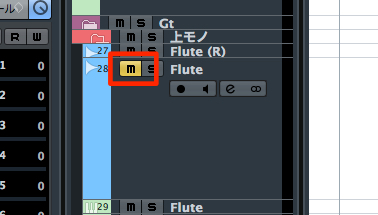
トラックを一時的に無音にする「ミュート機能」は
作業の中で頻繁に使用します。
しかし、この方法ではトラック上の全てのイベントが無音になってしまいます。
ここで「イベントミュート」の出番です。
トラック単位ではなく一部分のイベントに対しミュートを適用できるため、
「楽器が途中で抜けた場合は?」などの構成シミュレートに役立ちます。
解説動画

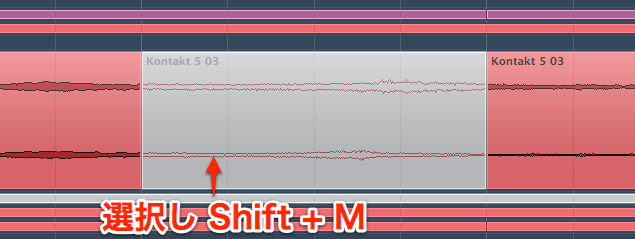
↑ ミュートしたいイベントを選択します。
- Mac、Windows 共通 : 「Shift + M」
イベントがグレーになりミュート状態に変わります。
この部分のみ音が鳴らなくなります。
ミュート解除を行うには、
ミュートされているイベントを選択して
- Mac、Windows 共通 : 「Shift + U」
これでミュートが解除されます。
MIDIノートにも使用可能
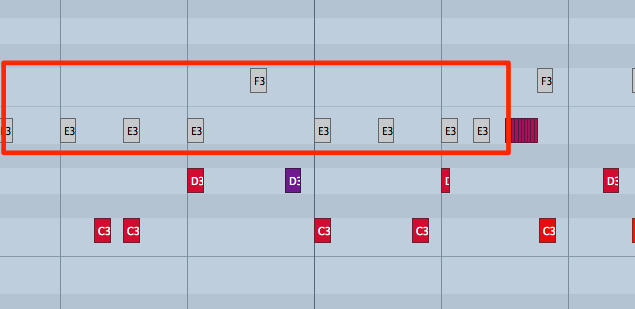
「キーエディター」上のMIDIノート1つ1つに対しても
このミュート方法を使用できます。
これにより、作業結果を残したまま様々な打ち込みシミュレートが行えます。


よくある質問
Q1. イベントミュートとトラックミュートの違いは何ですか?
トラックミュートはトラック全体を無音にしますが、イベントミュートはトラック内の特定のイベントのみを無音化します。楽器が途中で抜ける部分など、部分的な変更が可能です。
Q2. MIDIノートのミュートをする方法は何ですか?
キーエディター上で目的のMIDIノートを選択し、同じく「Shift+M」のショートカットキーを押すことでそのノート1つだけをミュートできます。
Q3. ミュートしたイベントを元に戻すにはどうしますか?
ミュートされているイベントを選択して「Shift+U」のショートカットキーを押すとミュートが解除され、音が鳴るようになります。
このような記事も読まれています

ソロディフィート機能を使用する
「ソロディフィート」は他トラックに影響を与えず(ミュートせず)他トラックが「ソロ」になった時、自動的にそのトラックも「ソロ」になるという機能です。特にミキシング時に重宝します。
モディファイアキーを使用する
モディファイアキー単体をタイプしても何も起こりませんが、これらを併用しながら特定の操作を行うことで様々な効果を発揮します。
ショートカットカスタマイズ
「ショートカット」は操作コマンドを瞬時に実行することができ、作業効率化に大きく貢献します。ここではこのショートカットをカスタマイズする方法を解説していきます。
Cubase 7_ミックスコンソール_Inserts-Strip
ミックスコンソール上でのエフェクトテクニックやチャンネルストリップに関して解説を行っていきます。


オンラインDTMレッスン専門 / 2009年から17年







