

MIDIイベントを各キットごとに分割 Cubase 使い方

CubaseでMIDI制作を行う際、ドラムキットなどの複数の楽器が一つのイベントに含まれていると、ミックス時に各楽器を個別に調整できない問題が発生します。この記事では、MIDIイベントを「パートを分解」機能を使ってキットごとに分割し、キック、スネア、ハイハットなどを個別のオーディオファイルに変換する方法を解説しています。各楽器を分割することで、音量、パン、エフェクトを独立して調整でき、より細かなミックスが可能になります。またパラアウト機能を活用した代替案も紹介されており、ドラム音源以外のコード分解など応用例も含まれています。
キットごとに分割する理由

楽曲のMIXを行う際は「MIDIの打ち込みをオーディオに変換」して行うのが一般的です。
その際に困ってしまうのが
「キック」「スネア」「ハイハット」「シンバル」などのドラムトラックです。
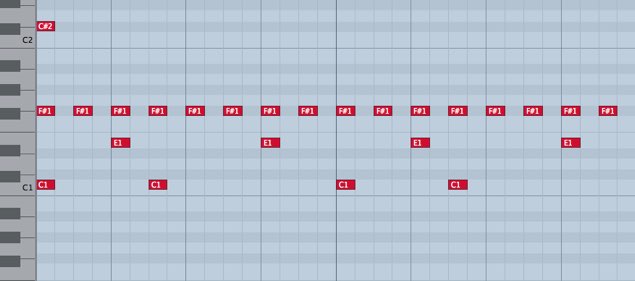
通常の打ち込みでは以下写真のように全てのキットが一緒のイベントになっています。
そのため、全てのキット音が一つのオーディオファイルとして書き出されてしまいます。
各キットの「音量」「PAN」「エフェクト」などを調整するためにも、
それぞれをバラバラのオーディオファイルへ変換する必要があります。
それを解決する便利な方法をご紹介します。
Cubase MIDIトラックの分割方法
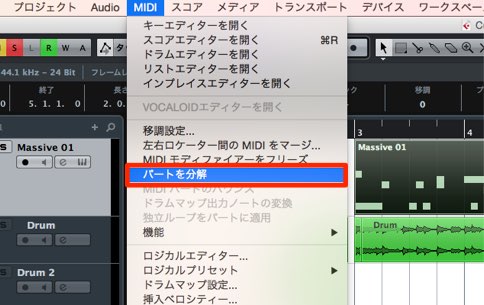
↑ 分割したいイベントを選択し、
「上メニュー」→「MIDI」→「パートを分解」
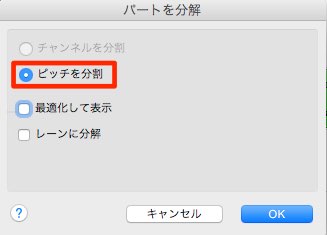
↑ ダイアログから「ピッチを分割」
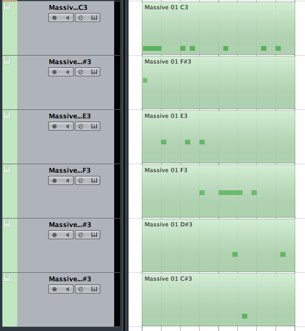
↑ この様に分割されました。
ドラム以外にも、コードを分解したりなど応用もできます。
是非使ってみてください。


Cubase パラアウトという方法もあります
- Ver6以前
- Ver7.5/8

- Ver6以前
- Ver7.5/8
よくある質問
Q1. CubaseでMIDIドラムを分割する最初のステップは何ですか?
分割したいMIDIイベントを選択し、上部メニューから「MIDI」→「パートを分解」を選択します。その後、ダイアログボックスから「ピッチを分割」オプションを選ぶことで、各ドラムキットが自動的に個別のイベントに分割されます。
Q2. MIDIを分割すればすぐにオーディオファイルに変換できますか?
いいえ。MIDIを分割した後、各トラックをオーディオに変換する別のステップが必要です。これにより、各キット音を個別のオーディオファイルとして書き出し、独立した音量、パン、エフェクト調整が可能になります。
Q3. パラアウト機能とパート分解の違いは何ですか?
パート分解はMIDIレベルで楽器を分割し、その後オーディオに変換する方法です。一方、パラアウトは1つのシンセサイザーから複数の楽器を異なる出力に直接ルーティングする方法で、Cubaseのバージョンによって操作方法が異なります。
このような記事も読まれています

オンラインDTMレッスン専門 / 2009年から17年







