

プラグインのツマミにオートメーションを与える Cubase 使い方

Cubaseのオートメーション機能を使えば、ボリュームやパンだけでなく、EQやコンプレッサー、リバーブなどのプラグインパラメーターも自動変化させることができます。トラックの特定箇所のみリバーブを深くしたり、ボーカルを歪ませたり、楽曲全体にフィルター効果をかけたりと、アレンジの表現力が大幅に向上します。設定方法は簡潔で、プラグインが適用されたトラック上でオートメーション項目を表示させ、インサートエフェクトから目的のエフェクトを選んでパラメーターをダブルクリックするだけで、曲に合わせて記録できます。
プラグイン上の全てのツマミを設定可能

Cubaseでは「Volume」や「PAN」だけではなく、
EQ、COMP、Reverbなどの「プラグイン」にもオートメーションを適用することができます。
- トラックの一部分のみReverbを深くしたい
- ボーカルの一部分を歪ませたい
- 楽曲全体にフィルターをかけたい
などアレンジの可能性が大きく広がります。
Cubase オートメーション設定方法
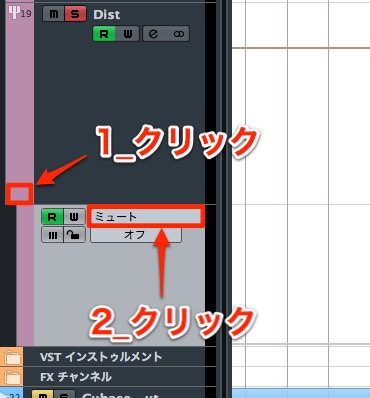
目的のプラグインが適用されているトラックを確認し、「1」をクリックします。
オートメーション項目を表示させた後に「2」をクリックします。
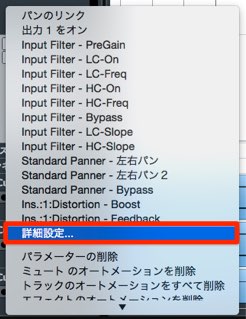
このようなメニューが表示されます。
その中の「詳細設定」を選択します。
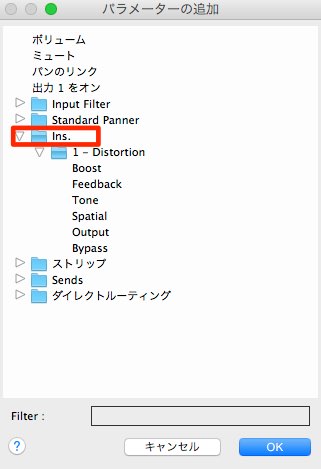
「Ins.」という部分がインサートエフェクトです。
この中から立ち上げているエフェクトを選択し、コントロールしたい項目をダブルクリックします。
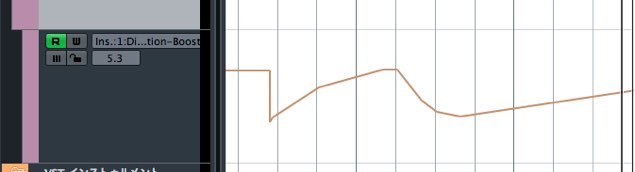
後は楽曲に合わせてオートメーションを記録していくだけです。

設定は簡単で楽曲に様々な効果を与える事ができます。
是非1度試してみてください。


よくある質問
Q1. Cubaseでプラグインにオートメーションをかけるにはどうするのですか?
トラックのオートメーション項目を表示させて「詳細設定」を選択します。その後、「Ins.」からインサートエフェクトを選び、コントロールしたいパラメーターをダブルクリックすることで設定が可能です。
Q2. プラグインのどのツマミにでもオートメーションを設定できますか?
はい、EQやコンプレッサー、リバーブなど、ほぼすべてのプラグインの全ツマミに対してオートメーションを適用することができます。
Q3. オートメーションを使うことでどんな効果が期待できますか?
楽曲の特定部分のみエフェクトの深さを変えたり、段階的に効果を加えたりすることで、プロフェッショナルなアレンジメントが実現でき、音楽制作の表現力が大きく広がります。
このような記事も読まれています

ウネウネなオートメーション。気分は「Fatboy Slim」
周波数を削るフィルターをオートメーションやツマミで動かすことにより、クラブ系楽曲で頻繁に使用されるアレンジを作ることができます。
映画音楽にも大活躍 DAMAGE
壮大なスケール感を持ったリズム、打楽器音源です。多くのプリセットループを搭載しており、そのパターンを楽曲に取り入れることができます。エフェクトも充実しており、多くの場面で活躍します。
Waves_Vocal Rider ボーカル音量コントロール
ミックス時に調整するボーカルのボリュームオートメーションを自動的に作成するプラグインです。もちろん、細かなカスタムも行なうこともできます。
徐々に長くなるバッキング
静かに大人っぽく盛り上げる定番テクニックです。ここでのポイントはADSRのボリュームコントロールとなります。

オンラインDTMレッスン専門 / 2009年から17年







