

選択範囲を反転させ作業効率を大幅向上 Cubase 使い方

CUBASEの選択範囲反転機能は、編集対象が多い場合の作業効率を大幅に向上させるテクニックです。編集したくない部分を先に選択してから反転させることで、手作業で大量の範囲を選ぶ手間を削減できます。MIDIノートとイベント両方に対応しており、ショートカットキーを割り当てることでさらに迅速な操作が可能になります。このテクニックを習得することで、複雑な楽曲編集の生産性を格段に高められます。
範囲の反転で素早い編集を
楽曲編集で必ず行う「選択」
何を編集するのか?その編集対象を選択する必要があります。
しかし、中には「選ばなければいけない対象が多すぎる」という場合もあります。
ここでは「反転」を利用した効率化を解説していきます。
選択の反転方法
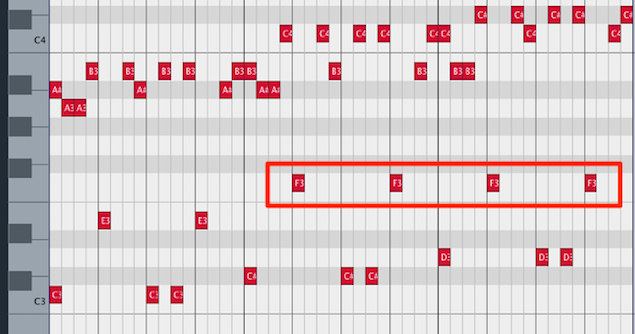
「赤囲み部分以外」を選択したいとします。
全部選んでいくのはとても大変そうです。
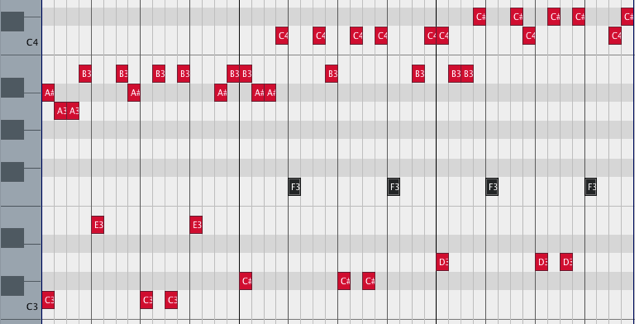
まず「選択したくない部分」を選択します。
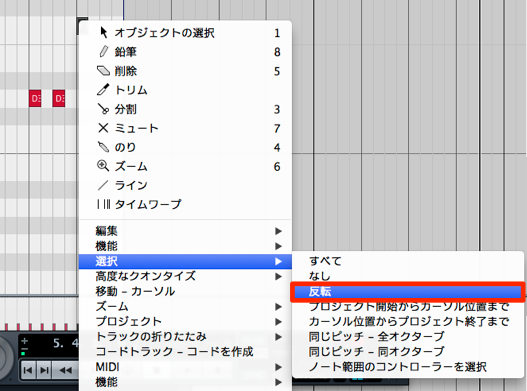
右クリックを行い、
メニューから「選択」→「反転」を選びます。
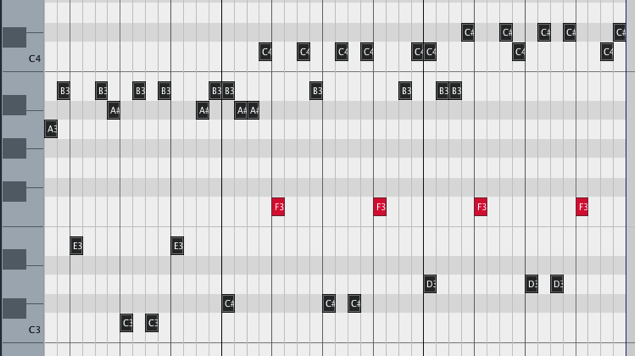
このように元々選択していた範囲と対象が入れ替わります
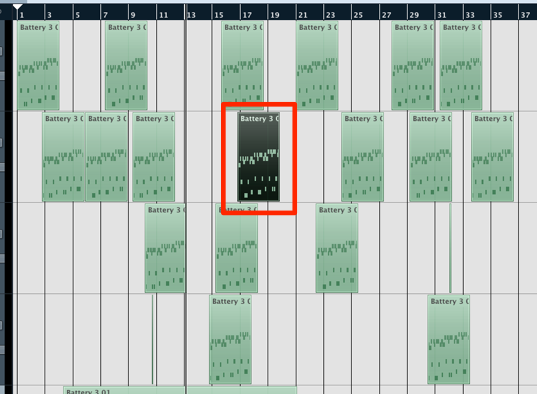
MIDIノート以外に「イベント」に対しても同様の処理が可能です。
この反転にショートカットを割り当てておくのも良いでしょう。
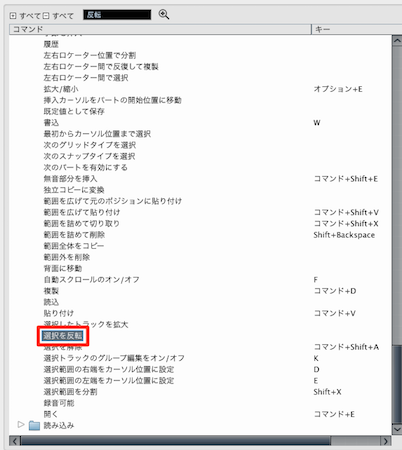
「編集」→「選択を反転」より変更が可能です。



よくある質問
Q1. CUBASEで選択範囲を反転させるショートカットキーは何ですか?
デフォルトではショートカットが割り当てられていないため、「編集」→「選択を反転」より自分で設定する必要があります。頻繁に使用する場合は、使いやすいキーを割り当てることをお勧めします。
Q2. 選択範囲の反転機能はMIDIノート以外にも使えますか?
はい、使用できます。MIDIノートだけでなく、イベント(オーディオクリップやMIDIイベント等)に対しても同様の反転処理が可能です。
Q3. 選択範囲を反転させるメニューはどこにありますか?
右クリックして表示されるメニューから「選択」→「反転」を選択します。キーボード操作の場合は「編集」メニューの「選択を反転」から実行できます。
このような記事も読まれています

マーカーを使用し作業を効率化する
マーカー登録を行う事で、「マーカーポジションから瞬時に再生する」「編集箇所を特定しやすい」など作業が行いやすくなります。
情報ラインを使用し作業を効率化する
Cubaseの大きな特徴「情報ライン」より素早くイベント、ノートを編集することができます。その他、多くの編集に対応しているため、把握していると非常に便利です。
ショートカットカスタマイズ
「ショートカット」は操作コマンドを瞬時に実行することができ、作業効率化に大きく貢献します。ここではこのショートカットをカスタマイズする方法を解説していきます。
イベント範囲を簡単に再生/ループする
通常の「ループ」はルーラーをドラッグして設定しますが、この操作は少し面倒です。そこでオススメしたいのがイベント範囲に再生/ループ範囲を合わせるショートカットです。
便利なイベントミュート機能
トラック単位ではなく一部分のイベントに対しミュートを適用できるため、「楽器が途中で抜けた場合は?」などの構成シミュレートに役立ちます。


オンラインDTMレッスン専門 / 2009年から17年







