

クリックをカスタマイズする Cubase 使い方

Cubaseでのリアルタイムレコーディングにおいて、クリック音の設定はボーカルやギター、MIDI鍵盤などの演奏品質に大きく影響します。メトロノーム設定ウィンドウで小節頭拍(Hi)と他の拍(Lo)の音程と音量を個別に調整することで、演奏のしやすさが向上します。さらに、カスタムオーディオファイルをクリック音として使用できるため、ビープ音やカウベル音など自身の好みに合わせたリズムガイドを実現でき、より質の高い演奏録音が可能になります。
演奏クオリティを向上
楽曲制作を行う上で頻繁に行う「リアルタイムレコーディング」
ボーカル、ギターからMIDI鍵盤を使った演奏まで様々なものがあります。
そして、演奏時にリズムガイドとして使用されるのが「クリック」です。
リズムガイドと言うだけあり、
この設定で演奏のしやすさ、プレイの内容が変わってきます。
さらに良い演奏を録音できるよう、クリック設定を行うことをオススメします。
この記事でより理解が深まります。

解説動画

YouTube動画への質問と回答の抜粋

同期をmp3で流して、ミキサーの1アウトからは、クリックを、2アウトからは、クリック有りを聴けるようにしたいのですが…

クリックの出力はこの部分から各ステレオのアウトを選択可能です。 https://app.box.com/s/rzskdkb43nc8y9o5mpm8i02frzxbedny
Cubase クリックのカスタマイズ方法
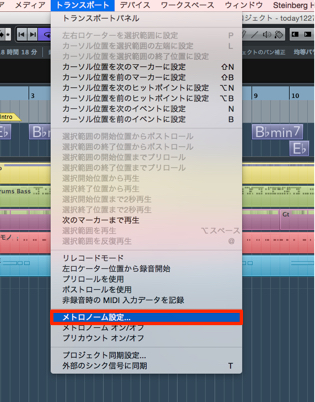
↑ 上メニュー →「トランスポート」→「メトロノーム設定」を選択します。
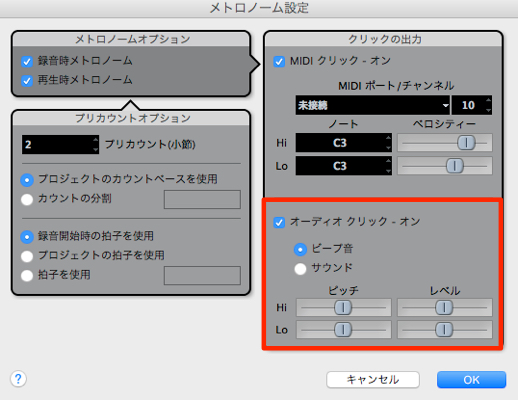
↑ 表示されるウィンドウの赤囲み部分でクリック音を調整します。
「Hi」 : 小節の頭拍(1拍目)
「Lo」 : 頭拍以外(2、3、4拍目)
音程と音量を調整します。
また「Hi」の音量を強めにしておくことで、演奏が行いやすくなります。
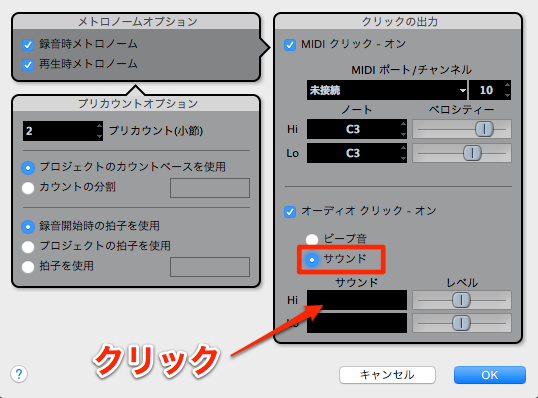
↑ 項目を「サウンド」に設定すると、
自身で用意したオーディオファイルをクリック音に使用できます。
黒部分をクリックし、用意したオーディオファイルを選択します。
ビープ音やカウベル音などあらゆる音がクリック音になります。


よくある質問
Q1. CubaseでクリックのHiとLoの違いは何ですか?
Hiは小節の頭拍(1拍目)を示し、Loは2、3、4拍目を示します。Hiの音量を強めに設定すると、演奏時にリズムの基準がより明確になり、演奏がしやすくなります。
Q2. クリック音を自分が用意した音声ファイルに変更できますか?
はい、メトロノーム設定でサウンド項目をカスタマイズすることで、ビープ音やカウベル音などのオーディオファイルをクリック音として使用できます。
Q3. クリック設定はどこからアクセスしますか?
上メニューから「トランスポート」→「メトロノーム設定」を選択することで、クリックのカスタマイズウィンドウにアクセスできます。
このような記事も読まれています

オンラインDTMレッスン専門 / 2009年から17年







