

構成を管理 アレンジャートラック Cubase 使い方

CUBASEのアレンジャートラック機能は、音楽制作における楽曲構成の管理と変更を効率化する強力なツールです。この機能を使用することで、複数の構成案を簡単に比較・試聴でき、気に入った配置を確定させるだけでタイムラインに反映させられます。ペンツールでイベントを作成し、リネームして配置した後、ドラッグ&ドロップで自由に並び替えることが可能です。制作過程で何度も構成を試しながら、最適なアレンジメントを見つけたい制作者にとって必須の機能であり、作業効率を大幅に向上させることができます。
楽曲構成を簡単に比較できるアレンジャートラック
音楽制作で重要な項目が「楽曲の構成」です。
出来る限り、スムーズでコンセプトが伝わりやすい構成を考える必要があります。
これらを模索している段階では、とにかく聴いて判断したい。
という方も多いかと思います。それが当然です。
その組み替えシミュレートを圧倒的に便利にしてくれる機能。
それが「アレンジャートラック」です。

アレンジャートラックを使用する
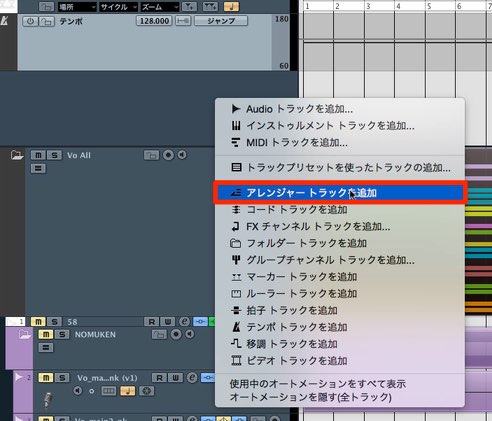
まずは「アレンジャートラック」を追加します。
通常のトラックと追加方法は同様となります。
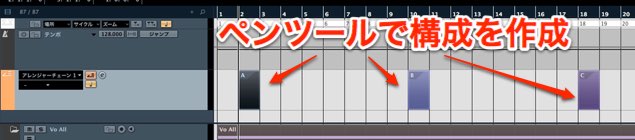
「アレンジャートラック」のタイムラインを「ペンツール」でクリックすることで、
イベントが作成されます。
これを構成に合わせて配置していきます。
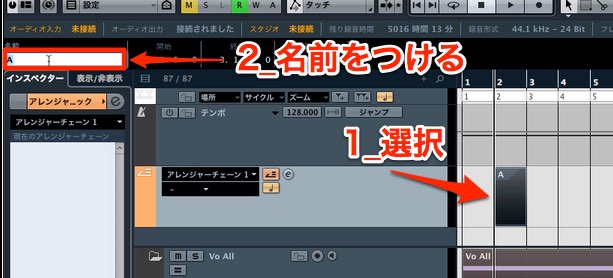
名前をつけた方がわかりやすいかと思います。
イベントを選択し、赤囲み部分よりリネームを行えます。

イベント同士の長さを整え、リネームしたものが上記です。
これで設定が完了です。
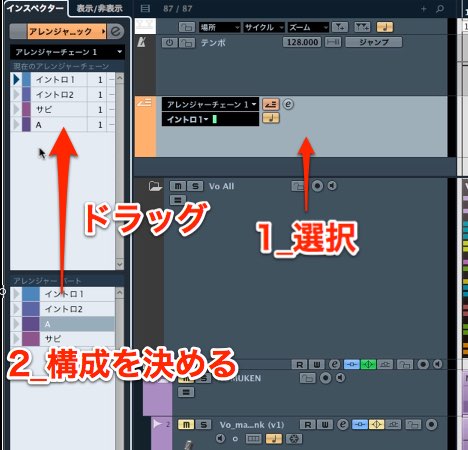
アレンジャートラックを選択し、インスペクタを確認します。
設定した構成が並んでいます。
試したい構成になるようにドラッグして並び替えていきます。
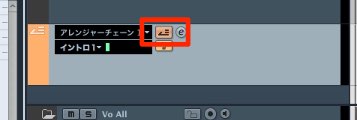
アレンジャートラックの電源を入れ再生を行うと、
指定した構成で演奏されていきます。
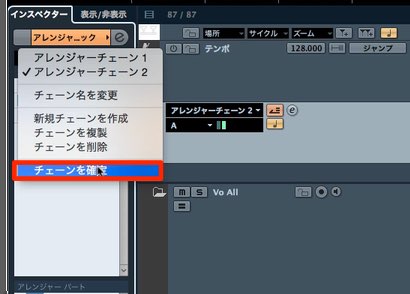
気に入った構成が出来た後は、それを確定させることで、
タイムラインに反映されます。


よくある質問
Q1. CUBASEのアレンジャートラックはどのような場面で活躍しますか?
曲の構成案を複数試したい時に活躍します。イントロ、Aメロ、サビなど各セクションの順序を変更し、試聴しながら最適な配置を検討できます。構成の模索段階で特に便利です。
Q2. アレンジャートラックのイベントはどうやって作成するのですか?
まずアレンジャートラックを追加し、タイムライン上をペンツールでクリックするとイベントが作成されます。その後、リネームして各セクション名を付けることで管理しやすくなります。
Q3. 試した構成を実際の曲に反映させるにはどうすればよいですか?
アレンジャートラックの電源を入れて再生し、気に入った構成の配置ができたら、それを確定させることでタイムラインに反映されます。簡単な操作で楽曲を更新できます。
このような記事も読まれています

トラックスプリット機能
特定のトラックを常に表示させておくことができる機能です。耳コピ、リファレンストラックなどアイディア次第で様々な使用用途があります。
カラー機能で楽曲を奇麗にまとめる
多くのトラック、テイク、イベントを扱う場合に、この色づけを行うことで、効率的に作業を進めることができます。
マーカーを使用し作業を効率化する
マーカー登録を行う事で、「マーカーポジションから瞬時に再生する」「編集箇所を特定しやすい」など作業が行いやすくなります。
Cubase 7_コードアシスタント機能
コード進行を記録していくと、自動的に次のコードを提示してくれるという機能です。コード進行を把握するマーカーとしても使用することが可能です。


オンラインDTMレッスン専門 / 2009年から17年







