

オーディオをテンポに従わせる Cubase 使い方

CUBASEでオーディオファイルを楽曲テンポの変更に自動追従させる方法を解説した記事です。通常、楽曲テンポを変更するとMIDIトラックは自動的に追従しますが、オーディオファイルは再生速度が変わりません。本記事ではオーディオイベントのダブルクリック後、サンプルエディターとインスペクタの「ミュージカルモード」を点灯させるだけで、オーディオもMIDIと同様にテンポ変更に対応させることができる簡単な設定方法を紹介しています。テンポを頻繁に変更する楽曲制作やライブ対応が必要な場合に特に有用な機能です。
オーディオファイルのテンポ変更をMIDIのように扱う

楽曲テンポを変更すると、MIDIはその変更に従いますが、
オーディオファイルの再生速度は変わりません。
ここでは「MIDIトラック」のように、
オーディオファイルも楽曲テンポに追従させる方法を解説していきます。
設定方法
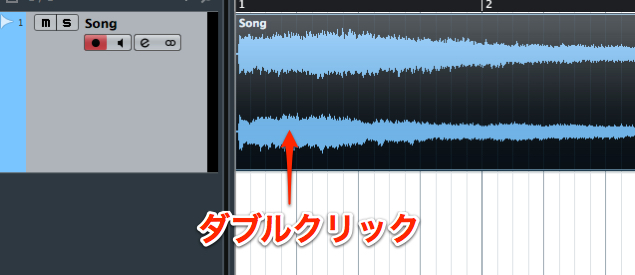
オーディオイベントをダブルクリックします。
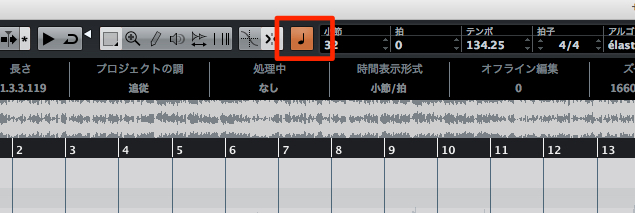
サンプルエディター上部の「ミュージカルモード」を点灯させます。
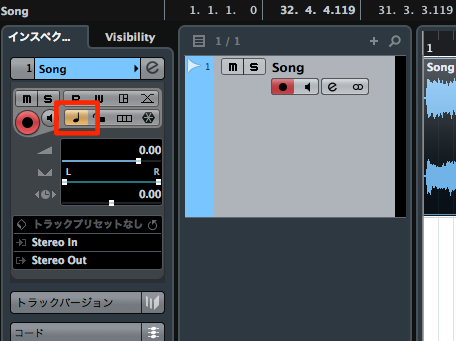
インスペクタの「ミュージカルモード」も点灯させます。
これで設定完了です。
次回からテンポの変更にこのオーディオトラックも追従します。


よくある質問
Q1. CUBASEでオーディオをテンポに追従させるにはどうすればいいですか?
オーディオイベントをダブルクリックしてサンプルエディターを開き、上部の「ミュージカルモード」を点灯させます。同時にインスペクタの「ミュージカルモード」も点灯させれば設定完了です。その後のテンポ変更にオーディオが自動追従します。
Q2. ミュージカルモードを有効にするとどのようなメリットがありますか?
テンポ変更時にオーディオファイルの再生速度が自動的に調整されるため、MIDIトラックと同じように楽曲のテンポ編集が効率的に行えます。ライブ同期やテンポ調整が多い楽曲制作で特に便利です。
Q3. ミュージカルモードはすべてのオーディオトラックに適用できますか?
はい、各オーディオイベント単位で設定可能です。ただし、ボーカルなどテンポ追従が不要な素材には設定しない方が自然な仕上がりになる場合もあります。
このような記事も読まれています


オンラインDTMレッスン専門 / 2009年から17年







