

クレッシェンド(デクレッシェンド)の記号を入力する Finale 使い方

Finaleでクレッシェンド(デクレッシェンド)の松葉記号を入力する方法について解説した記事です。変形図形ツールを使用して始点と終点をドラッグで指定するだけで、強弱の変化を表す記号が簡単に作成できます。記事では基本的な挿入方法に加えて、シフトキーの活用や環境設定の変更による水平固定の自動化、複数の松葉を水平に整列させるテクニックなど、実務的で美しい楽譜作成のための実践的なコツが詳しく紹介されています。
強弱の変化を表す、松葉の記号を入力する
楽譜で、強弱の変化を表す記号に「松葉」(長めの< >)があります。
英語では「ヘアピン」ともいいます。
DAWですと、一般にエクスプレッションやボリュームカーブの変化で、コントロールしますが
Finaleでは、この松葉の記号は「変形図形」として扱っています。

製品のご購入
クレッシェンドの松葉をつける
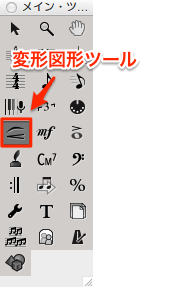
「メイン・ツール・パレット」より「変形図形ツール」を選択します。
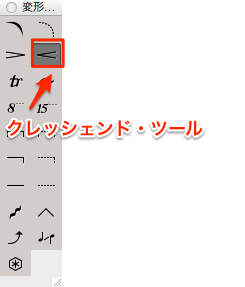
「変形図形パレット」より「クレッシェンド・ツール」を選択します。
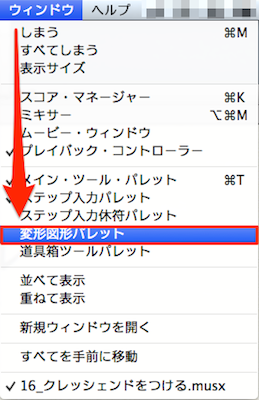
もし「変形図形パレット」が、表示されていないときには、
メニュー・バー「ウィンドウ」→「変形図形パレット」を選択してください。
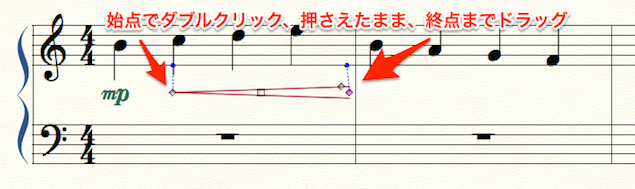
- 1_松葉を書きたい始点でダブルクリックします
- 2_そのまま押さえた状態で、終点の位置まで「ドラッグ」して伸ばします
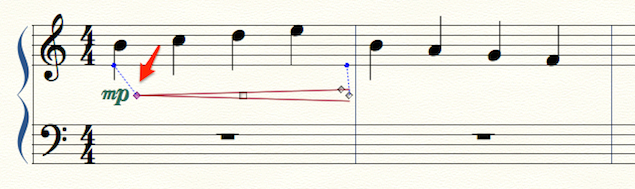
松葉の左側の◇をドラッグして、始点をキレイに整えれば、完成です。
ちなみに、松葉中央にある□をドラッグすれば、全体の移動ができます。
デクレッシェンドの松葉をつける
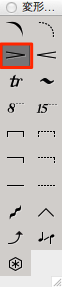
「クレッシェンド」の逆の変化を表すのが「デクレッシェンド」です。
もちろん「変形図形パレット」に「デクレッシェンド・ツール」が用意されているので、
そちらを選択しても大丈夫なのですが、もっと便利な方法があります。
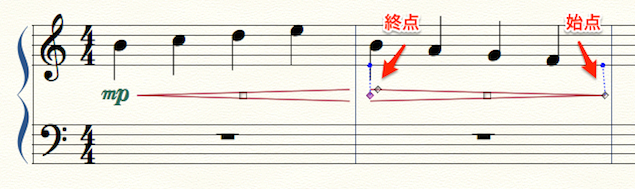
先に「クレッシェンド・ツール」を選択している状態では
そのままツールを変えずに、「始点と終点を、反対に指定して」記号を書けばいいのです。
わざわざツールを切り替える手間が省けます。
松葉を水平に固定して、高さを揃える
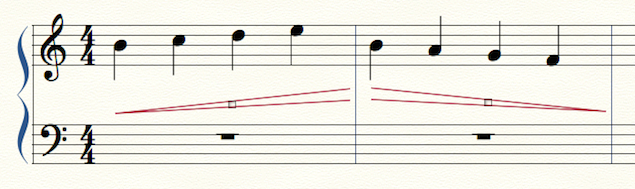
松葉ですが、デフォルトだと、傾きが固定されていないので、
角度が傾いた状態で、つけられているのを見かけます。
特殊なケースを除いて、可能な限り、水平に付けられている状態が、見た目が美しいと思います。
松葉をつけるとき、「シフト・キー」を押しながら、ドラッグすると、水平な状態でつけられます。
あるいは、その度に「シフト・キー」を併用するのは、やや面倒ですので、
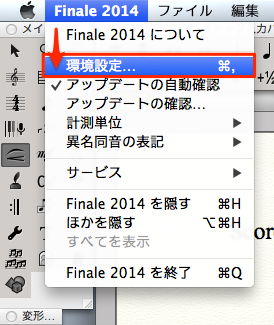
あらかじめ「環境設定」を変更しておくこともできます。
上メニュ→「Finale」→「環境設定」を選択。
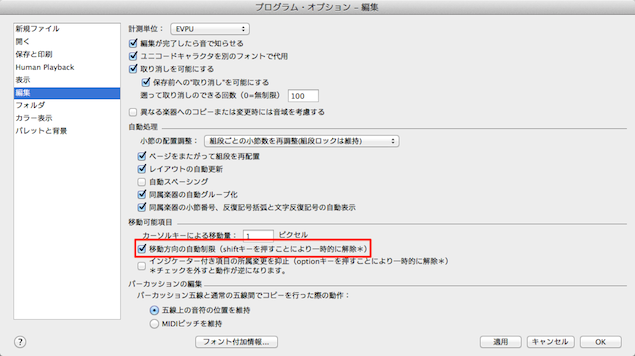
「プログラム・オプション」のダイアログが開きますので、さらに「編集」カテゴリの
「移動方向の自動制限」にチェックを入れておくと便利です。
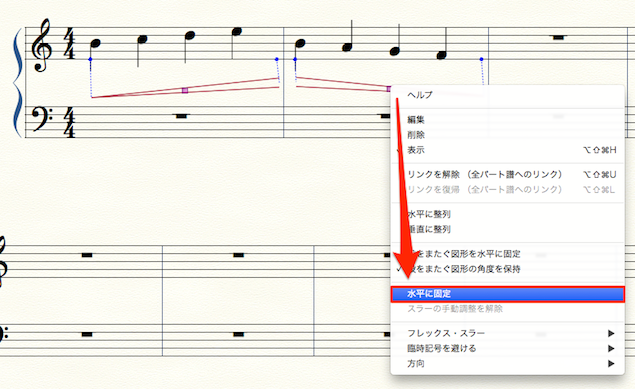
すでに角度がついている状態の松葉を水平に変更するには、水平にしたい松葉を選択(複数も可能)して
右クリックか、Control+クリックで現れる「コンテキストメニュー」→「水平に固定」にチェックを入れます。
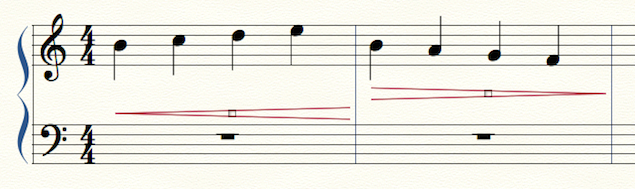
このように、水平になりますが、このケースでは、高さを揃えたほうが、美しいでしょう。
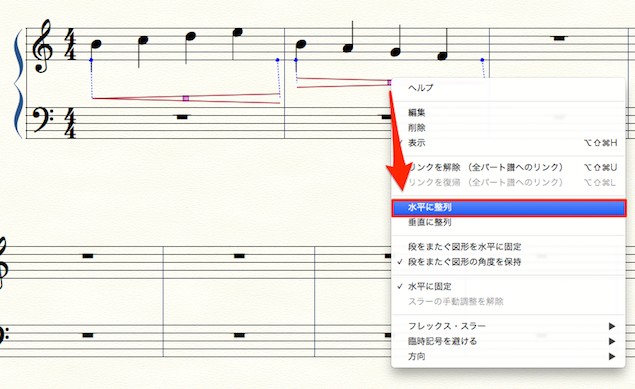
揃えるべき松葉を選択して、
位置の基準にしたい松葉の「コンテキストメニュー」→「水平に整列」を選択します。
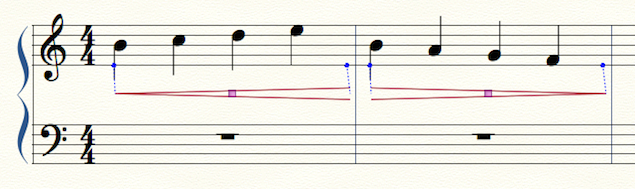
二つの松葉が、水平に固定、整列された状態になりました。

よくある質問
Q1. Finaleでクレッシェンドとデクレッシェンドはどう描き分けるのですか?
クレッシェンド・ツールを選択したまま、始点と終点を反対に指定することで、わざわざツールを切り替えずにデクレッシェンドが描けます。これで作業効率が大幅に向上します。
Q2. 松葉の記号が傾いてしまいます。水平にする方法は?
ドラッグ時にシフトキーを押しながら操作すると水平に固定されます。または環境設定の「移動方向の自動制限」をあらかじめチェックしておくと、毎回シフトキーを押す手間が省けます。
Q3. 複数の松葉の高さを揃えるにはどうすればよいですか?
整列させたい松葉を複数選択して、基準となる松葉のコンテキストメニューから「水平に整列」を選択すると、すべての松葉が同じ高さに揃えられます。

オンラインDTMレッスン専門 / 2009年から17年








