

WIndows_インストールしたソフトシンセ/プラグインが表示されない

Windows環境でCubaseにソフトシンセやプラグインがインストール後に表示されない問題は、インストール時のVST保存先の指定ミスが大半の原因です。本記事では、32bit版と64bit版それぞれの正しいVSTフォルダ位置を明確に示し、インストール時に保存先を選択できなかった場合のファイル移動方法も解説しています。これらの手順に従うことで、購入したプラグインを確実にCubaseで認識・使用可能にできます。
インストール時のVST選択を確認
せっかく購入したソフトシンセ/プラグインがCubaseに表示されない。
DTM生活の中でもベスト3に入る絶望的な瞬間です。
ご安心ください。
「VST」に対応しているソフトシンセは必ず認識します。
大半はインストール時に「VST(Cubaseのプラグイン形式)」の場所を誤っています。
VSTの場所を選択する
ソフトシンセ/プラグインのほとんどは
インストール時に「VST」の場所を選択することができます。
その際は
「32bit」
Cディスク →Program Files(×86) → Steinberg → cubase → VSTPlugin
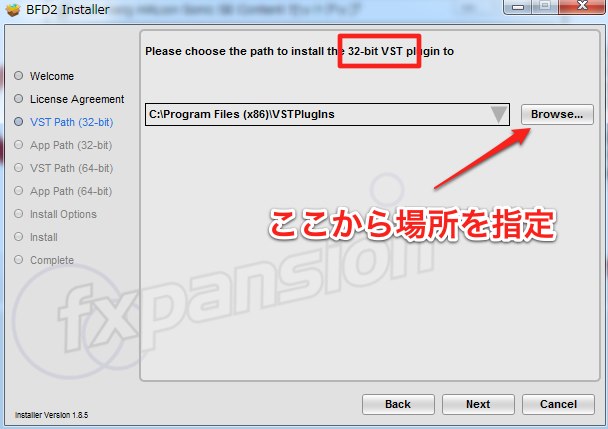
※「×86」と表示されたものは「32bit版」を表します
「64bit」
Cディスク Program Files → Steinberg → cubase → VSTPlugin
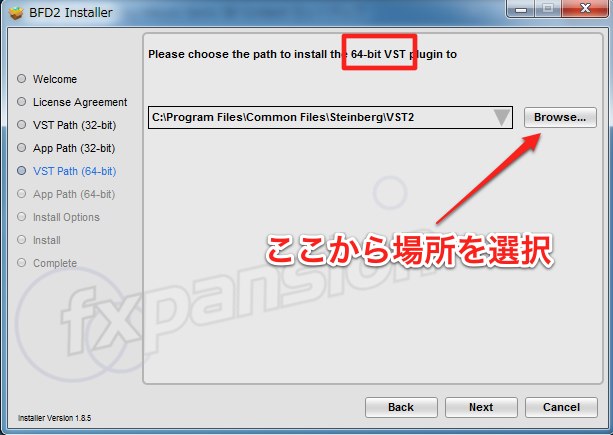
上記を指定してインストールを続けることで
次回、Cubase起動時に読み込まれ、使用が可能となります。


インストール時に場所を訪ねられなかった場合は?
Cディスク →「Program Files」→「メーカー名_フォルダ」が作成されています。
「メーカー名_フォルダ」の中に「プラグイン名.dll」というファイルが格納されていますので、
これを上記の場所へ移動することで解決します。
よくある質問
Q1. インストール時にVSTの保存先を選択し忘れてしまいました。どうすればよいですか?
プラグインメーカーのフォルダ内にある「プラグイン名.dll」ファイルを、Cubaseの正規VSTフォルダ(32bitならProgram Files(×86)、64bitならProgram Filesの配下のSteimbergフォルダ内)に手動で移動してください。その後Cubaseを再起動すれば認識されます。
Q2. 32bitと64bitのVSTフォルダは別々なのですか?
はい、異なります。32bit版はProgram Files(×86)、64bit版はProgram Filesに保存します。自分のCubaseのバージョンに合わせて正しいフォルダを選択することが重要です。
Q3. VSTプラグインをインストールしても認識されない場合、他に確認すべきことはありますか?
VST対応のプラグインであれば、正しいフォルダに保存すれば必ず認識されます。Cubaseを再起動しても表示されない場合は、ファイルが本当に指定フォルダに存在しているか確認し、ファイル名の拡張子が「.dll」になっているかチェックしてください。
このような記事も読まれています

Komplete 10 インストール&認証方法(Mac / Windows)
Native Instruments製品のアクティベート手順を動画で解説していきます。
BFD3 オーサライズを行うことができない
高音質ドラム音源「BFD3」でオーサライズを上手く進めることができない。ここでは、その解決策を記載していきます。
PC再インストールの際、音色ライブラリを使いまわす
PC再インストールの際に、ソフトシンセライブラリを再インストールせずに進める方法を解説していきます。
Waves 9 ライセンスが使用できなくなってしまった
Waves製品を使用可能な状態にするためにはオーサライズが必要です。新しいHDDやパソコンで認証ができなくなった場合の解決方法を記載していきます。
Waves_画面が真っ白になる症状を解消
「編集画面が真っ白」になり、編集が不可能になることがあります。この解消方法を確認していきましょう。


オンラインDTMレッスン専門 / 2009年から17年







