

Windows 特定のフォルダへアクセスすることができない

WindowsでDAWソフトやプラグインをインストールする際、設定ファイルや音色データは通常「AppData」などの隠しフォルダに自動保存されます。これらのフォルダは初期設定では表示されないため、設定変更やトラブル対応時にアクセスできず不便です。本記事では、コントロールパネルのフォルダオプションから隠しファイルを表示させる方法を解説しており、この手順を実行することでCubaseなどのDAWに関連するすべての重要なファイルに直接アクセスでき、トラブルシューティングや細かい設定調整が可能になります。
インストールしたソフトのフォルダが見つけられない
DAWソフトや音源をインストールする際、
設定や音源が収められたファイルが作成されます。
例えばCubaseの場合、
「User」の中に「AppData」という設定や音色が収められたフォルダが作成されますが、
この「AppData」は不可視フォルダで表示されていません。
何か設定を変更したいという場合に、不便になってきますので、
この隠しフォルダを表示させる方法を解説していきます。
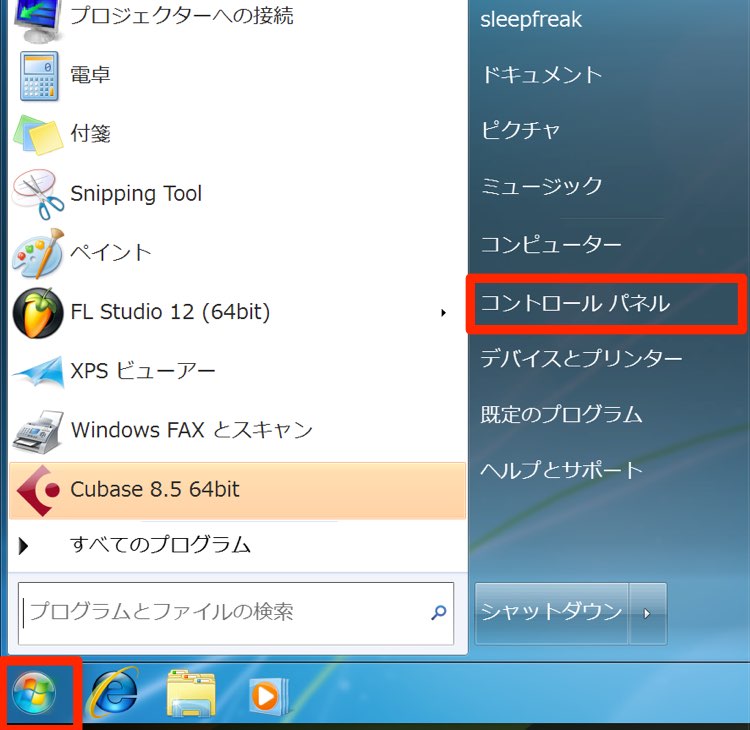
コントロールパネルへアクセスします。
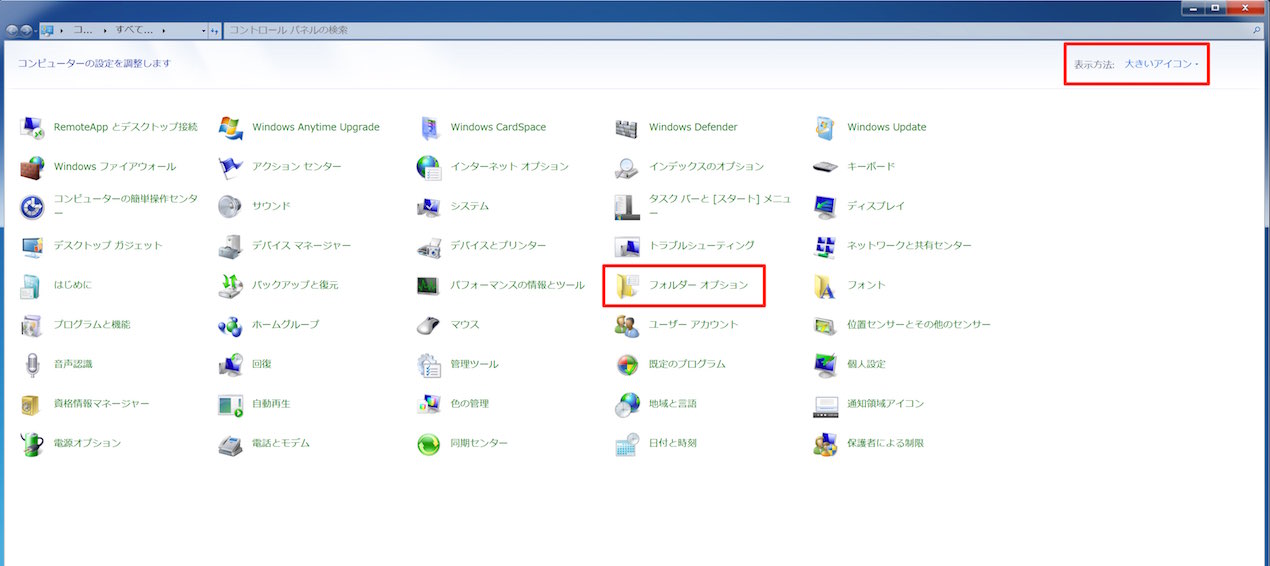
フォルダオプションを選択します。
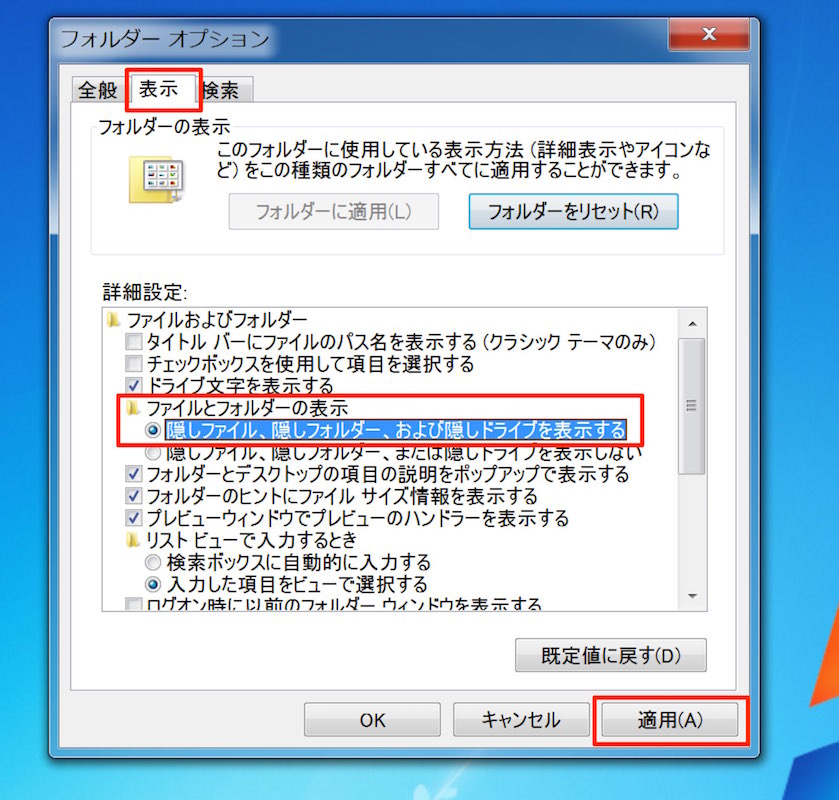
表示されたウィンドウから「表示」タブを選択し、
「隠しファイル〜〜〜表示する」を選択し、「適用」を押します。
これで設定は完了です。
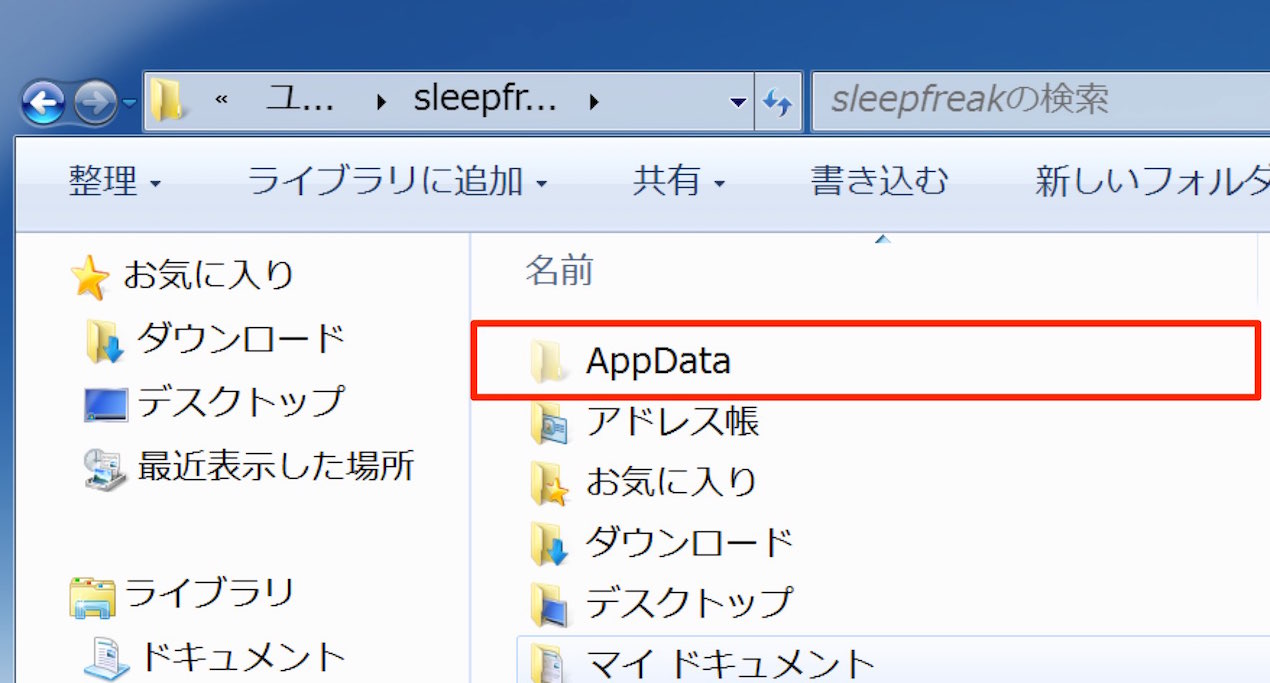
このように、今まで見えていなかったフィルダが表示され、
その中にアクセスできるようになります。
よくある質問
Q1. Windowsで隠しフォルダが見えないのはなぜですか?
Windowsはセキュリティと操作の簡潔性のため、AppDataなどのシステム関連フォルダをデフォルトで非表示にしています。意図しない削除や改変を防ぐための仕様です。
Q2. Cubaseの設定ファイルはどこに保存されていますか?
Cubaseの設定ファイルやプリセットは、ユーザーフォルダ内の「AppData」という隠しフォルダに保存されています。隠しフォルダ表示をオンにすることでアクセスできます。
Q3. 隠しフォルダを表示させた後、元に戻す方法はありますか?
コントロールパネルのフォルダオプションから「隠しファイルを表示しない」を選択し、「適用」をクリックすることで簡単に戻せます。


このような記事も読まれています

不具合、使用できないプラグインを削除する
PCやDAWのバージョンが新しくなることにより普段使っていたプラグインとの互換性がとれなくなってしまう事があります。この対処方法を記載していきます。
WIndows_インストールしたソフトシンセ/プラグインが表示されない
せっかく購入したソフトシンセ/プラグインがCubaseに表示されない。大半はインストール時に「VST(Cubaseのプラグイン形式)」の場所を誤っています。
VST音源をProtools上で使用する
KompleteKontrolを使用することで、VSTプラグインを使用できるようになります。
VST音源をLogic上で使用する
KompleteKontrolを使用することで、VSTプラグインを使用できるようになります。


オンラインDTMレッスン専門 / 2009年から17年
- CATEGORY:
- DTMトラブルシューティング







