

Waves V13がDAWに表示されないトラブル解決方法(MAC)

Waves V13をMacにインストールしたにもかかわらずDAWに表示されない場合、ライブラリフォルダ内の設定ファイルをリセットすることで解決できます。具体的には、Application SupportフォルダのWaves関連ファイルとPreferencesフォルダの設定ファイルを削除した後、Waves Centralから改めてインストールを実行するだけです。この方法により、プラグインの認識エラーを解消でき、DAW上で正常にWavesプラグインを使用できるようになります。
インストールしたはずのWavesプラグインが一式表示されない
先日リリースされたWaves V13
これらプラグインをインストールしたにも関わらず、DAWに一切表示されないというトラブルがありました。
この解決方法を記載します。
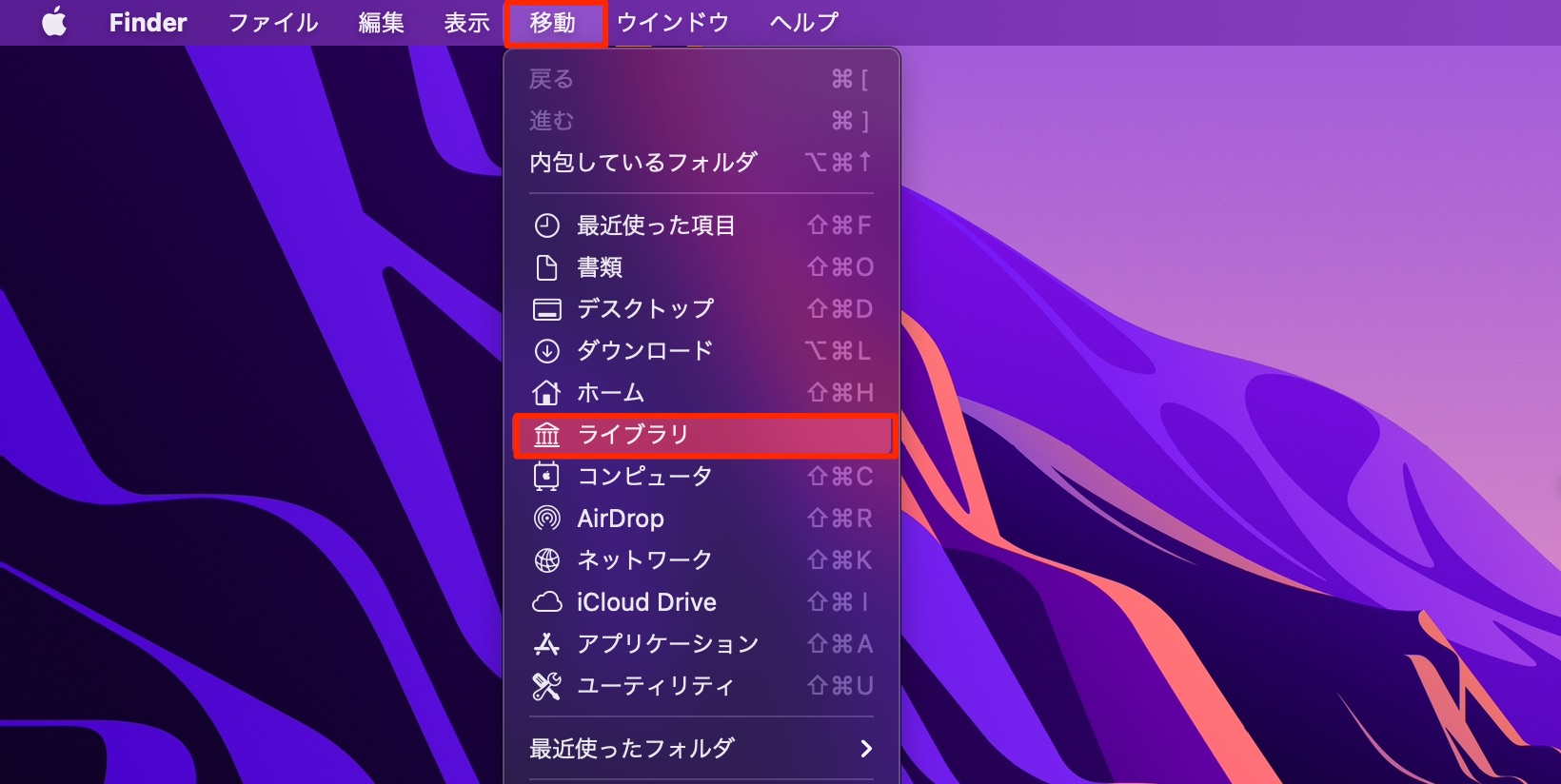
上メニューの「移動」を開き、Optionキーを押しっぱなしにします。
この際に表示される「ライブラリ」を開きます。
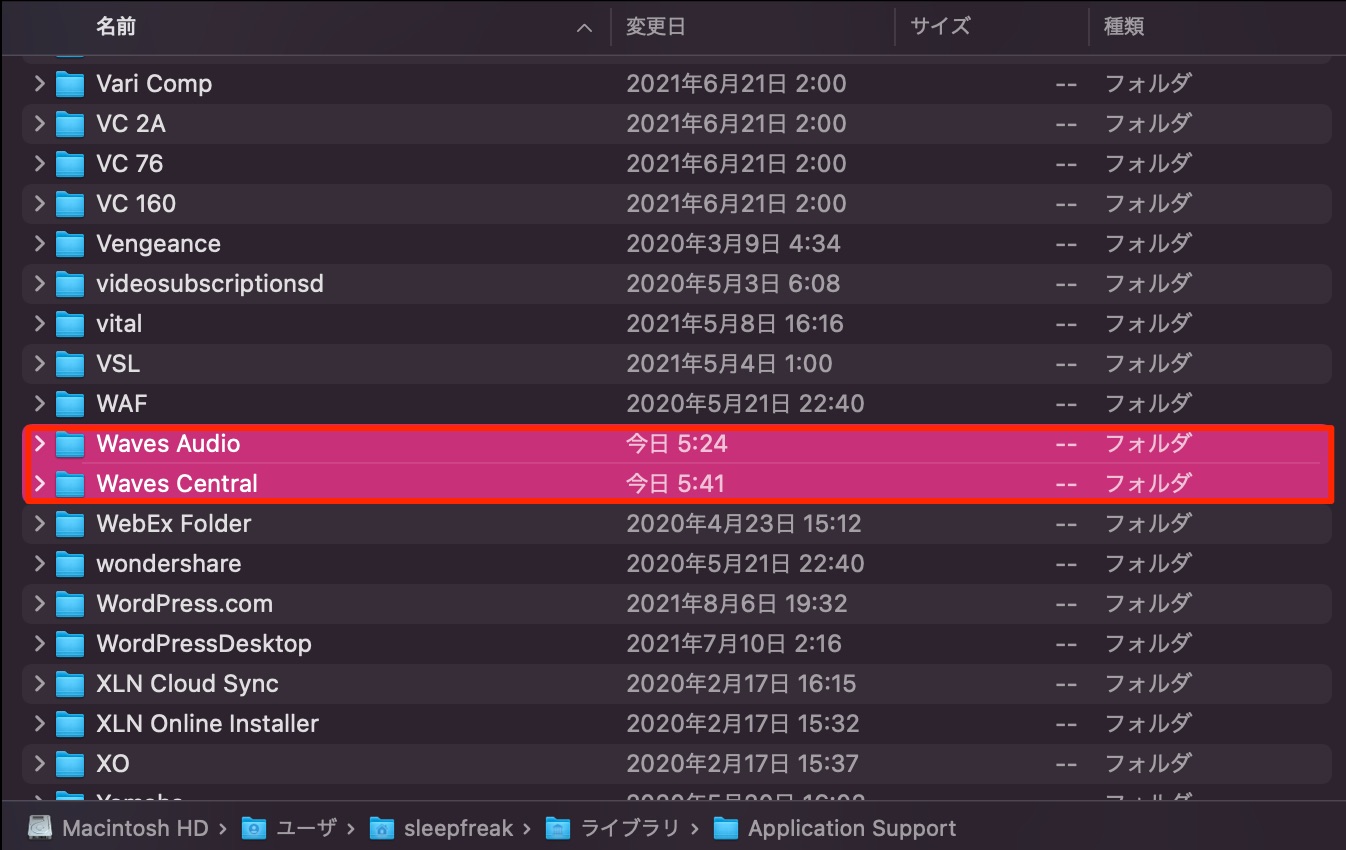
ライブラリ → 「Application support」の中にある 「Waves Audio」 と 「Waves Central」 を削除します。
※念の為バックアップしておきたい場合は、削除ではなくデスクトップなどに移動してください。
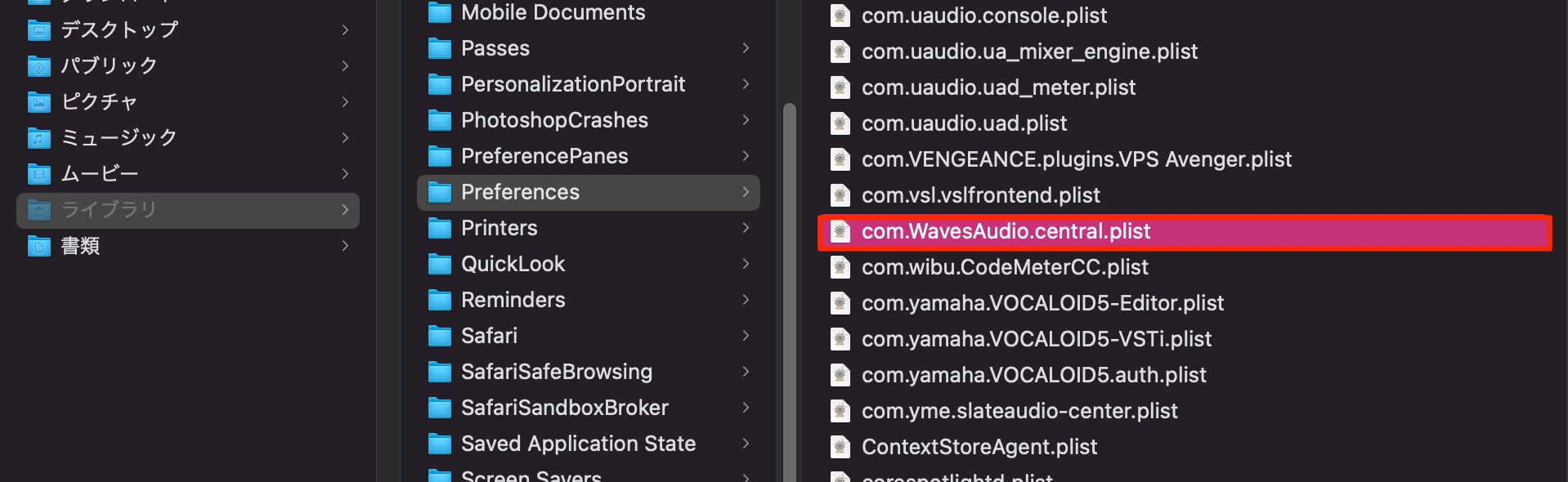
ライブラリに戻り 「Preferences」フォルダへアクセスします。
この中の「com.WavesAudio.central.plist」を削除してください。
※念の為バックアップしておきたい場合は、削除ではなくデスクトップなどに移動してください。

Waves Centralを立ち上げ、「Install Products」から製品をインストールします。
その後にDAWを立ち上げることで製品が認識されました。
よくある質問
Q1. Waves V13をインストール後、DAWで表示されないのはなぜですか?
インストール時の設定ファイルが破損している可能性があります。Waves Centralの設定情報を保存するライブラリフォルダ内のファイルをリセットすることで解決します。
Q2. 削除前にバックアップを取る場合、どうすればいいですか?
削除ではなく、該当フォルダをデスクトップなどの別の場所に移動させてバックアップしてください。問題が解決しない場合は元に戻せます。
Q3. どのファイルを削除する必要がありますか?
「Waves Audio」「Waves Central」フォルダと「com.WavesAudio.central.plist」ファイルを削除してください。削除後、Waves Centralを再起動してインストールし直します。

オンラインDTMレッスン専門 / 2009年から17年
- CATEGORY:
- DTMトラブルシューティング








