

Cubaseのサウンドライブラリを外付けHDDに移動する Steinberg Library Manager

Cubaseに付属する豊富なサウンドライブラリはメインハードディスクの容量を圧迫するため、外付けHDDへの移動が推奨されます。Steinberg Library Managerを使用することで、インストール済みのライブラリを簡単に別のストレージに移動でき、システムドライブの空き容量を確保できます。また、デフォルトフォルダを事前に指定しておくことで、今後のSteinberg製品インストール時に自動的に指定フォルダにライブラリが保存されるため、HDDの効率的な管理が可能になります。これにより、ストレージ不足を心配せず快適な音楽制作環境を実現できます。
メインハードディスクの容量圧迫を回避
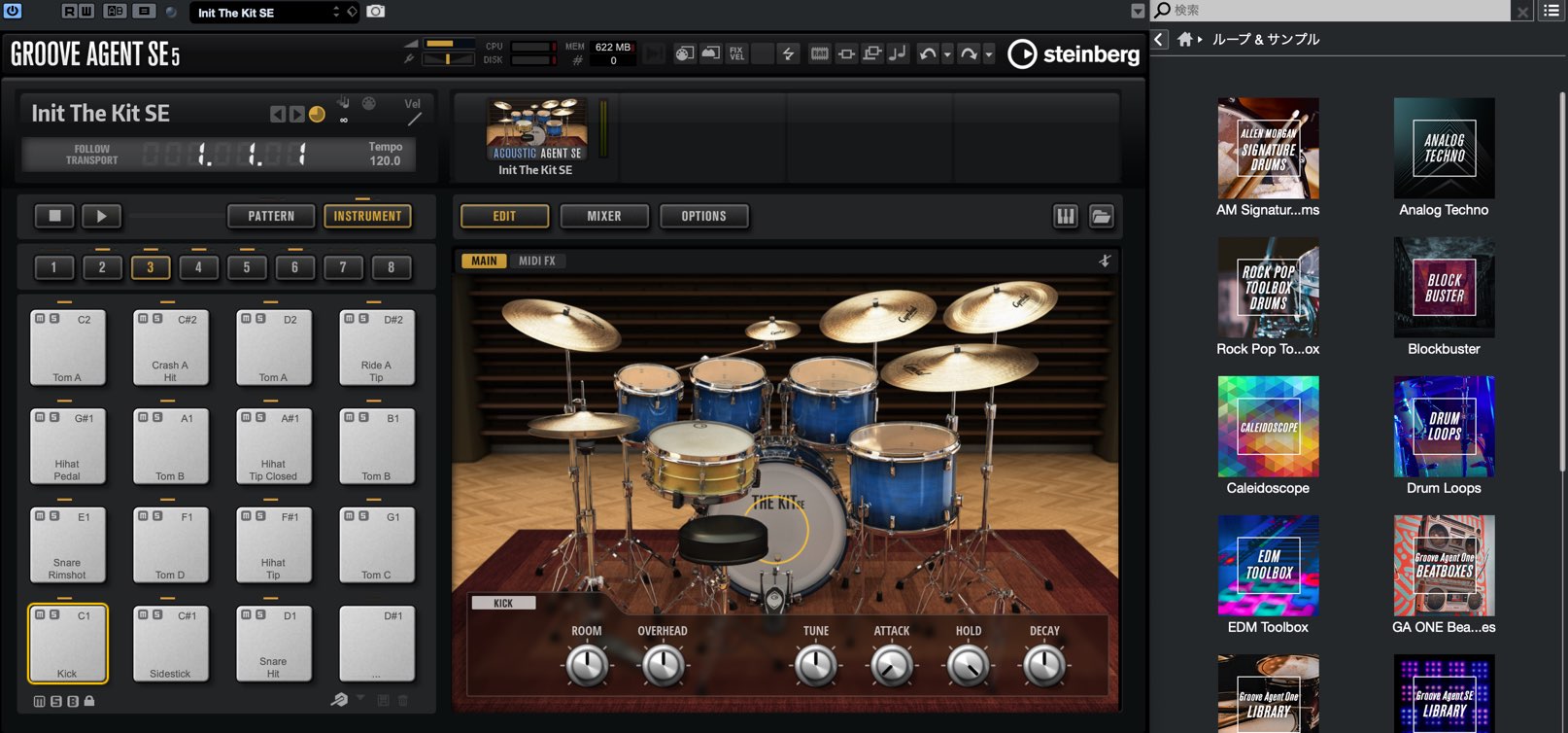
Cubase 10には多くの音源やサウンド素材が付属します。
これらを使用して、すぐに音楽制作を始めることができるため非常にありがたいのですが、素材が多いだけにハードディスクの使用容量も高くなってしまいます。
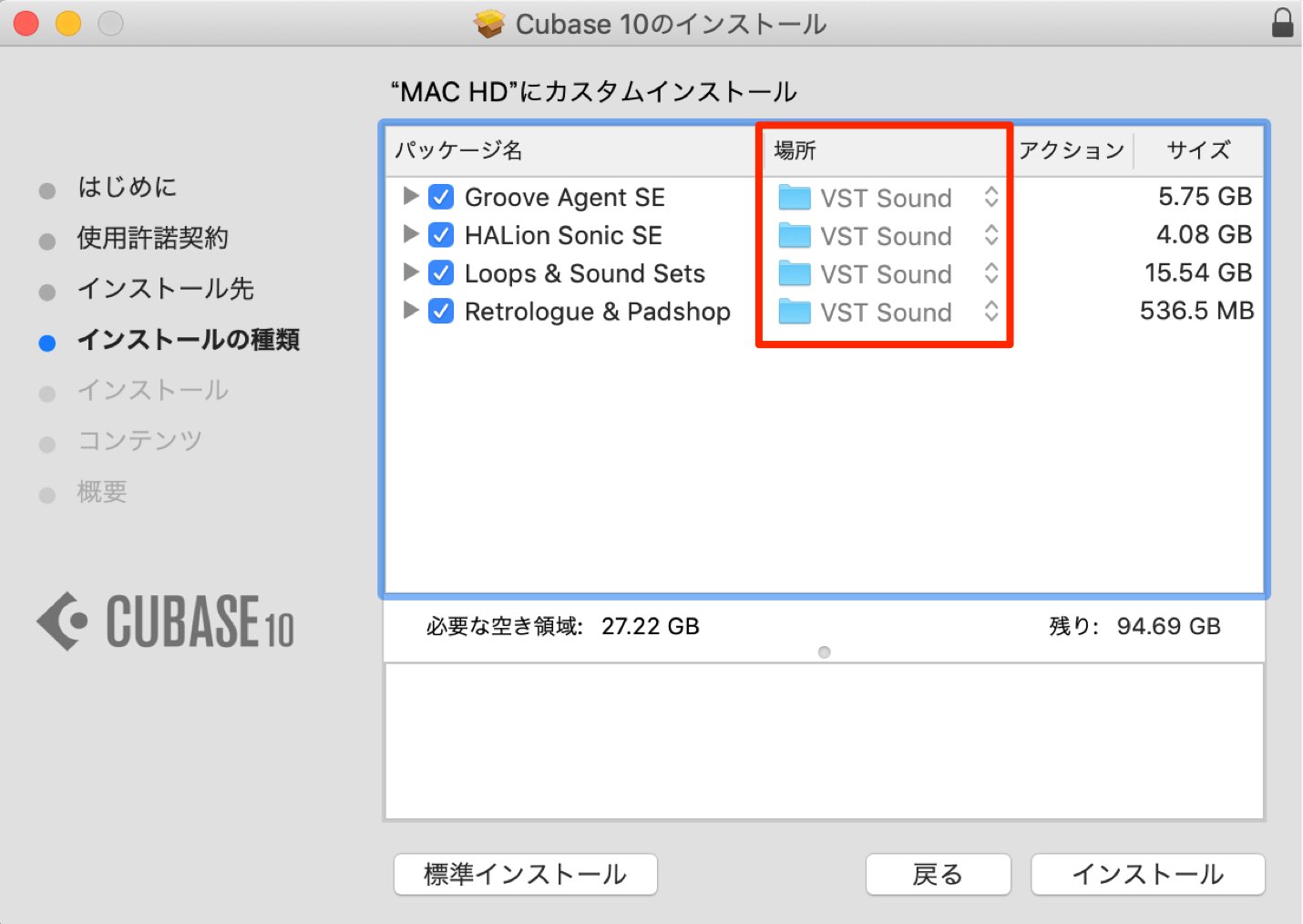
Cubaseのインストール時に各サウンドライブラリの場所を指定することができますが、
- メインのシステムHDDにインストールしてしまった
- サウンドライブラリの場所を後から変更したくなった
という場合もあります。
このような際に活躍するのが「Steinberg Library Manager」です。
インストールした各ライブラリの場所を的確に移動することができます。

※「Cubase 10」「Groove Agent 5」近日公開予定の「HALion 6.2」 と共にインストールされます。
それでは使用方法を確認していきましょう。

Steinberg Library Managerの使用方法
Steinberg Library Managerは下記にインストールされます。
- Mac : システムHDD →「アプリケーション」
- Windows : 「Cディスク」→「Program Files」→「Steinberg」→「Steinberg Library Manager」
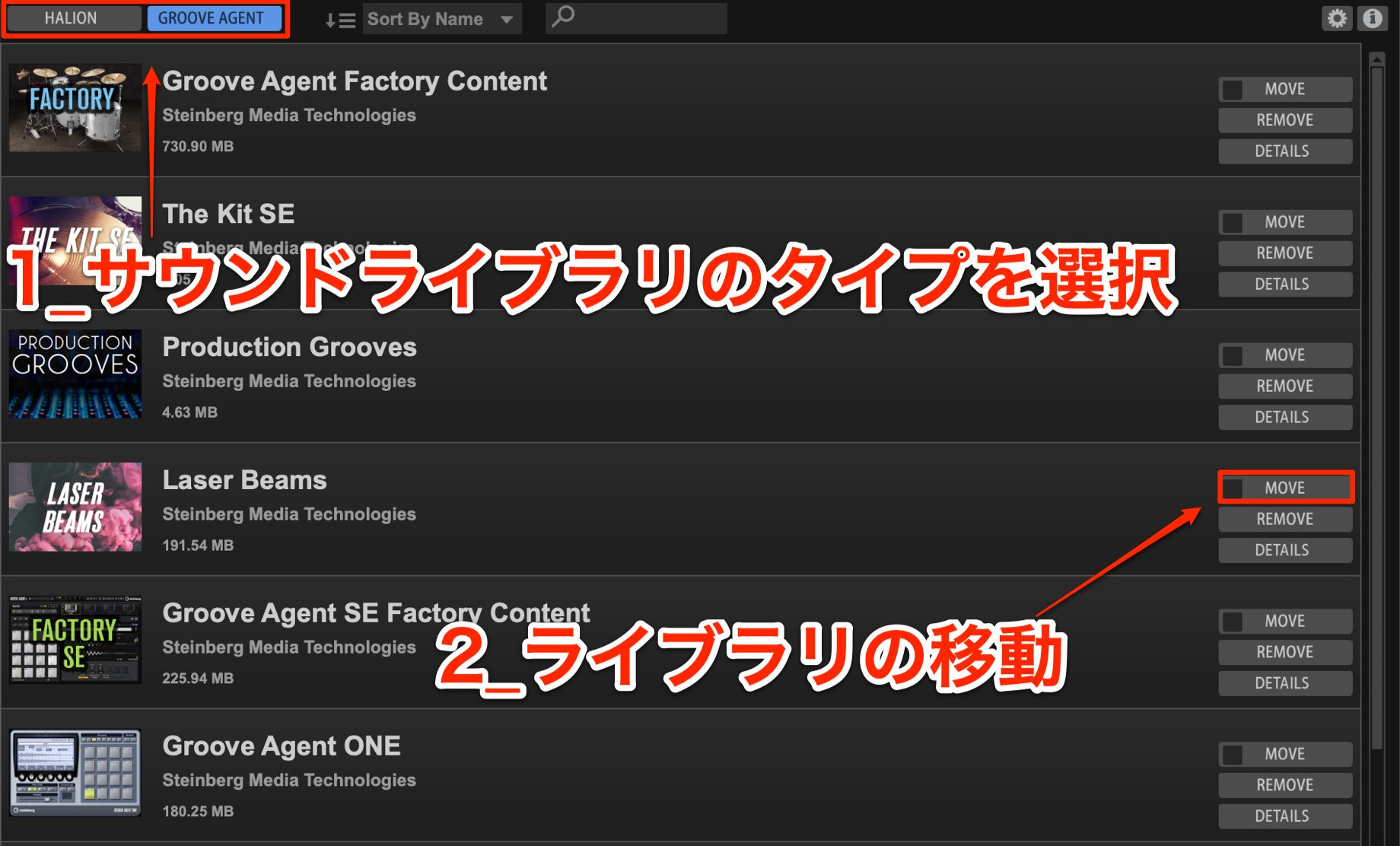
Steinberg Library Managerを起動するとこのようなウィンドウが開きます。
「HALION」「GROOVE AGENT」からサウンドタイプを指定して、移動させたい項目の「MOVE」を選択します。
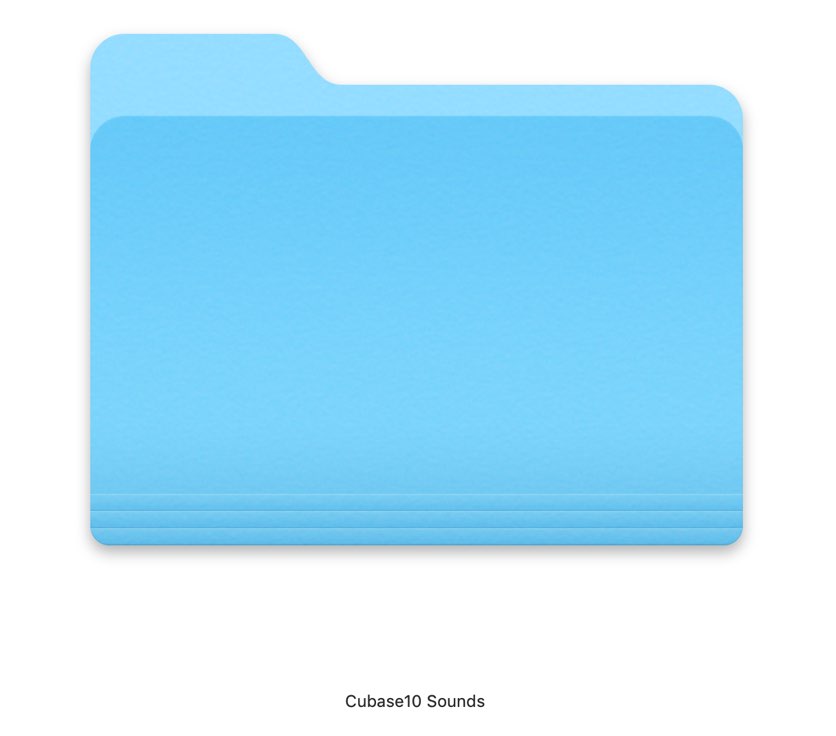
移動させたい場所を尋ねられますので、ファイルの移動先を指定します。
サウンドファイルの数が多くなるため、Cubaseライブラリ専用のフォルダを作成し指定することをお勧めいたします。
これでファイルの移動が完了となります。
ファイルの移動には時間がかかることがありますので、完了するまではCubaseを起動せずお待ちください。
次回のインストールのためにライブラリの場所を指定する
デフォルトフォルダを指定しておくことで、新しくSteinberg製品のサウンドがインストールされる際、その場所へ自動的にライブラリがインストールされます。
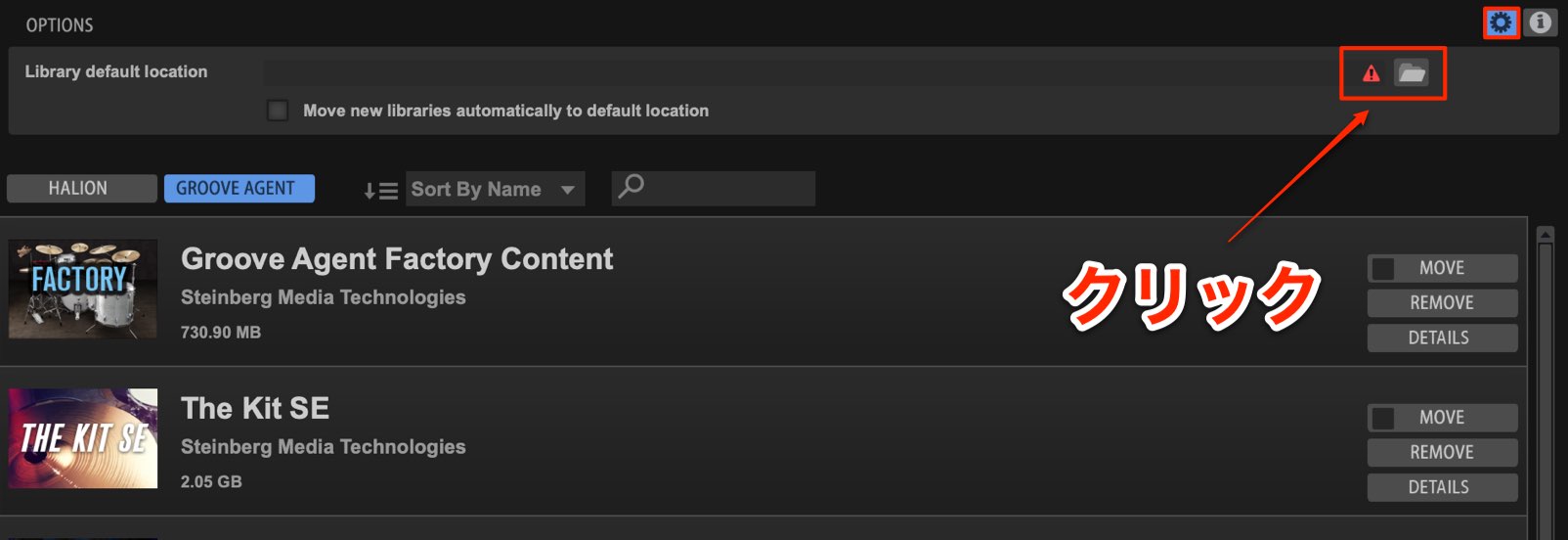
環境設定アイコンをクリックして、移動希望先のフォルダを指定します。
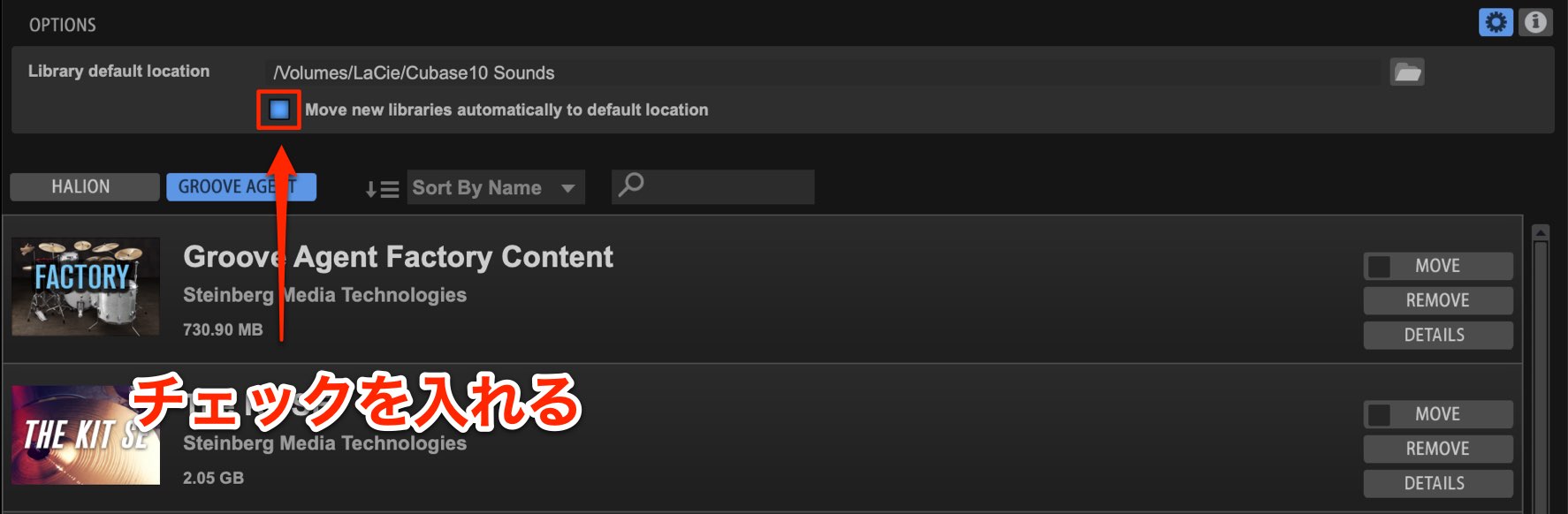
この部分にチェックを入れます。
以上で設定は完了です。
HDDの容量不足を回避して、快適な音楽制作を行なってください。


このような記事もオススメです

よくある質問
Q1. Cubaseのサウンドライブラリを外付けHDDに移動する方法は?
Steinberg Library Managerを起動し、移動したいライブラリを選択して「MOVE」をクリック。移動先に外付けHDDのフォルダを指定すれば、自動的にファイルが転送されます。移動完了まではCubaseを起動しないでください。
Q2. Steinberg Library Managerはどこにインストールされていますか?
Macはアプリケーションフォルダ内、WindowsはC:\Program Files\Steinberg\Steinberg Library Managerにインストールされています。OSによって位置が異なるため、確認してからアクセスしてください。
Q3. 今後インストールするライブラリも外付けHDDに自動保存できますか?
はい可能です。環境設定でデフォルトフォルダを指定し、チェックを入れておくと、新しくインストールされるSteinberg製品のライブラリが自動的にその場所へ保存されます。

オンラインDTMレッスン専門 / 2009年から17年







