

オートメーションをグリッドに合わせたい_Logic

Logic ProでオートメーションをMIDIノートやビート単位で正確にグリッドに合わせる方法について解説した記事です。オートメーション作成時に小節からズレてしまう問題は、スナップ機能を活用することで解決できます。スナップタブから「スナップオートメーション」を有効化し、希望する幅(小節やビート単位)を選択するだけで、プロフェッショナルな精度でオートメーション曲線を描画できるようになります。Logic初心者から経験者まで、正確な音響編集を実現したい制作者にとって必須の機能設定です。
オートメーションが小節からズレてしまう
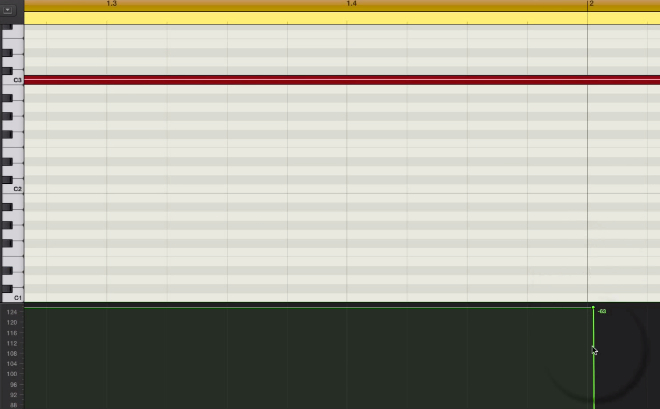
オートメーションを書く時に、小節などにピッタリ合わせて書きたいけど、
なかなか上手くいかないそんな場合の対処法をご紹介致します。
対処方法

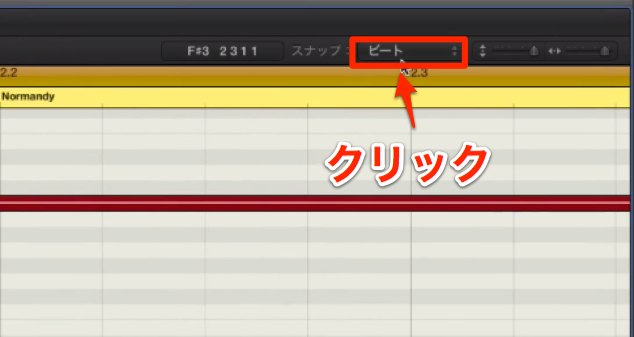
「スナップ」のタブをクリックします。
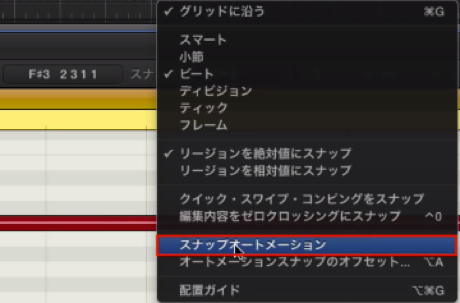
次に「スナップオートメーション」を有効にします。
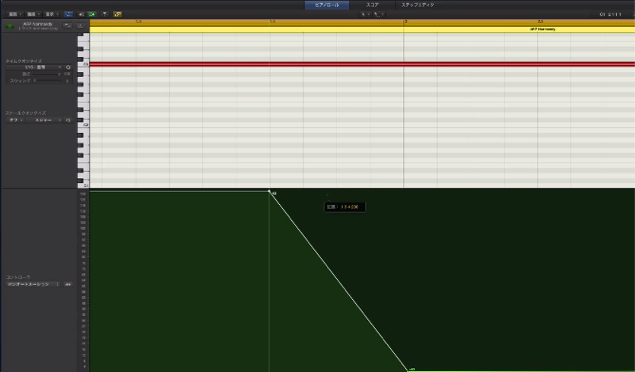
後は、小節やビートなど変更したい幅を選択すれば、
オートメーションをきっちりと書き込む事が出来ます。


よくある質問
Q1. Logic ProのオートメーションがグリッドにSnappingしないのはなぜですか?
スナップオートメーション機能が無効になっている可能性があります。スナップタブを開き、「スナップオートメーション」をONにすることで解決します。その後、小節やビートなど任意の幅を選択してください。
Q2. オートメーションのスナップ機能をオフにしたい場合はどうすればいいですか?
スナップタブの「スナップオートメーション」をオフ(チェック外し)にすれば、自由な位置でオートメーション曲線を描画できるようになります。必要に応じて機能の切り替えが可能です。
Q3. 細かいビート単位でのオートメーション調整にはどの設定を選ぶべきですか?
スナップオートメーション有効化後、小節幅メニューから「1/16ビート」や「1/32ビート」など、細かい単位を選択することで微調整が可能になります。制作内容に応じて適切な単位を選んでください。
このような記事も読まれています

オーディオレコーディング後のタイミング遅延 Logic
レコーディングしたオーディオが遅れてしまう。。そのような場合にチェックしていただきたい項目です。
オーディオファイルの編集ができない Logic X
「リバース」や「ノーマライズ」などオーディオファイルを編集しようとした際に、「編集タブ」が表示されない場合の対処法です。
ピアノロールの音符単位を変更 Logic X
ピアノロール上での打ち込みはLogic操作で必須の作業です。しかし「Logic 9」以前と異なり「音符単位」を変更する方法が異なります。その設定方法を解説していきます。
既存リージョンに重ねてMIDIレコーディングしたい_Logic
既に存在するMIDIリージョンに対して、重ねてリアルタイムレコーディングを行いたい。そのような場面の設定を解説していきます。


オンラインDTMレッスン専門 / 2009年から17年
- CATEGORY:
- DTMトラブルシューティング







