

破損したプロジェクトを救出する Logic X

Logic Proで作成したプロジェクトファイルが開かない、または破損してしまった場合の救出方法を解説しています。新規プロジェクトを立ち上げ、ファイルブラウザから破損したプロジェクトを指定し、含まれるオーディオファイルやMIDIファイルを再度読み込むことで、失われたデータを復旧できます。この方法により、音声素材やMIDIデータを失わずに作業を継続でき、DTM制作における重要なデータロス対策として有効です。
破損した(開かない)プロジェクトを救出する
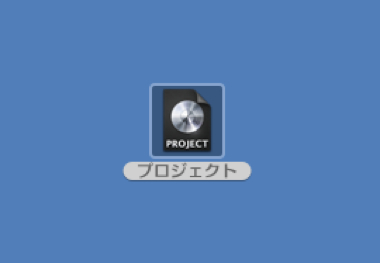
せっかく作成したプロジェクトファイルが開かない、破損してしまった。。。
そういった場合に試していただきたい処置をご紹介致します。
対処方法

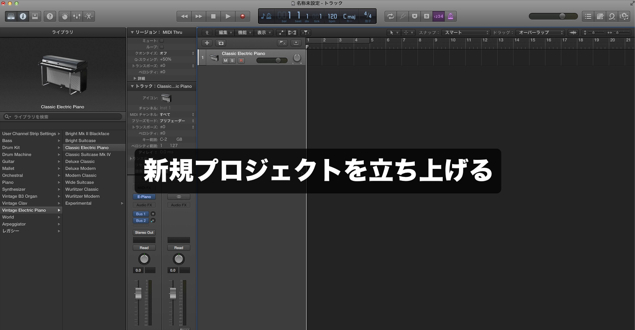
まずは、Logicに新規プロジェクトを立ち上げます。
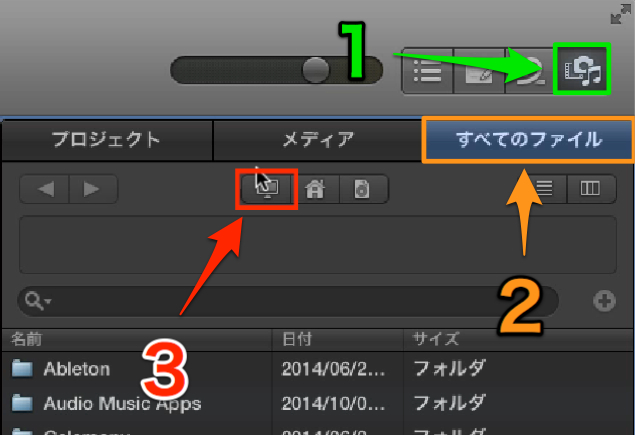
Logicの右側にあるボタンを【1→2→3】という順番でクリックして、
【Hacintosh HD】から開かないプロジェクトを探します。
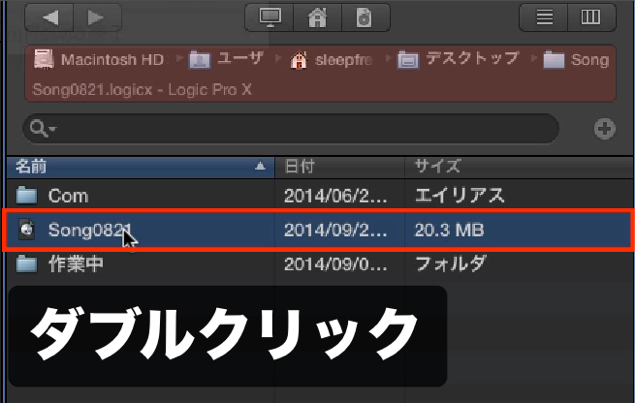
開かないプロジェクトを見つけたら、ダブルクリックします。
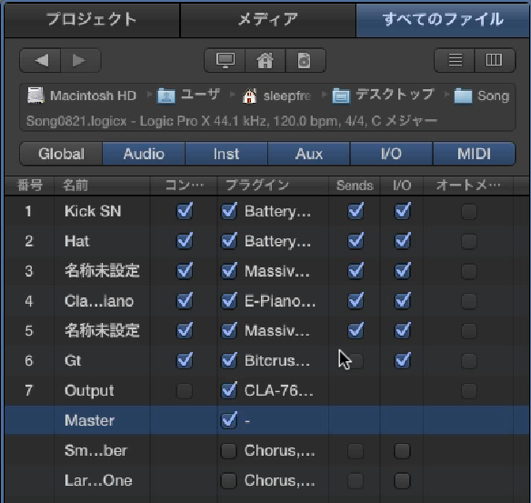
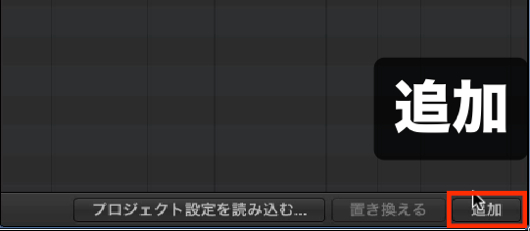
項目にチェックをつけて右下の「追加」を押します。
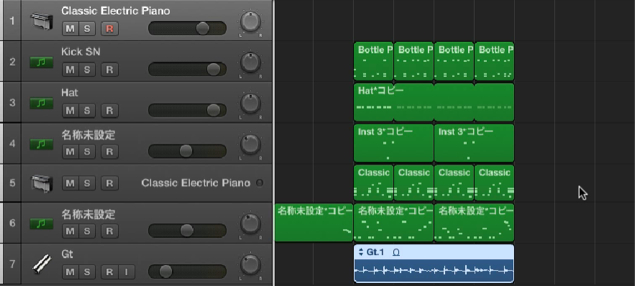
このようにオーディオファイルやMIDIファイルを呼び出す事に成功しました。
是非、お試し下さい。


よくある質問
Q1. Logic Proでプロジェクトが開かないときはどうすればいいですか?
新規プロジェクトを立ち上げてから、ファイルブラウザで破損したプロジェクトを探してダブルクリックします。その後、含まれるオーディオやMIDIファイルを「追加」ボタンで読み込むことで、データを救出できます。
Q2. 破損したプロジェクトからMIDIデータやオーディオを取り出せますか?
はい、可能です。本記事で紹介する方法を使えば、破損したプロジェクト内のMIDIファイルとオーディオファイルを個別に呼び出して、新しいプロジェクトに追加できます。
Q3. プロジェクト破損を防ぐにはどうしたらいいですか?
定期的に「別名で保存」する習慣をつけることが重要です。また、パソコンのバックアップ機能を活用してプロジェクトファイルを定期的に保存することで、予期しなくたちのトラブルを防げます。
このような記事も読まれています


オンラインDTMレッスン専門 / 2009年から17年
- CATEGORY:
- DTMトラブルシューティング







