

初期ファイルをリセットし不具合を解消 Cubase

Cubaseの起動不可やMediabayのプレビュー機能不具合など、様々なトラブルを解決する方法として初期ファイルのリセット操作が効果的です。本記事では、MacとWindows両OSに対応した具体的な手順を解説しており、Preferencesやアプリケーションデータフォルダをデスクトップに移動してCubaseを再起動するだけで、多くの不具合が改善される可能性があります。リセット後は設定が初期化されるため、必要に応じてPresetsやProject Templatesなどのファイルを復元することで、カスタマイズ内容を保持しながらトラブル解決が実現します。
様々なトラブル症状が改善する可能性あり
「Cubaseが立ち上がらない」「Mediabayがプレビューできない」など
多くの不具合を解決することができる操作です。
- Mac
- Windows
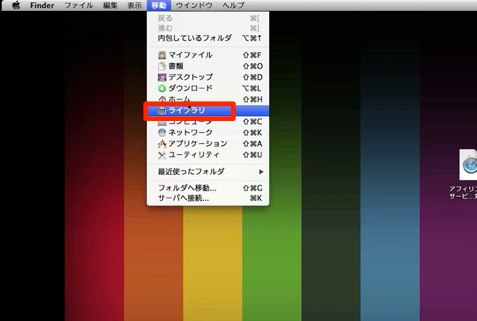
上メニュー →「移動」
この際、「Optionキー」を押しっぱなしにすることで、
「ライブラリ」という項目が現れます。これを選択します。
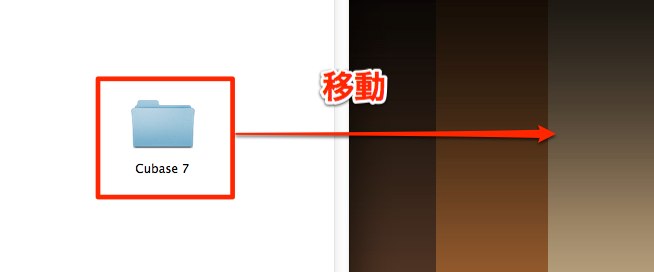
その中の「Preferences」にアクセスし、
格納されている「Cubase」フォルダをデスクトップへ移動します。

この後に「Cubase」を起動することで、
新たに「Preferences」に「Cubase」が作成されリセット完了です。
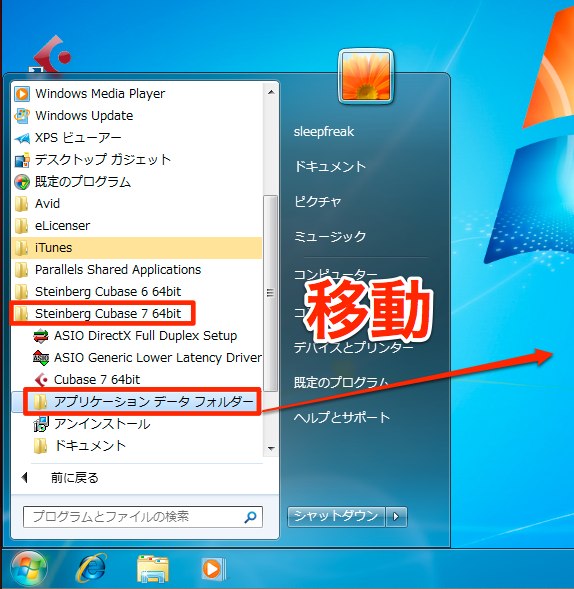
「スタート」→「Cubase」→
「アプリケーションデータフォルダー」をデスクトップへ移動します。
この後に「Cubase」を起動することで、
新たに「アプリケーションデータフォルダー」が作成されリセット完了です。
- Mac
- Windows
リセットの注意点
言葉道り、「リセット」です。
ショートカット、環境設定などが初期状態に戻ります。。。
これらを避ける解決方法は
デスクトップへ移動したフォルダに収められている任意のファイルを、
新しく作成された「Cubase」フォルダへ戻す(置き換える)ことです。
多くの設定ファイルは「Presets」に収められています。
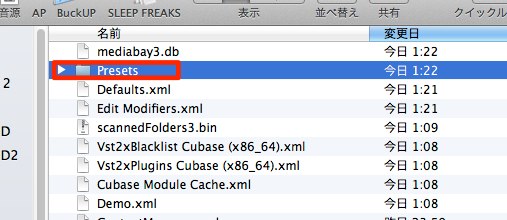
また
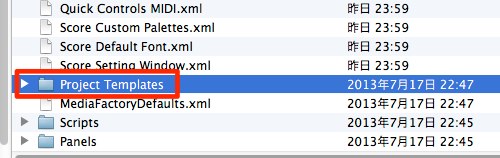
「Project Templates」も戻しておくと良いでしょう。


よくある質問
Q1. Cubaseが起動しなくなったときはどうすればいい?
初期ファイルをリセットすることで解決できる可能性が高いです。MacではLibraryフォルダ内のCubaseフォルダ、WindowsではアプリケーションデータフォルダのCubaseフォルダをデスクトップに移動し、Cubaseを再起動すれば新規フォルダが自動作成されます。
Q2. リセット後に自分の設定やプリセットは失われる?
完全にリセットされてしまいますが、デスクトップに移動したフォルダからPresetsやProject Templatesファイルを新しく作成されたCubaseフォルダに戻すことで、カスタム設定を復元できます。
Q3. MacとWindowsでリセット手順は異なる?
基本的な考え方は同じですが、フォルダの位置が異なります。Macはライブラリ内Preferences、WindowsはアプリケーションデータフォルダのCubaseを対象とするため、お使いのOSに合わせた手順を実行してください。
このような記事も読まれています


オンラインDTMレッスン専門 / 2009年から17年
- CATEGORY:
- DTMトラブルシューティング







