

Logic X 録音ができない

Logic Xで録音ボタンを押しても音声が記録されない場合、オートパンチ機能が有効になっていることが主な原因です。この記事では、コントロールバーのカスタマイズからオートパンチを消灯させる方法を詳しく解説しており、この手順に従うことで正常なレコーディングが可能になります。DTM初心者が直面しやすいトラブルの解決策を動画付きで学ぶことができるため、スムーズな音楽制作環境を整える上で非常に有用な情報です。
録音ボタンを押しているのに録音ができない
Logic Xにて録音をスタートさせたにも関わらず、
プレイがレコーディングされない場合に試していただきたいトラブルシューティングです。
解説動画

オートパンチを確認
オートパンチが有効になっている場合、録音が行われません。
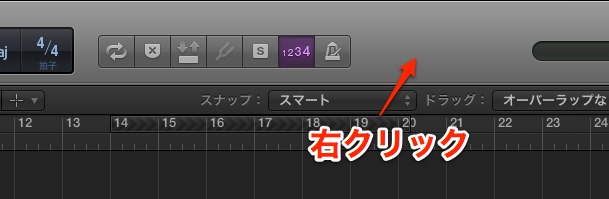
Logic上部分の空白を「右クリック」し「コントロールバーのカスタマイズ」を選択します。
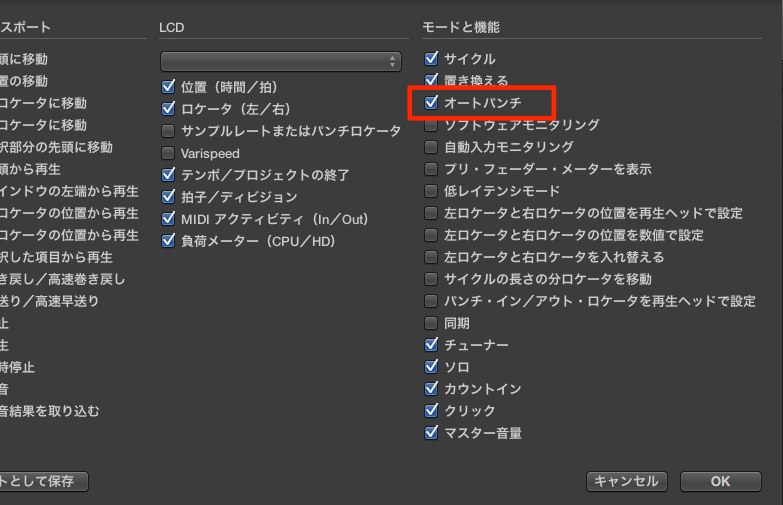
「オートパンチ」へチェックを入れます。
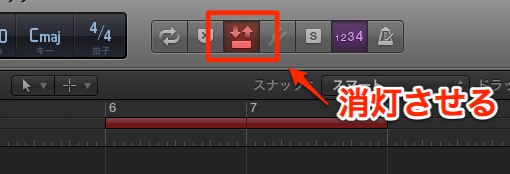
この「オートパンチ」を消灯させることで、解除が行われます。
これにより正常にレコーディングを行うことが可能です。


よくある質問
Q1. Logic Xで録音ボタンを押しても何も記録されないのはなぜですか?
オートパンチ機能が有効になっている可能性が高いです。Logic上部のコントロールバーを右クリックして「コントロールバーのカスタマイズ」からオートパンチを確認し、チェックを外すことで解決します。
Q2. オートパンチ機能はどのような時に使う機能ですか?
オートパンチは既存の録音の特定部分のみを上書き録音したい時に使う機能です。通常の全体録音時には不要なため、無効にしておくことをお勧めします。
Q3. それでも録音できない場合はどうすればいいですか?
オーディオインターフェイスの接続確認やドライバ更新、トラック設定の確認など他の要因も考えられます。関連記事の「オーディオインターフェイスがうまく動作しない」を参考にしてください。
このような記事も読まれています

オーディオインターフェイスがうまく動作しない MAC
オーディオインターフェイスからサウンド出力がされなくなってしまった、、このようなトラブルに対処に関して解説していきます。
「オーディオファイルが見つかりません」という警告
「オーディオファイルが見つかりません」という警告。その原因と対策を見ていきましょう。
オーディオファイル編集の注意点 Logic X
クオリティの高い楽曲制作や、少し凝ったアレンジを行う際に欠かす事ができない「オーディオ編集」。しかし、元の状態に戻すことができなくなってしまった。。その様な状態を避けるためのトラブルシューティングを解説しています。
オーディオファイルの編集ができない Logic X
「リバース」や「ノーマライズ」などオーディオファイルを編集しようとした際に、「編集タブ」が表示されない場合の対処法です。


オンラインDTMレッスン専門 / 2009年から17年
- CATEGORY:
- DTMトラブルシューティング







