

起動すると作業していたプロジェクトが立ち上がってしまう Logic

Logic Pro起動時に前回のプロジェクトが自動的に立ち上がってしまう場合、環境設定の「プロジェクト処理」内にある「起動時のアクション」を「テンプレートから新規プロジェクトを作成」に変更することで解決できます。この設定により、起動時にテンプレート選択ダイアログが表示されるようになり、起動時間の短縮と作業効率の向上が期待でき、毎回新しいプロジェクトから開始したいユーザーに最適な対処方法です。
起動ダイアログが出ずに前回のプロジェクト起動してしまう
Logicを起動すると、前回まで作業していた楽曲が立ち上がってしまい、
「起動ダイアログが表示されない」「起動に時間を要してしまう」とお困りの方がいらっしゃいました。
ここでは、起動時のアクションを設定し、これを回避する方法を解説していきます。
対処方法
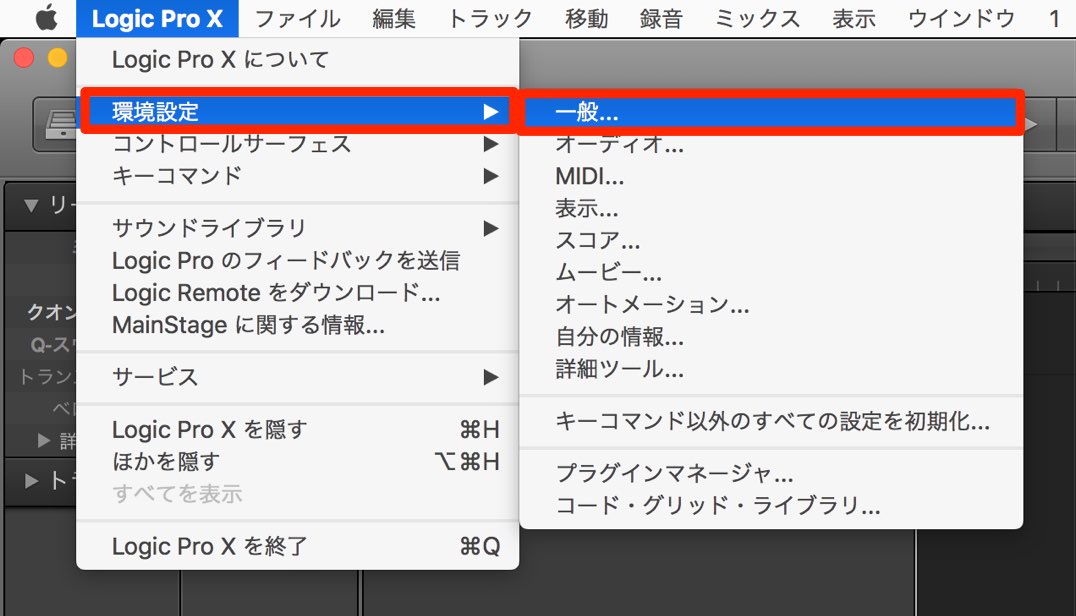
上メニューの「環境設定」→「一般」を選択します。
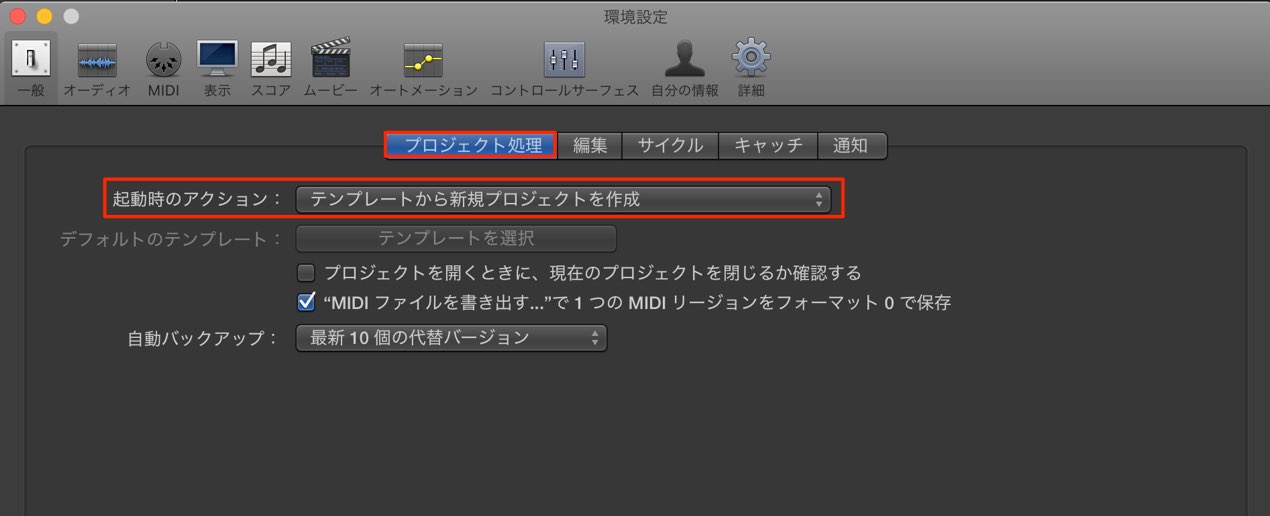
「プロジェクト処理」へアクセスし、
「起動時のアクション」を「テンプレートから新規プロジェクトを作成」へ変更します。
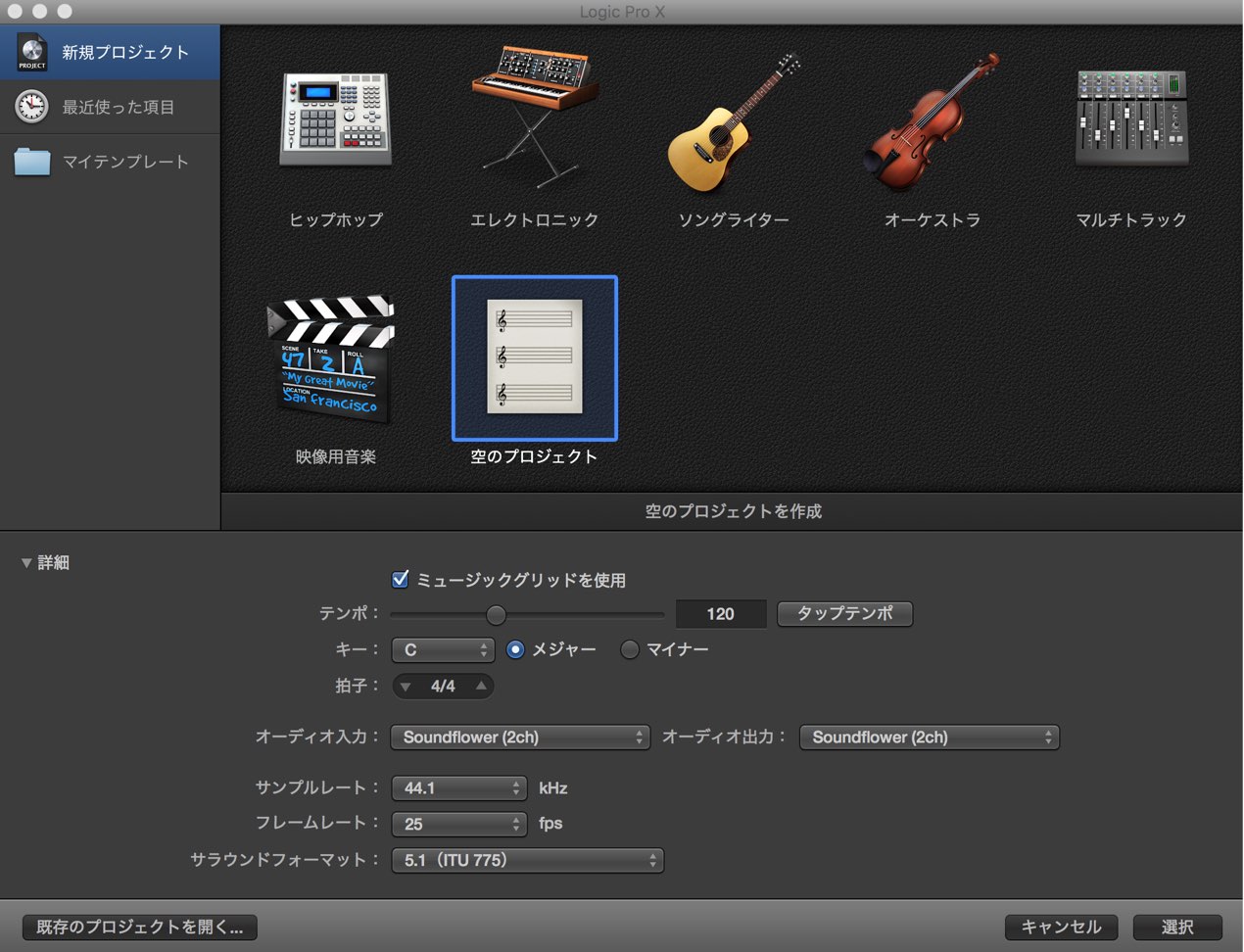
次回のLogic起動時から、テンプレートダイアログが開きます。


よくある質問
Q1. Logicを起動するたびに前のプロジェクトが開くのを止めたいのですが、どうすればいいですか?
環境設定の「一般」→「プロジェクト処理」から「起動時のアクション」を「テンプレートから新規プロジェクトを作成」に変更してください。次回起動からテンプレートダイアログが表示されるようになります。
Q2. 起動ダイアログを表示させるメリットは何ですか?
毎回新しいテンプレートを選択できるため、異なるプロジェクト設定で作業開始でき、作業の意図に合わせた最適な環境構築が可能になります。また、不要なプロジェクトの自動起動による時間浪費も防げます。
Q3. この設定変更後、前のプロジェクトを開くことはできなくなりますか?
いいえ、この設定はあくまで起動時のデフォルト動作を変更するだけです。起動後、メニューから「開く」を選択すれば、以前のプロジェクトを任意に開くことができます。
このような記事も読まれています

オーディオファイルの編集ができない Logic X
「リバース」や「ノーマライズ」などオーディオファイルを編集しようとした際に、「編集タブ」が表示されない場合の対処法です。
メーター表示が変!? サラウンドモード Logic
サラウンドというとスピーカーが最低3つ以上必要で、ステレオ環境や、ヘッドフォンでは正確なモニタリング、調整が行えません。
ルーラの表示がうまくいかない 小節/時間 Logic X
作業を行っていく上で、このルーラタイムラインは言うまでもなく重要です。しかし、この重要部分が「秒数になっている」という事態に遭遇するすることがあります。
不具合を解消 初期ファイルリセット Logic
「MIDI鍵盤の特定キーが鳴らない」「ミキサーフェーダーが動かない」など原因不明の挙動がでた際にお試しいただきたい方法をご紹介します。
「別名で保存」でトラブルを防ぐ
1度セッションを閉じてしまった場合や、日数が経ってしまったものに関しては「アンドゥ機能」を適用できません。「別名で保存」し、作業をするクセをつけましょう。


オンラインDTMレッスン専門 / 2009年から17年
- CATEGORY:
- DTMトラブルシューティング







