

ピアノロールの音符単位を変更 Logic X

Logic Xでのピアノロール操作において、Logic 9以前とは異なるグリッド単位の変更方法を習得することは、効率的なMIDI打ち込み作業に不可欠です。本記事では、トランスポート部分の右クリックからコントロールバーをカスタマイズし、「拍子_ディビジョン」を選択することで、ピアノロールの表示グリッドを自由に変更する具体的な手順を解説しています。この設定を理解することで、16分音符や32分音符など細かなリズムパターンから大きな単位での打ち込みまで、柔軟に対応でき、制作作業のクオリティ向上と作業時間の短縮が実現します。
Logic9以前と異なるグリッド変更
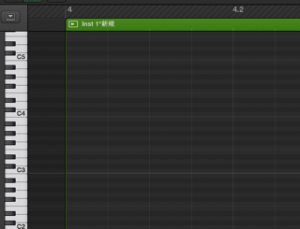
ピアノロール上での打ち込みはLogic操作で必須の作業です。
しかし「Logic 9」以前と異なり「音符単位」を変更する方法が異なります。
これに戸惑ってしまう方も多いと思いますので、設定方法を解説していきます。
解説動画
グリッド単位の変更方法
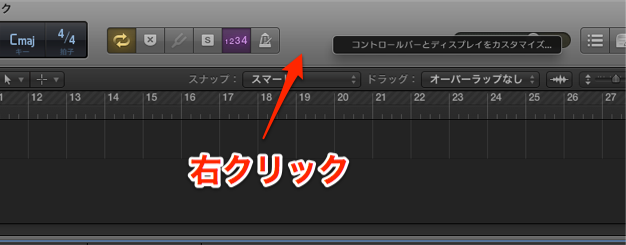
トランスポート空き部分を「右クリック」します。
メニューより「コントロールバーとディスプレイをカスタマイズ」を選択してください。
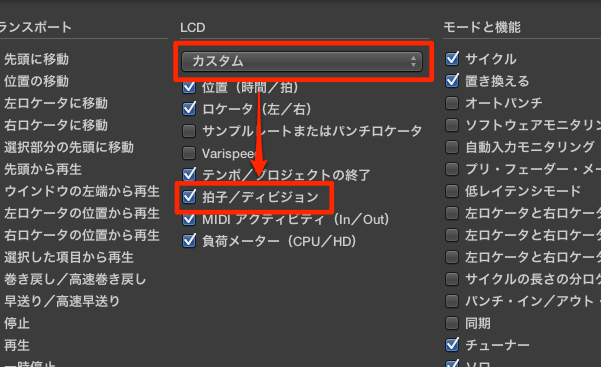
赤囲み部分を「カスタム」へ変更し、
「拍子_ディビジョン」を選択します。
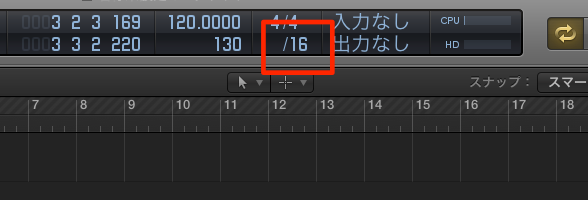
この部分の数字を変更することで、
ピアノロールの表示グリッドが変更されます。


よくある質問
Q1. Logic 9からLogic Xへ移行した際、ピアノロールのグリッド設定が見つかりません。どこから変更できますか?
トランスポート空き部分を右クリックし、「コントロールバーとディスプレイをカスタマイズ」を選択してください。その後、設定を「カスタム」に変更し、「拍子_ディビジョン」を選択することで、グリッド単位を変更できます。
Q2. ピアノロールのグリッド単位を変更後、数字を調整するだけで表示が変わりますか?
はい。「拍子_ディビジョン」の数字を変更するだけで、ピアノロール上の表示グリッドが即座に変更されます。細かいリズムに対応させたい場合は数字を大きくしてください。
Q3. Logic Xでグリッド単位の変更が頻繁に必要な場合、作業効率を上げる方法はありますか?
コントロールバーに複数のディビジョン設定を配置することで、ワンクリックでグリッド単位を切り替えられます。カスタマイズ設定で複数パターンを登録しておくことをお勧めします。
このような記事も読まれています

同じ音源を使用してのトラック追加 Logic X
1つの音源を使用し、複数のMIDIトラックに分けて打ち込む。パラアウトなどでは必須の操作ですが、Logic Xはその設定項目が以前と異なっています。
既存リージョンに重ねてMIDIレコーディングしたい_Logic
既に存在するMIDIリージョンに対して、重ねてリアルタイムレコーディングを行いたい。そのような場面の設定を解説していきます。
オーディオレコーディング後のタイミング遅延 Logic
レコーディングしたオーディオが遅れてしまう。。そのような場合にチェックしていただきたい項目です。
MIDIノートを書き込んだ際にサウンドが鳴らない Logic
「鉛筆ツール」を使用し打ち込んだMIDIサウンドがプレビューできない。作業効率を考えると、かなり痛い症状です。ここではその解決方法を記載していきます。


オンラインDTMレッスン専門 / 2009年から17年
- CATEGORY:
- DTMトラブルシューティング







