

アクセス権のエラー Mac

Mac でファイルやフォルダが開けない、音色が読み込めないというエラーが発生する場合、その原因はアクセス権の問題である可能性が高いです。新しいパソコンの購入やバックアップの復元後に、フォルダの所有者が変わることで生じるこのエラーは、Finder の情報ウィンドウからアクセス権を「読み/書き」に変更することで簡単に解決できます。複数のファイルが含まれる場合は「内包している項目に適用」を選択すれば、全ファイルの権限を一括変更でき、DTM 制作の効率を大きく改善できます。
ファイルが開けない、読み込めないというエラー
パソコンをしばらく使用していると、
「新しいパソコンを購入」「バックアップを復元」などの作業を経験すると思います。
その際、特定のフォルダが開けない、音色を読み込めない。
などのエラーに遭遇する場合があります。
これはアクセス権と呼ばれ、
そのフォルダの所有者が現在と異なる場合に起こります。
これを修復するための対処法を解説していきます。
対処方法
エラーが起こる「HDD」や「フォルダ」を選択し、「Command + I」を押します。

- 1_鍵マークをクリックしパスワードを入力します
- 2_アクセス権を「読み/書き」へ変更します
中に多くのファイルがある場合、
ファイル1つ1つにこの作業を行うのは地獄です。
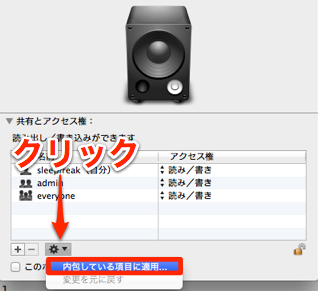
歯車アイコンをクリックし「内包している項目に適用」を選択します。
これで中に含まれる全ファイルのアクセス権が変更されます。
※アクセス権はパソコンシステムを管理する上で非常にデリケートな問題です。
操作を行う際は自己責任、慎重に行ってください。


よくある質問
Q1. Mac でフォルダが開けないエラーの原因は何ですか?
アクセス権の問題が主な原因です。バックアップ復元や新規パソコン導入時にフォルダの所有者が変わることで発生します。Command + I で情報を開き、アクセス権を確認・変更することで解決できます。
Q2. 複数のファイルのアクセス権を一度に変更する方法はありますか?
はい、可能です。フォルダを選択して Command + I を開き、歯車アイコンから「内包している項目に適用」を選択すれば、中身の全ファイルのアクセス権が一括で変更されます。
Q3. アクセス権を変更する際の注意点は何ですか?
アクセス権はパソコンシステムの重要な設定のため、操作は自己責任で慎重に行ってください。不適切な変更はシステム動作に影響を与える可能性があります。
このような記事も読まれています

「別名で保存」でトラブルを防ぐ
1度セッションを閉じてしまった場合や、日数が経ってしまったものに関しては「アンドゥ機能」を適用できません。「別名で保存」し、作業をするクセをつけましょう。
Mac OS X 10.11 El CapitanでSoundflowerが認識されない
「OS X El Capitan」のダウンロードが可能となりました。その中で、Soundflowerが認識されないという報告があり、その解消方法を解説していきます。
パソコンのバックアップ
Mac、Windowに備わっている便利なバックアップ機能。これら使用方法を解説していきます。
異なるDAWで楽曲を互換させる
異なるDAWで共同作業を行う際のファイル互換に関して解説していきます。


オンラインDTMレッスン専門 / 2009年から17年
- CATEGORY:
- DTMトラブルシューティング







