

同じ音源を使用してのトラック追加 Logic X

Logic Xで同じ音源を複数のMIDIトラックに分けて使用する際、以前のバージョンとは異なる設定手順が必要になります。この記事では、マルチティンバー機能を活用して、1つの音源から複数のMIDIチャンネルを独立させ、パラアウトなどの高度な音声処理を実現する方法を詳しく解説しています。上メニューの「トラック」→「その他」→「次のチャンネルを使った新規トラック」を選択するだけで、煩雑な設定なく効率的にトラック追加ができるようになります。
Logic Xでのマルチティンバー設定
1つの音源を使用し、複数のMIDIトラックに分けて打ち込む。
パラアウトなどでは必須の操作ですが、Logic Xはその設定項目が以前と異なっています。
これにより「同じ音源を使用したトラック追加」に困惑してしまいます。
その解決方法を記載していきます。
Logic X マルチ音源の使用法_解説動画

YouTube動画への質問と回答の抜粋

同じやり方を試しましたが、どうしても元のmidiチャンネルと別のmidiチャンネルがリンクしてしまい、片方をミュートしたらどちらともミュートされたりPanやボリュームなども全て同期して動いてしまいます。

ソフトの出力先をパラアウトし、そのトラックに対してミュートやソロ、オートメーションを適用する形となります。 https://sleepfreaks-dtm.com/for-advance-logic/mix_parallelout-2/
例えばこの場合で、ピアノのパートにはアルペジエイターをかけたい、と言ったような設定はできないのでしょうか? マルチティンバー設定で書き出した場合、チャンネルストリップも共通になってしまい、あるmidi chへのmidi fxが他のmidi chにも反映されてしまいます。また、マルチティンバー音源にて、入力されるmidi ch毎にアウトプット先を変える、というような処理もうまく出来なくて悩んでおります…
エンバイロメントを使用すると解決できると思います。 https://sleepfreaks-dtm.com/for-advance-logic/arp2-logic/ こちらの記事のLogic 8/9のタブをクリックして参照してください。LogicX でも同様の設定が可能です。 併せて出力をパラアウトする場合はこちらをご覧下さい。 https://sleepfreaks-dtm.com/for-advance-logic/mix_parallelout-2/
マルチティンバー解決方法
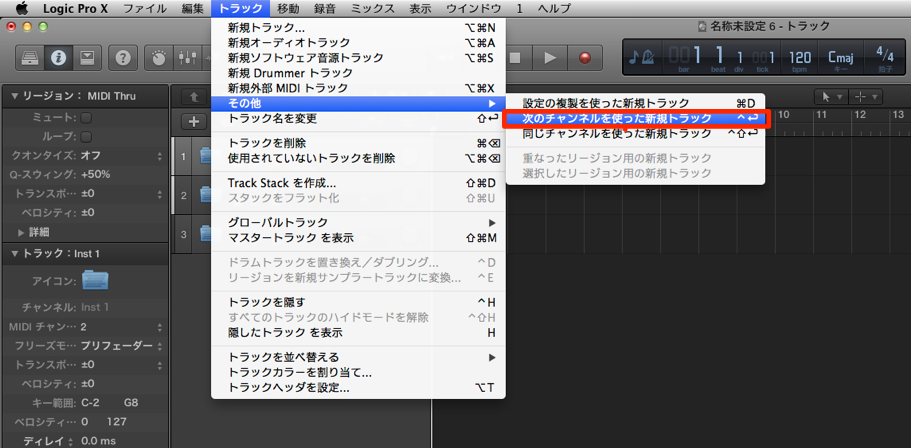
使用したい音源を選択し、
上メニュー →「トラック」→「その他」→「次のチャンネルを使った新規トラック」
これだけです。
選択した音源で異なるMIDIチャンネルを選択することができます。


よくある質問
Q1. Logic Xで同じ音源を複数トラックで使い分けるにはどうすればいいですか?
使用したい音源を選択した状態で、上メニューの「トラック」→「その他」→「次のチャンネルを使った新規トラック」を選択します。これにより同じ音源で異なるMIDIチャンネルを割り当てた新規トラックが作成されます。
Q2. マルチティンバー機能はどのような場面で活用できますか?
パラアウト処理や複数の楽器パートを1つの音源で管理する場合に有効です。異なるMIDIチャンネルを使い分けることで、各トラックに独立した編集や処理を施すことができます。
Q3. 前のバージョンのLogicとメニュー構成が違うのはなぜですか?
Logic Xはユーザーインターフェースが大幅に改善されており、設定項目の配置が変更されています。新しいメニュー構成を理解することで、より直感的に操作できるようになります。
このような記事も読まれています

既存リージョンに重ねてMIDIレコーディングしたい_Logic
既に存在するMIDIリージョンに対して、重ねてリアルタイムレコーディングを行いたい。そのような場面の設定を解説していきます。
インストールしたプラグインが読み込まれない 2 Logic X
プラグインが読み込まれないという場合の原因を解説していきます。
プリセット適用の注意点(ダイナミクス系)
「ダイナミクス_音量系プラグイン」のプリセットには注意が必要です。トラックの音量によって、かかり方が変わってしまうためです。
不具合、使用できないプラグインを削除する
PCやDAWのバージョンが新しくなることにより普段使っていたプラグインとの互換性がとれなくなってしまう事があります。この対処方法を記載していきます。


オンラインDTMレッスン専門 / 2009年から17年
- CATEGORY:
- DTMトラブルシューティング







