

打ち込んだMIDIノートや鍵盤演奏で音が鳴らない

LogicProでサードパーティー製のソフトシンセやMIDIキーボードから音が出ない場合、原因はMIDIチャンネルの設定にあることがほとんどです。純正音源は正常に機能するのに追加購入した音源だけが反応しない場合、音源を立ち上げた際のデフォルト設定である「すべて」というMIDIチャンネルを「1」に変更するだけで問題が解決します。この簡単な設定変更により、打ち込んだMIDIノートやキーボード演奏が正常に反応し、サウンドが出力されるようになります。
サードパーティー製品の打ち込みや演奏が鳴らない
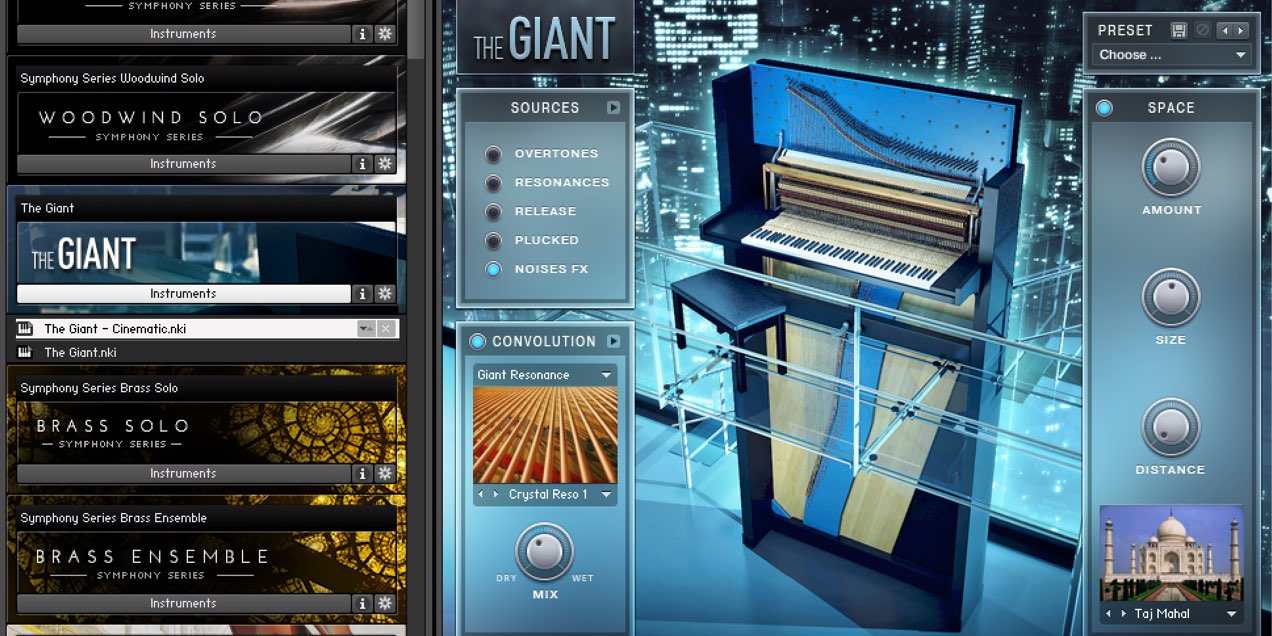
Logic純正の音源は音が出るのに、追加で購入したソフトシンセのサウンドが鳴らない。
または、MIDIキーボードを演奏しても反応しない。。
そのようなトラブル解決方法です。
音源の初期MIDIチャンネル設定に問題があり、
サウンドが鳴らないというケースです。
純正音源のサウンドには問題が出ない点が特徴となります。
ここではその解決方法を記載していきます。
対処方法
改善方法は非常に簡単です。
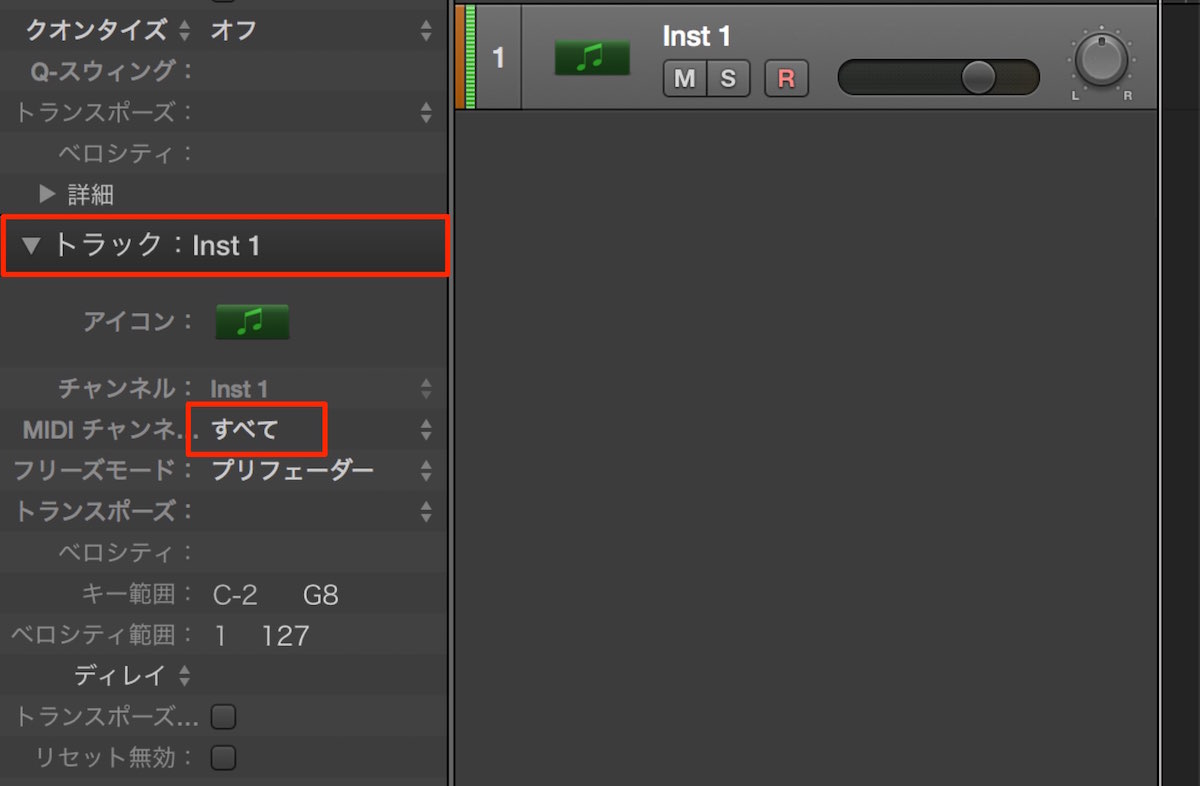
音源を立ち上げた段階でMIDIチャンネルは「すべて」になっています。

これを「1」へ変更します。
✳︎マルチ音源の場合は希望のMIDIチャンネルとなります
これでリージョンに打ち込まれたMIDIノートや、
MIDIキーボードの演奏に反応し、サウンドが出力されます。


よくある質問
Q1. Logicで純正音源は鳴るのにサードパーティー製の音源だけ音が出ません。どうしたら良いですか?
音源のMIDIチャンネルがデフォルトの「すべて」に設定されている可能性があります。MIDIチャンネルを「1」に変更してください。これにより多くの場合、音が出力されるようになります。
Q2. マルチ音源を使用しているのですが、MIDIチャンネルはどう設定すべきですか?
マルチ音源の場合、「1」ではなく「希望のMIDIチャンネル」に設定する必要があります。使用したいパートに対応したチャンネル番号を選択してください。
Q3. MIDIキーボードで演奏しても新しく追加した音源が反応しません。
キーボード演奏が反応しないのもMIDIチャンネル設定の問題がほとんどです。該当の音源のMIDIチャンネル設定を確認し、「すべて」から「1」に変更することで解決します。
このような記事も読まれています

ハードシンセ ソフト音源と実機で2重に音が鳴ってしまう
「DAW上のソフト音源」と「ハードシンセの音色」が同時に鳴ってしまうというとトラブルを解決します。
既存リージョンに重ねてMIDIレコーディングしたい_Logic
既に存在するMIDIリージョンに対して、重ねてリアルタイムレコーディングを行いたい。そのような場面の設定を解説していきます。
ブツブツとしたノイズ・再生が止まる Logic
制作中に「ノイズ」「音の途切れ」「再生が行えない」などの症状に遭遇することがあります。これは「CPU使用率」が高くなってきた際に起こる典型的な挙動です。その解決方法を記載していきます。
不具合を解消 初期ファイルリセット Logic
「MIDI鍵盤の特定キーが鳴らない」「ミキサーフェーダーが動かない」など原因不明の挙動がでた際にお試しいただきたい方法をご紹介します。


オンラインDTMレッスン専門 / 2009年から17年
- CATEGORY:
- DTMトラブルシューティング







