

MIDIキーボードが反応しない Cubase

Cubaseでmidiキーボードが反応しない問題は、適切な対処を行うことで多くの場合解決できます。本記事では、ドライバーのインストール、接続の確認、MIDI機器設定の三つの主要な解決方法を紹介しています。USB接続の不具合やケーブルの接続誤り、デバイス設定の未確認など、初心者が陥りやすい原因を網羅的に説明することで、DTM初心者がスムーズにMIDI鍵盤を使い始めるための知識が得られます。
MIDIキーボードが反応せず打ち込みを行えない
せっかくMIDIキーボードを用意したのに、
Cubaseで認識されていない。。。
やはりDAWはMIDI鍵盤があってこそ、便利に楽しく作業が行えます。
ここではその問題を解決していきましょう。
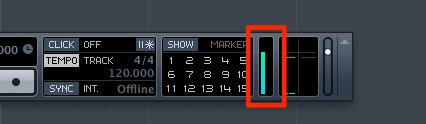
鍵盤を弾いた際に、トランスポートの赤囲み部分が反応すれば認識成功です。
解決方法
1_ドライバーをインストールする
製品のメーカーHPへアクセスし、
最新のドライバーをダウンロード/インストールします。
「各メーカードライバー一覧ページ」
https://sleepfreaks-dtm.com/dtm-trouble/driverup/
ドライバーをインストールした後は念のため再起動を行ってください。

2_接続を確認する
これは凡ミスなのですが
「USBケーブルが上手く繋がっていない」
「MIDIケーブルのIN/Outが逆になっている」
これらを確認して下さい。
また予め、MIDIキーボードを接続した状態でCubaseを起動してください。
3_MIDI機器をオンにする
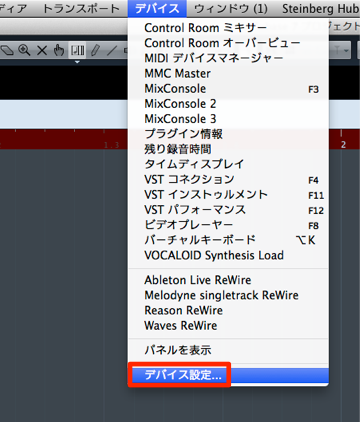
上メニューから「デバイス」→「デバイス設定」を開きます。
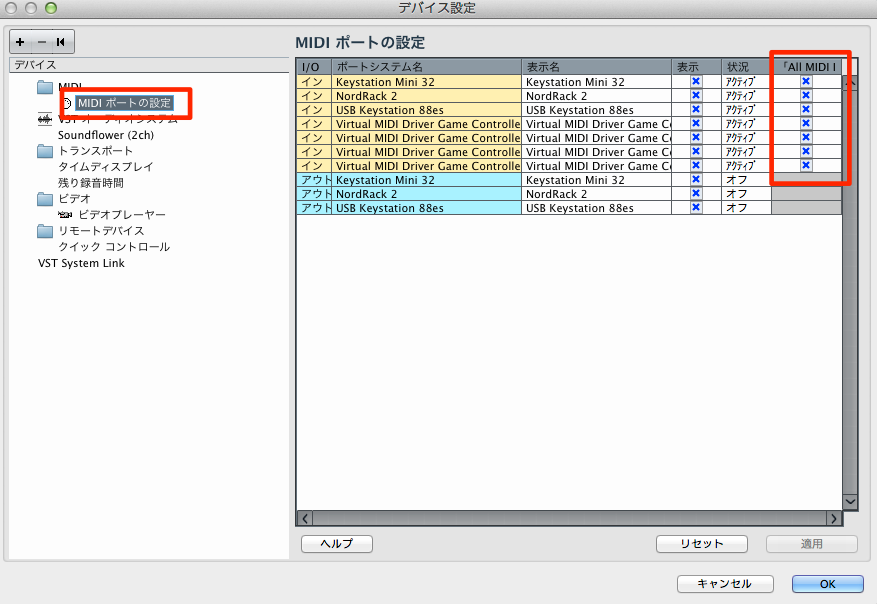
「MIDIポートの設定」を選択し右ウィンドウの「All MIDI Inputに含める」へチェックを入れてください。
Cubaseから音が出ない時に見る動画
※追記です。
オーディオインターフェイスを使用する際は「USBハブ」を使用しないでください。
キーボードが反応しないという場合もパソコンへ直接繋いでみてください。


よくある質問
Q1. MIDIキーボードをCubaseに接続しても認識されないのはなぜですか?
ドライバーが未インストール、USBケーブルが正しく接続されていない、MIDIポートの設定が有効になっていないことが主な原因です。これらを順番に確認することで、ほとんどの場合解決します。
Q2. ドライバーをインストールした後は何をすべきですか?
インストール後は、パソコンを再起動してください。その後、MIDIキーボードを接続した状態でCubaseを起動することが重要です。
Q3. MIDIキーボードを接続してもCubaseで反応しません。まず何をチェックするべきですか?
まず物理的な接続を確認してください。USBケーブルがしっかり繋がっているか、MIDIケーブルのIN/OUTが正しいか確認しましょう。USBハブを使用している場合は、パソコンに直接繋いでみてください。
Q4. 「All MIDI Inputに含める」とは何ですか?
Cubaseのデバイス設定内で、接続したMIDIキーボードを全てのMIDI入力として認識させるための設定です。これにチェックを入れることで、キーボード入力が有効になります。
このような記事も読まれています


オンラインDTMレッスン専門 / 2009年から17年
- CATEGORY:
- DTMトラブルシューティング







