

特定のMIDI CC をレコーディングから除外する Cubase

Cubaseでリアルタイムレコーディングを行う際、MIDIキーボードから意図しないMIDI CC情報が記録されてしまうことがあります。特にアフタータッチなど使用していないCCが混入すると、後の編集作業が煩雑になります。この問題はCubaseの環境設定にある「MIDIフィルター」機能を活用することで簡単に解決できます。「録音」項目から除外したいパラメーターにチェックを入れるだけで、次回のレコーディングから該当するMIDI情報が自動的に記録されなくなり、より効率的で快適な制作環境を実現できます。
レコーディングで意図しないMIDI情報が記録されてしまう
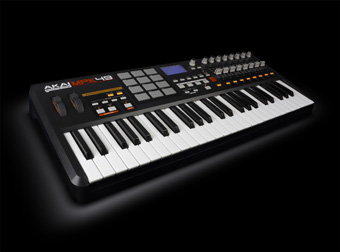
MIDIの演奏をより豊かに表現する「MIDI CC」
音色、ボリューム、パン、リバーブなど様々な情報をコントロールできます。
しかし、リアルタイムレコーディングを行った際に、必要のないCCがMIDIキーボードから送られて記録されてしまう場合があります。
このケースとして多いのが「アフタータッチ」かと思います。
鍵盤を押した後、更に押し込むことで、サウンドに指定した効果を加えるCCです。
特にリアルタイム演奏時の表現に重宝します。
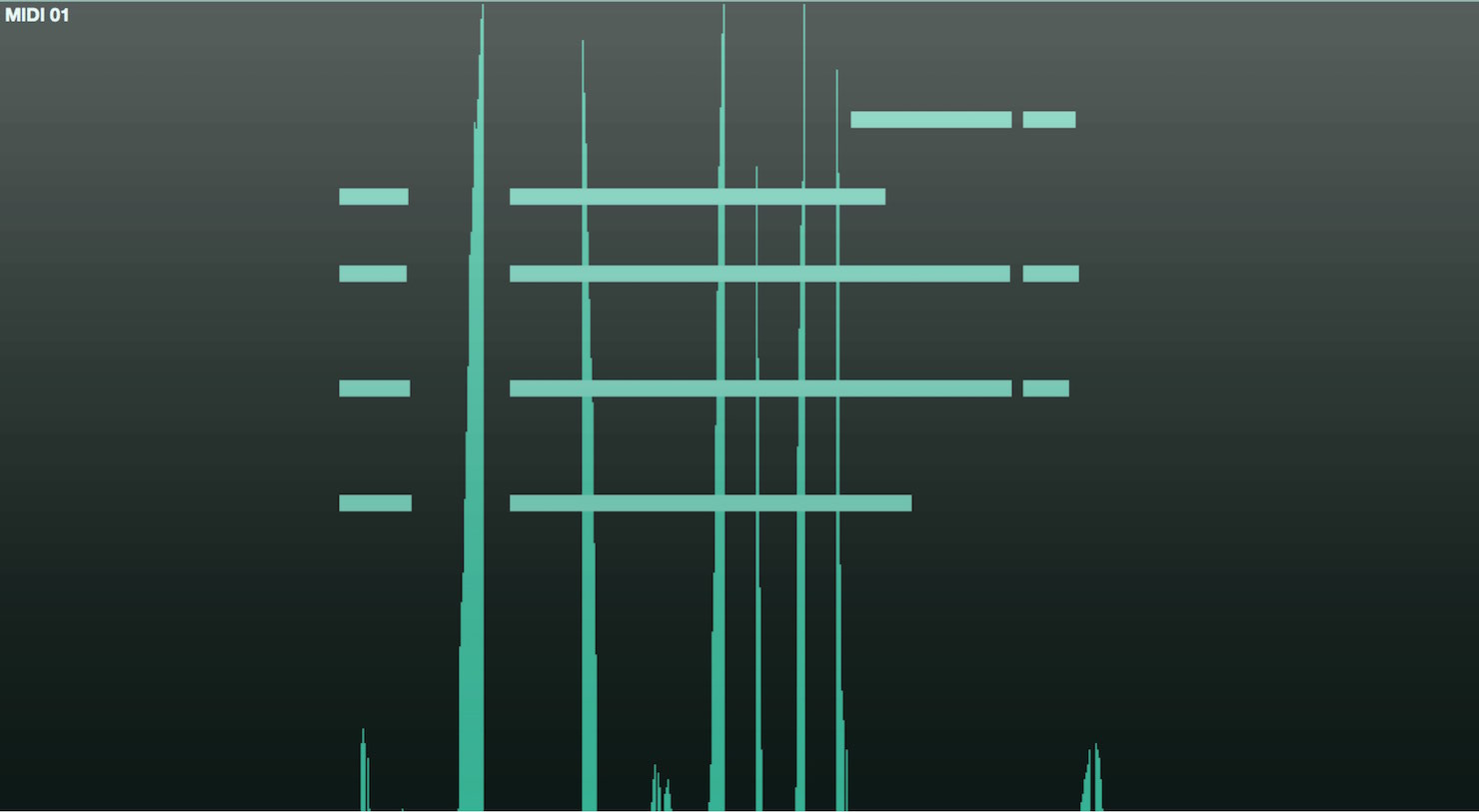
音源にアフタータッチを割り当てていないという場合、記録は不要となります。
しかし、画像のようにイベントに対してアフタータッチが記録されてしまう場合、
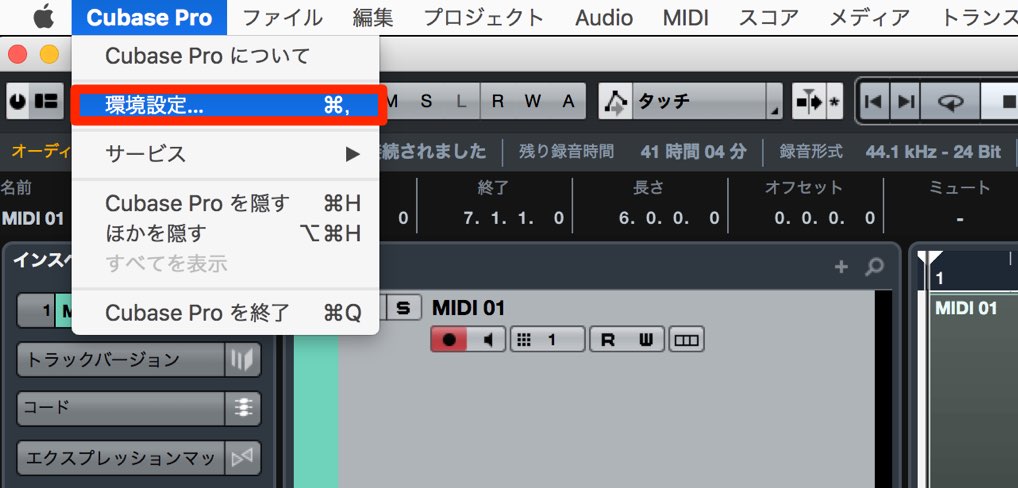
Cubaseの環境設定を開きます。
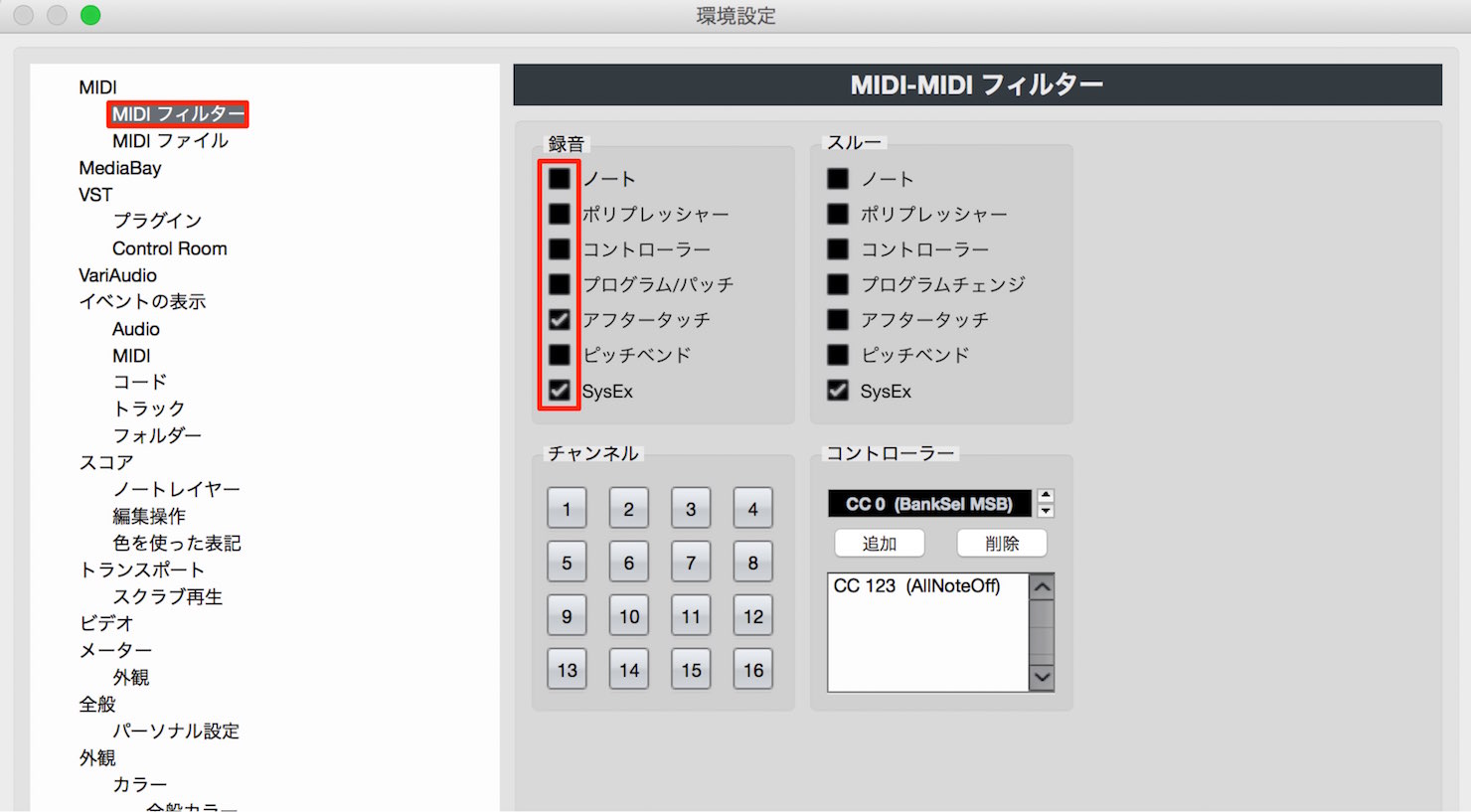
「MIDIフィルター」タブへアクセスし、「録音」項目からレコーディング時に除外したいパラメーターへチェックを入れます。
ここでは「アフタータッチ」にチェックを入れました。

これで次回のレコーディングから指定したMIDI情報が記録されなくなります。
今回の解説ではアフタータッチを取り上げましたが、必要のないMIDI 情報を除外してレコーディングを快適に行ってください。
よくある質問
Q1. CubaseのMIDIフィルター機能はどこにあるのですか?
Cubaseの環境設定を開き、「MIDIフィルター」タブにアクセスすることで利用できます。その中の「録音」項目から、レコーディング時に除外したいパラメーターを選択してチェックを入れます。
Q2. アフタータッチを除外すると既に録音されたデータにも影響しますか?
いいえ、MIDIフィルターの設定変更は以降のレコーディングにのみ適用されます。既に記録されたMIDI CC情報には影響を与えません。
Q3. MIDI CCの中で最も除外される頻度が高いのは何ですか?
記事でも触れられている通り、アフタータッチが最も多いです。これは鍵盤を押した後にさらに押し込む操作によって生成されるため、意図せず記録されることが多いです。

オンラインDTMレッスン専門 / 2009年から17年
- CATEGORY:
- DTMトラブルシューティング








