

macOS Catalina 10.15.4 ディスプレイの色がおかしい場合の対処方法

macOS Catalina 10.15.4のアップデート後、ディスプレイの色が変わってしまう場合があります。これはアップデートで新たに追加された「ハイダイナミックレンジ」というカラー調整機能が自動的に有効になることが原因です。DTM制作やカラーグレーディングなど、正確な色表現が必要な作業を行う場合、この機能をオフにすることで、元の液晶モニターの色設定に戻すことができます。設定はシステム環境設定のディスプレイ項目から簡単に変更可能です。
ディスプレイカラーを元に戻すための設定
先日リリースされた「macOS Catalina 10.15.4」
「iCloud Drive共有」や、頭の動きに合わせてカーソルを動かす「ヘッドポインタ」などの機能が複数追加されました。
アップデートには「ハイダイナミックレンジ」というカラー調整機能も追加されており、アップデート後は自動的に機能が有効になります。
この機能によって「液晶モニターのカラーが大きく変わってしまった。元に戻したい。」という方もいらっしゃると思います。
ここではモニターカラーを元に戻すための設定をお伝えしていきます。
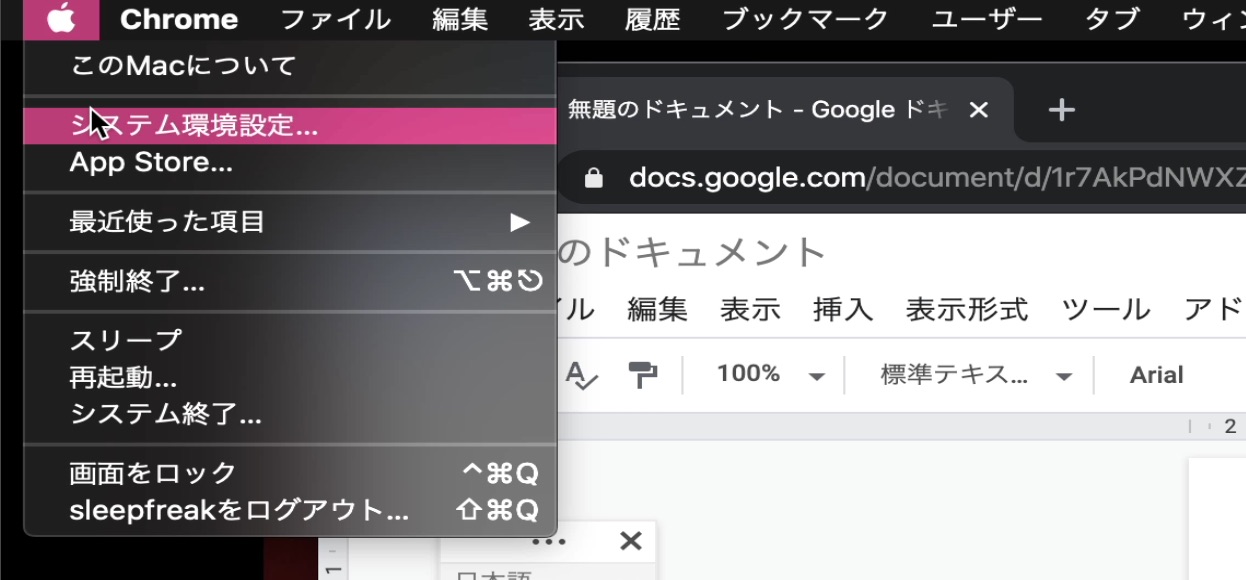
上メニューのアップルアイコンから「システム環境設定」を選択します。
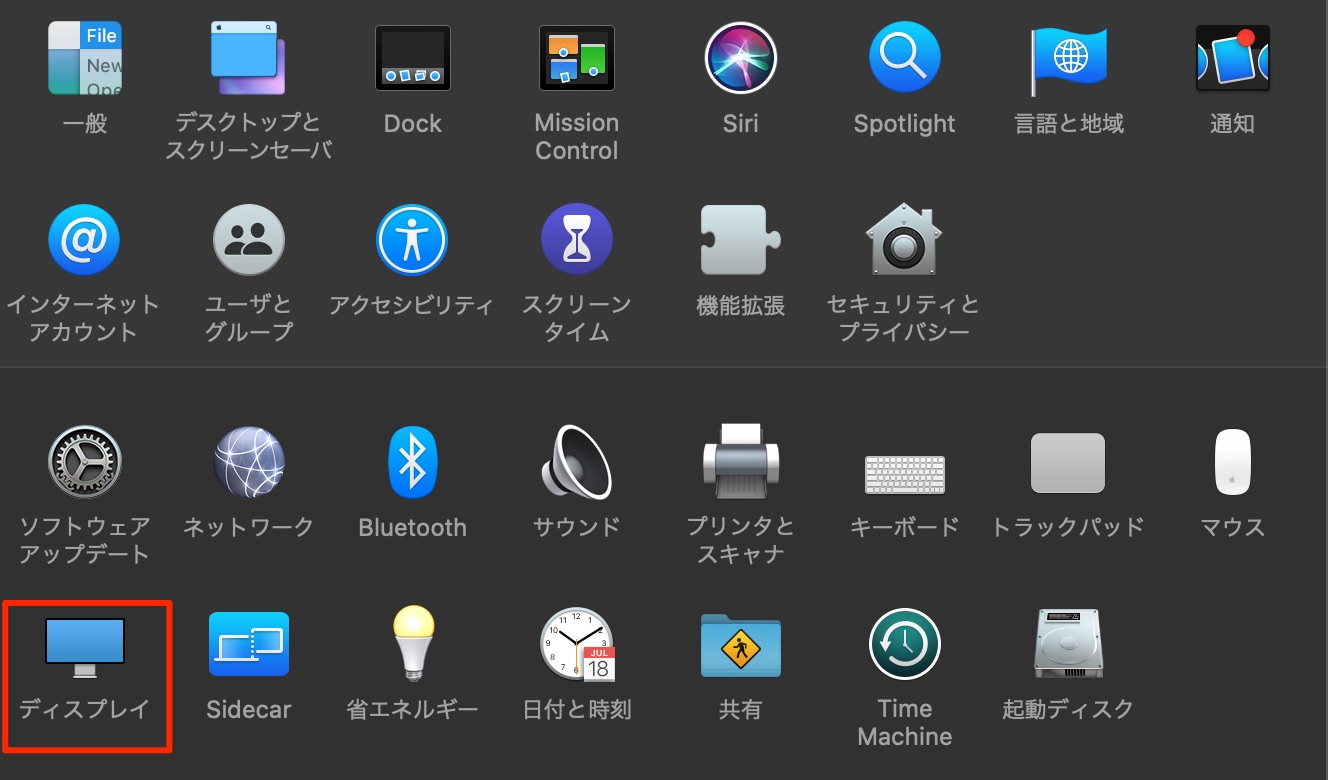
ディスプレイを選択します。
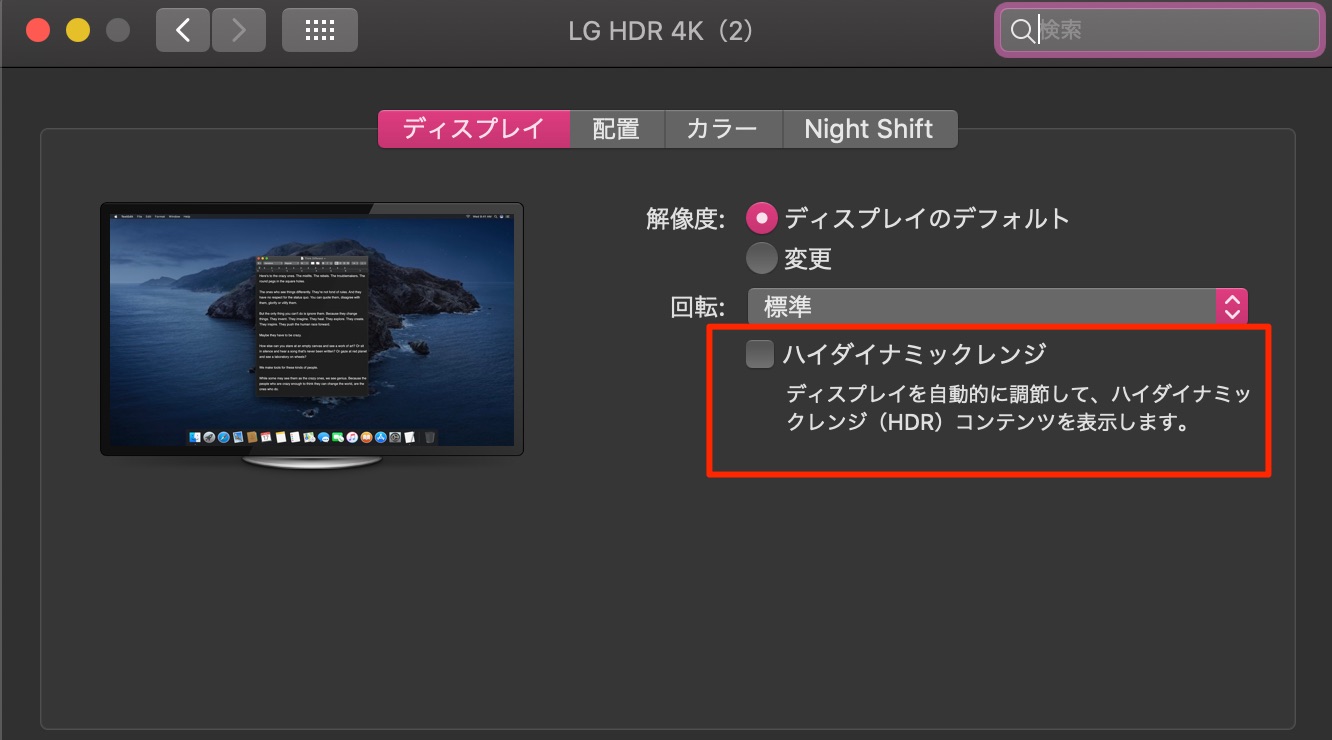
「ハイダイナミックレンジ」のチェックを外してオフにします。
これで液晶モニターのカラーが元通りとなります。
よくある質問
Q1. macOS Catalina更新後、モニターの色がおかしくなりました。原因は何ですか?
「ハイダイナミックレンジ」というカラー調整機能がアップデートで自動的に有効になったことが原因です。システム環境設定のディスプレイからこの機能をオフにすることで、色が元に戻ります。
Q2. 「ハイダイナミックレンジ」機能をオフにする手順を教えてください。
画面上部のAppleメニューから「システム環境設定」を開き、「ディスプレイ」を選択します。その後「ハイダイナミックレンジ」のチェックを外してオフにしてください。
Q3. DTM制作時に色合いが変わると作業に支障が出ます。どう対処すればいいですか?
正確な色表現が必要なDTM制作では、ハイダイナミックレンジをオフにすることをお勧めします。これにより、モニターの本来の色設定で安定した環境を保つことができます。

オンラインDTMレッスン専門 / 2009年から17年
- CATEGORY:
- DTMトラブルシューティング








