

Mac_ソフトをイントールできない

MacでDTM用ソフトウェアをインストールする際、OS 10.8以降のセキュリティ設定によってインストールがブロックされる問題が発生することがあります。この記事では、その原因となるシステムセキュリティの設定内容と、具体的な解決方法を詳しく解説しています。システム環境設定の「セキュリティとプライバシー」から「すべてのアプリケーションを許可」に変更するだけで、購入したプラグインやDAW関連ソフトを正常にインストールできるようになります。Mac初心者から経験者まで、DTM環境の構築で困った際に役立つ実践的なトラブルシューティングガイドです。
OS10.8以降のセキュリティ設定
購入したソフトをインストールしようとすると表示される
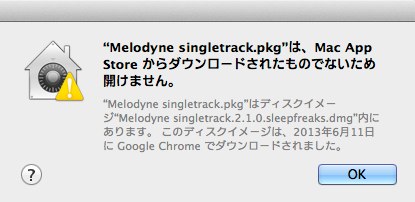
この拒絶メッセージ。
やはりショックを受けます。
これはシステムセキュリティの設定を行うことで解決させることができます。
解決方法
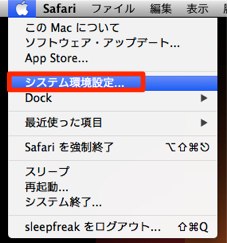
アップルメニューより「システム環境設定」を選択します。
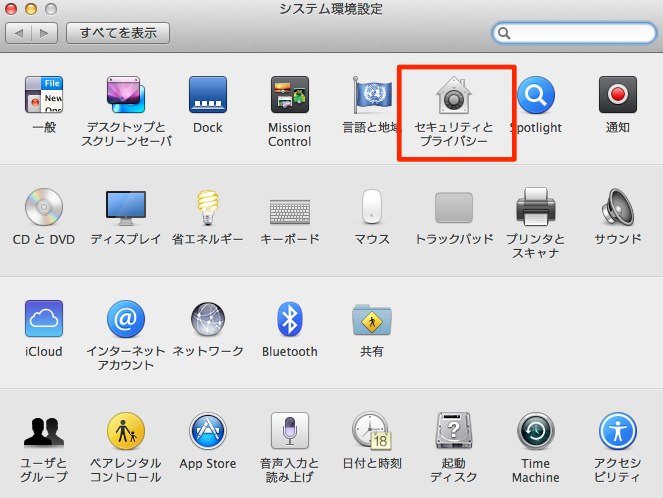
「セキュリティとプライバシー」を選択します。
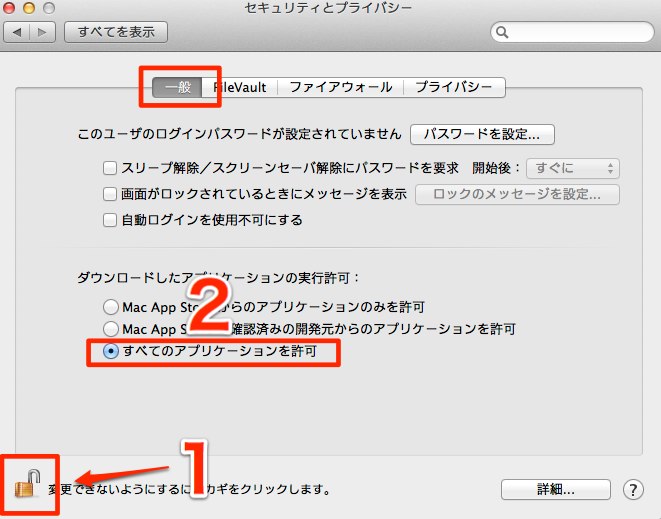
「一般」タブを選択し、鍵を解除、
「すべてのアプリケーションを許可」を選択します。
これで問題なくインストールを進めることができます。


よくある質問
Q1. MacのOS 10.8以降でソフトがインストールできないのはなぜですか?
Appleが導入した強化されたセキュリティ設定により、未確認のアプリケーションのインストールがデフォルトでブロックされています。システム環境設定で「すべてのアプリケーションを許可」に変更することで解決できます。
Q2. 「セキュリティとプライバシー」の鍵を解除できません。
鍵アイコンをクリックしてから、管理者のパスワードを入力してください。パスワード認証後に「すべてのアプリケーションを許可」の選択肢が有効になります。
Q3. この設定を変更するとセキュリティリスクが増しますか?
基本的には信頼できるソフトウェアのみをインストールすれば問題ありません。ただしセキュリティを重視する場合は、インストール後に設定を戻すことをお勧めします。
このような記事も読まれています

Komplete 10 インストール&認証方法(Mac / Windows)
Native Instruments製品のアクティベート手順を動画で解説していきます。
Mac 10.9でインストーラーが起動できない Waves
「Waves」のインストールを行うためのインストーラー。このインストーラーを起動できないエラーがMac_10.9で発生します。今回はその対処法を記載していきます。
不具合、使用できないプラグインを削除する
PCやDAWのバージョンが新しくなることにより普段使っていたプラグインとの互換性がとれなくなってしまう事があります。この対処方法を記載していきます。
Mac OS X 10.11 El CapitanでSoundflowerが認識されない
「OS X El Capitan」のダウンロードが可能となりました。その中で、Soundflowerが認識されないという報告があり、その解消方法を解説していきます。


オンラインDTMレッスン専門 / 2009年から17年







