

Mac内蔵出力でCubaseのサウンドがヘッドホンから鳴らずMac本体から鳴ってしまう

MacでCubaseを使用する際、ヘッドホンを接続しているのに音がMac本体のスピーカーから出力される問題は、Cubaseの出力設定が正しく配置されていないことが原因です。この記事では、スタジオ設定でVSTオーディオシステムを「内蔵オーディオ」に選択し、コントロールパネルで「外部ヘッドホン」にチェックを入れる方法を解説しています。さらに問題が解決しない場合は、オーディオコネクションの出力デバイスポートを1/2に割り当てることで、確実にヘッドホンからの音声出力が実現します。オーディオインターフェイスを使用せず内蔵出力で制作したいDTM初心者にとって必須の設定方法です。
ヘッドホンジャックを接続しているのに本体からサウンドが鳴ってしまう
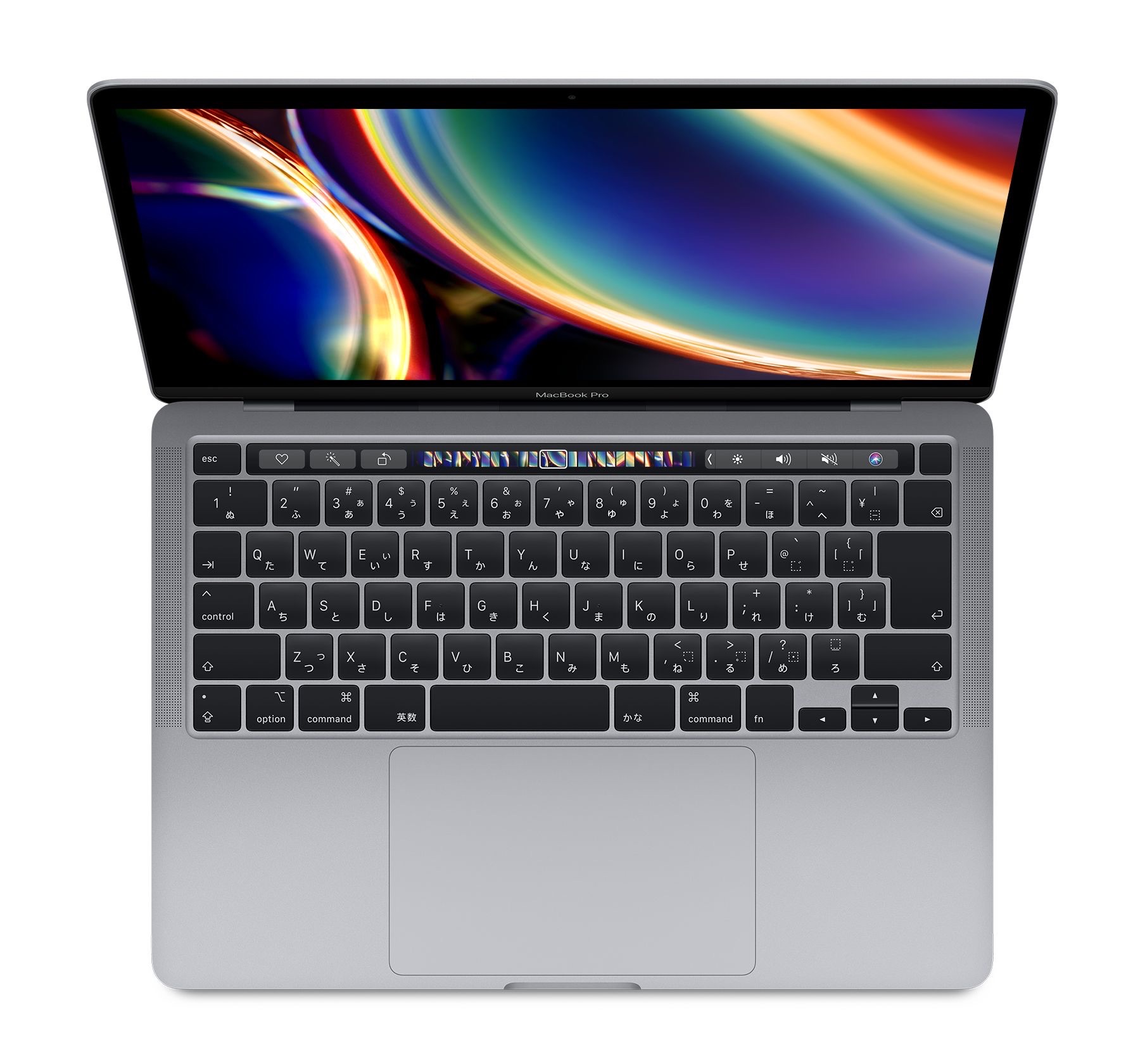
MacでCubaseを使用する際に、オーディオインターフェイスを使用せずに内蔵出力でサウンドを出力している、またはそのような設定にしたいという方は多いのではないでしょうか。
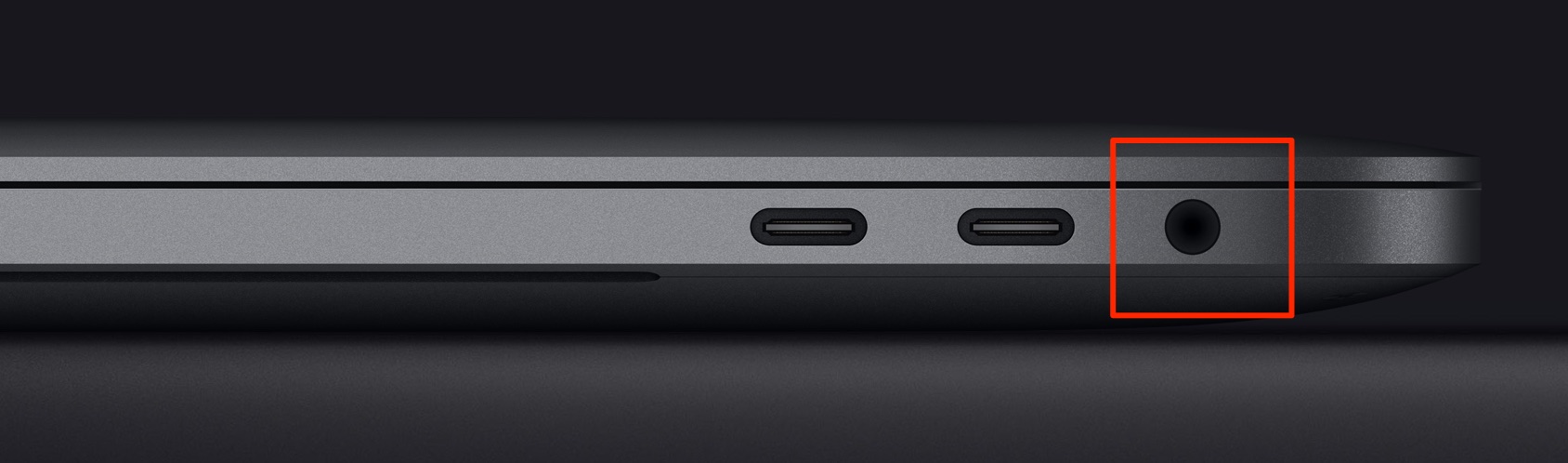
Macにはヘッドホン出力が備わっており、ここにイヤホン/ヘッドホンを接続することで、Cubaseから出力されるサウンドはその接続デバイスから出力されます。
しかし、Cubaseのサウンドがヘッドホンから出力されず、本体のスピーカーから出力されてしまうことがあります。
ここではこの症状を解決する方法をお伝えしていきます。

Cubaseの出力設定
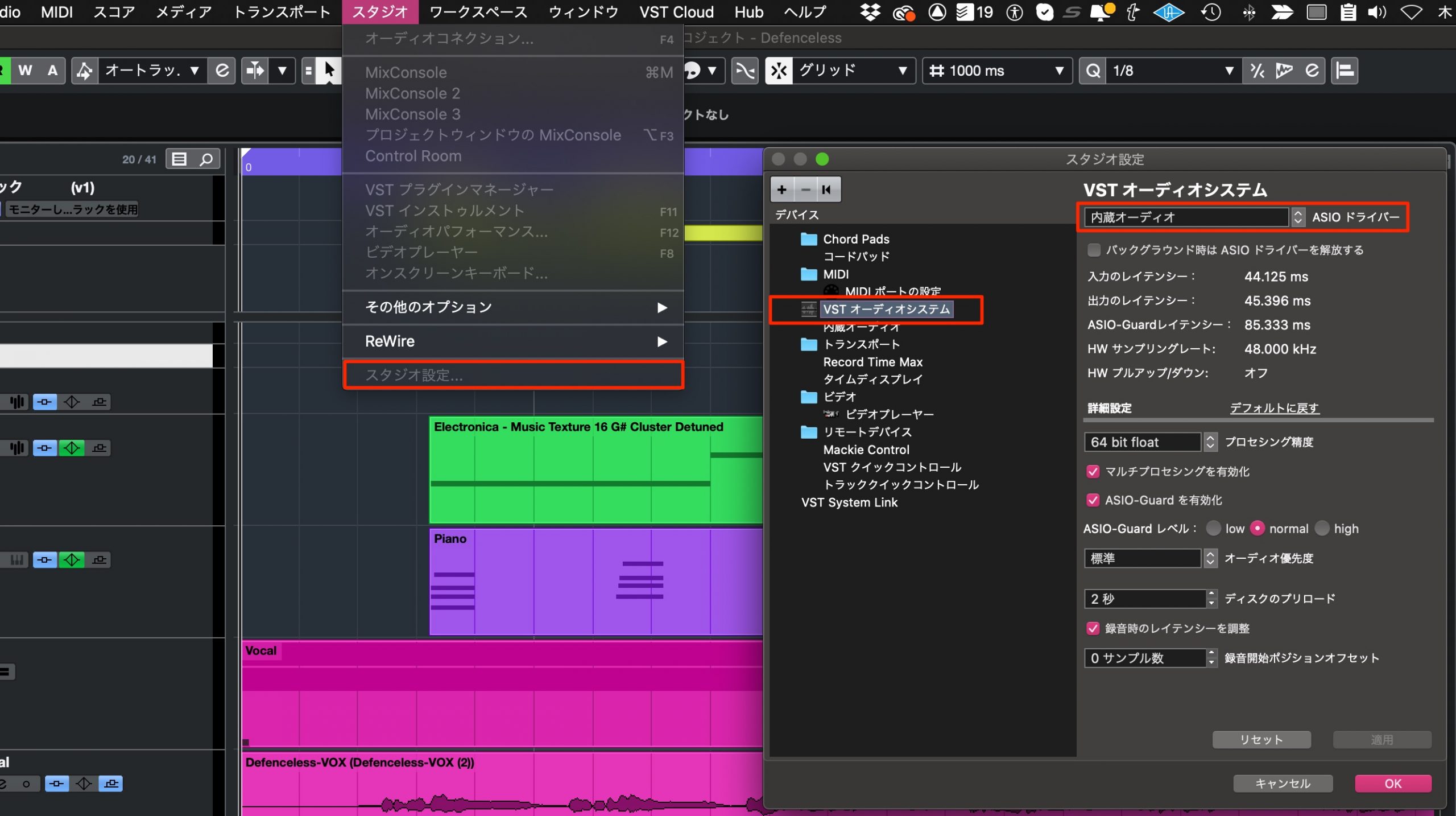
上メニュー「スタジオ」から「スタジオ設定」を選択します。
開かれたウィンドウの「VST オーディオシステム」を選択し「内蔵オーディオ」を選択します。
ここは大丈夫という方は多いと思います。
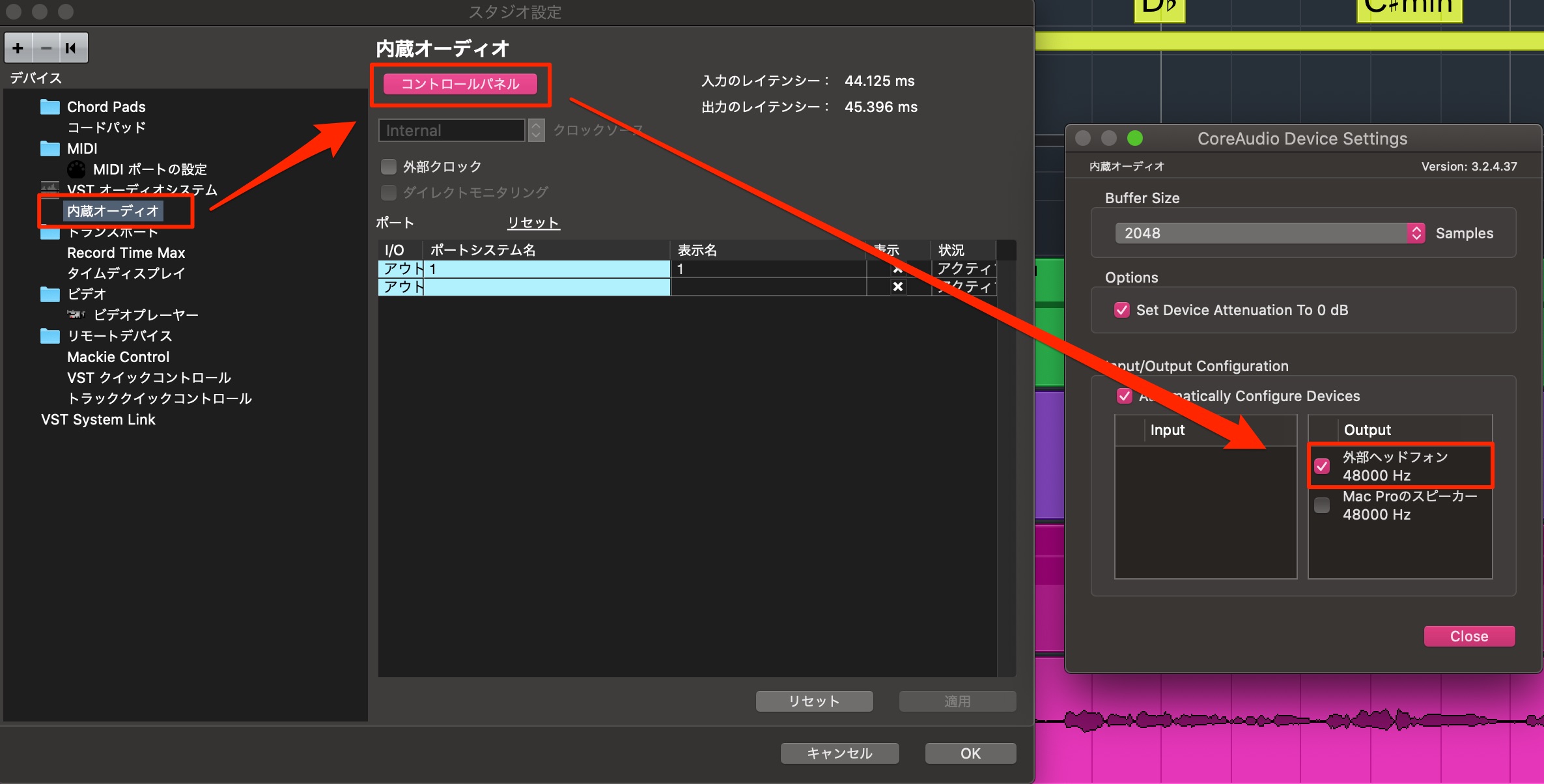
次に「内蔵オーディオ」を選択し「コントロールパネル」を選択します。
新たに開かれたウィンドウのOutput部分「外部ヘッドホン」へチェックを入れます。
これでCubaseのサウンドがヘッドホンから出力されます。
もし、この状態でもサウンドが出力されないという場合、
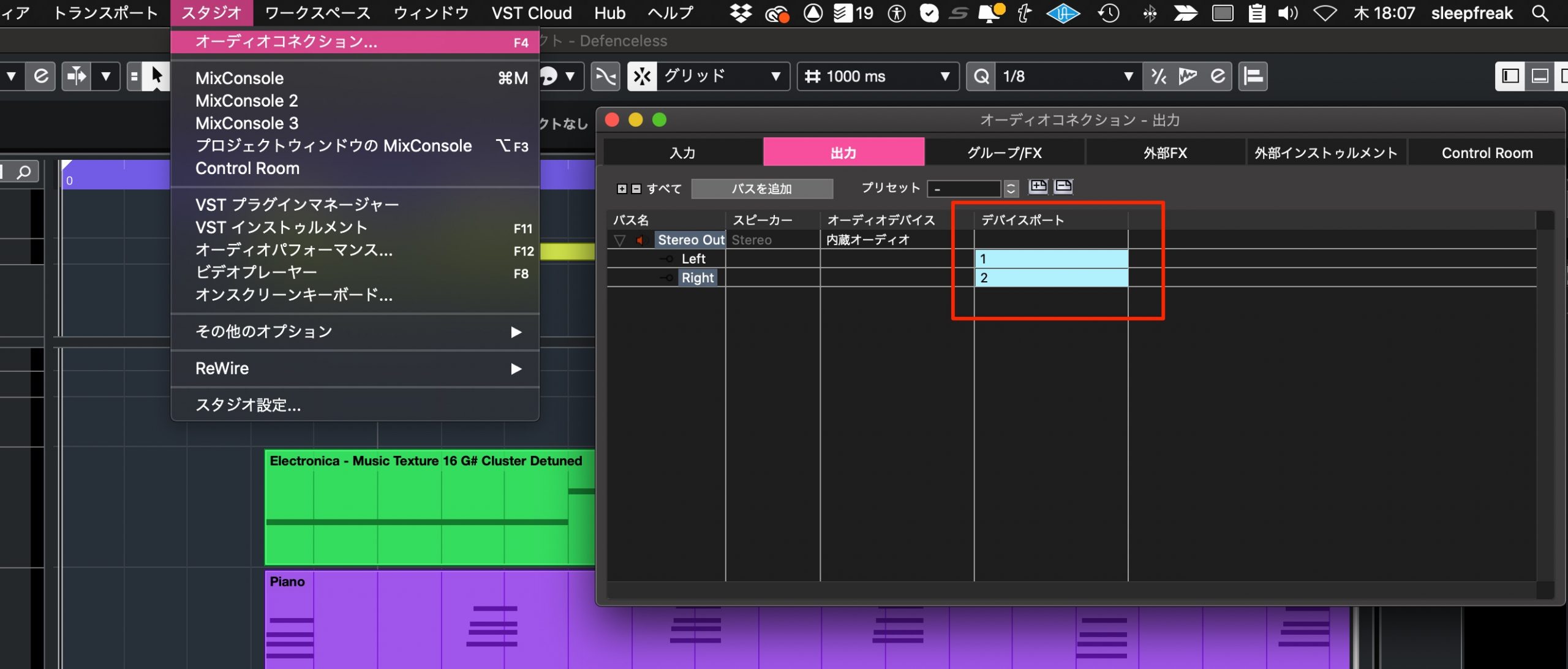
「スタジオ」から「オーディオコネクション」を開き「出力」→「デバイスポート」を1/2に割り当てます。
以上が問題の解決方法となります。
その他、サウンドが鳴らないという問題は下記の動画もご用意していますので、是非ご利用いただけますと幸いです。
Cubaseから音が出ない時に見る動画



よくある質問
Q1. Cubaseでヘッドホンを接続しても音が出ない場合、最初に確認すべき設定は何ですか?
スタジオメニューから「スタジオ設定」を開き、VSTオーディオシステムが「内蔵オーディオ」に設定されているか確認してください。次に「コントロールパネル」を開き、Output部分の「外部ヘッドホン」にチェックが入っているかを確認します。
Q2. コントロールパネルで外部ヘッドホンにチェックを入れても改善されない場合はどうすればいいですか?
「オーディオコネクション」を開き、「出力」タブから「デバイスポート」を確認して1/2に割り当て直してください。この手順で多くの場合解決します。
Q3. MacBook Proなど異なるMacモデルでも同じ設定方法で対応できますか?
はい、MacBook ProやMac miniなどMacの内蔵オーディオを使用する機種であれば、本記事で紹介する設定方法は共通して適用できます。

オンラインDTMレッスン専門 / 2009年から17年
- CATEGORY:
- DTMトラブルシューティング







