

Logic Pro 11 で「Stem Splitter」などの新機能が使用できない場合の解決方法

Logic Pro 11の新機能「Stem Splitter」がM1以降のMacで使用できない場合、Rosetta互換モード経由での起動が原因である可能性が高いです。この記事では、その確認方法と解決手順を詳しく解説しており、アプリケーション情報から「Rosettaを使用して開く」のチェックを外すだけで機能を有効化できることを説明しています。ただし、Rosetta対応のサードパーティ製プラグインを使用している場合は動作しなくなるため、事前の確認と管理が重要となります。M1チップ以降を搭載するユーザーが新機能を活用するための必須の対処法です。
M1以降のMacを使用していても機能が使えない!?
先日のリリースからDTM界の話題を独占している「Logic Pro 11」
強力な新機能が多数追加されています。
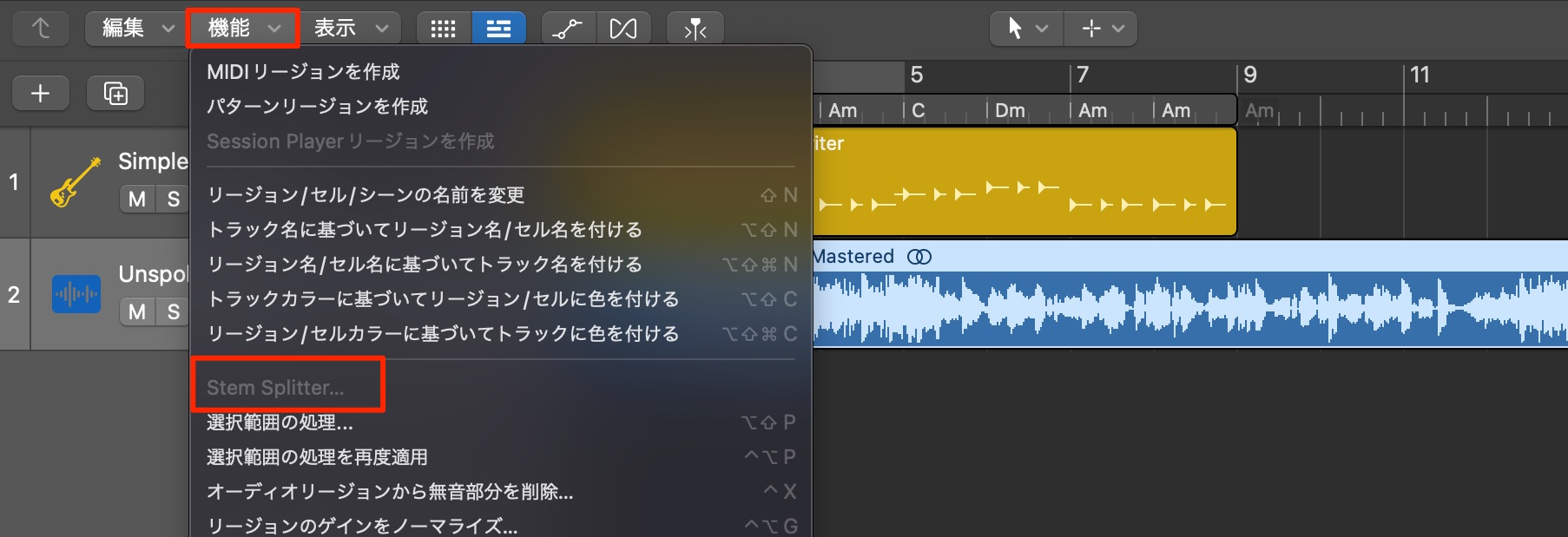
これら新機能の一部はIntel CPUモデルには対応しておらず、M1以降のチップでのみ動作します。
しかし、M1以降のMacを使用しているのに、新機能の「Stem Splitter」がグレーアウトして使用できないというコメントがありました。
ここではこの解決方法をお伝えしていきます。
Rosettaに注意
LogicがRosettaを使用している場合にこのような問題が起こります。
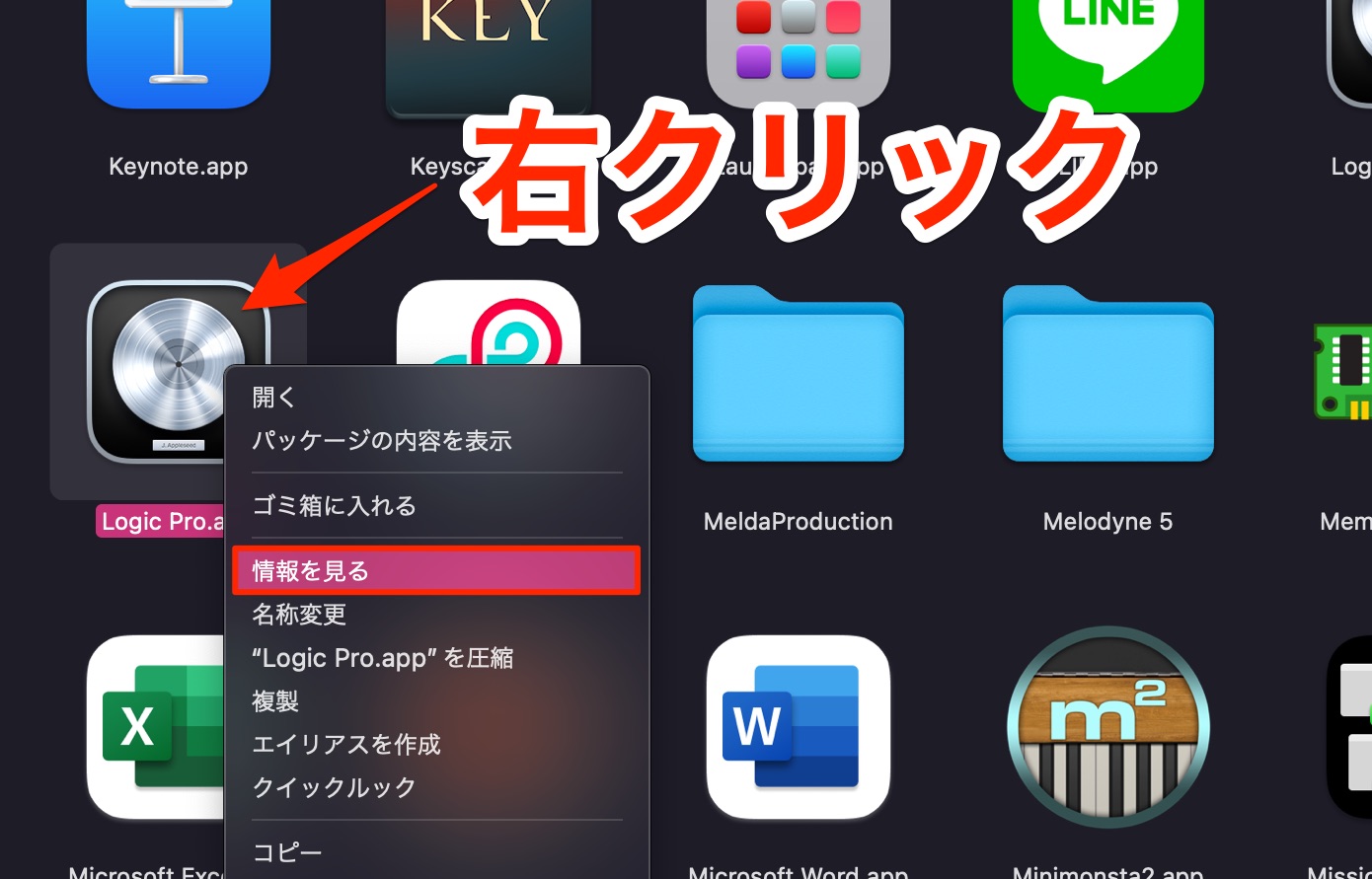
アプリケーションフォルダ内の「Logic Pro」を右クリックして「情報を見る」を選択します。
(コマンドキー + Iキー)でも同様の操作となります。
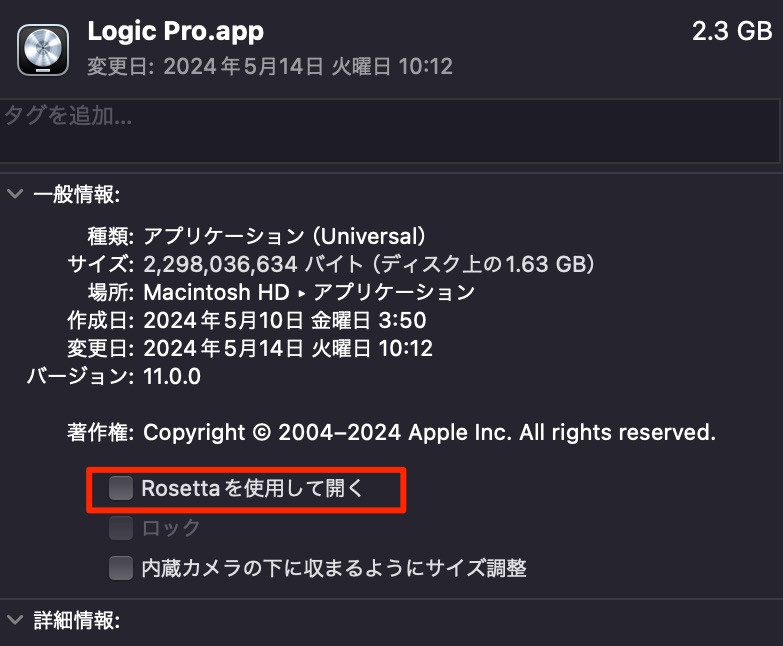
「Rosettaを使用して開く」のチェックを外します。
その後にLogic Proを起動します。
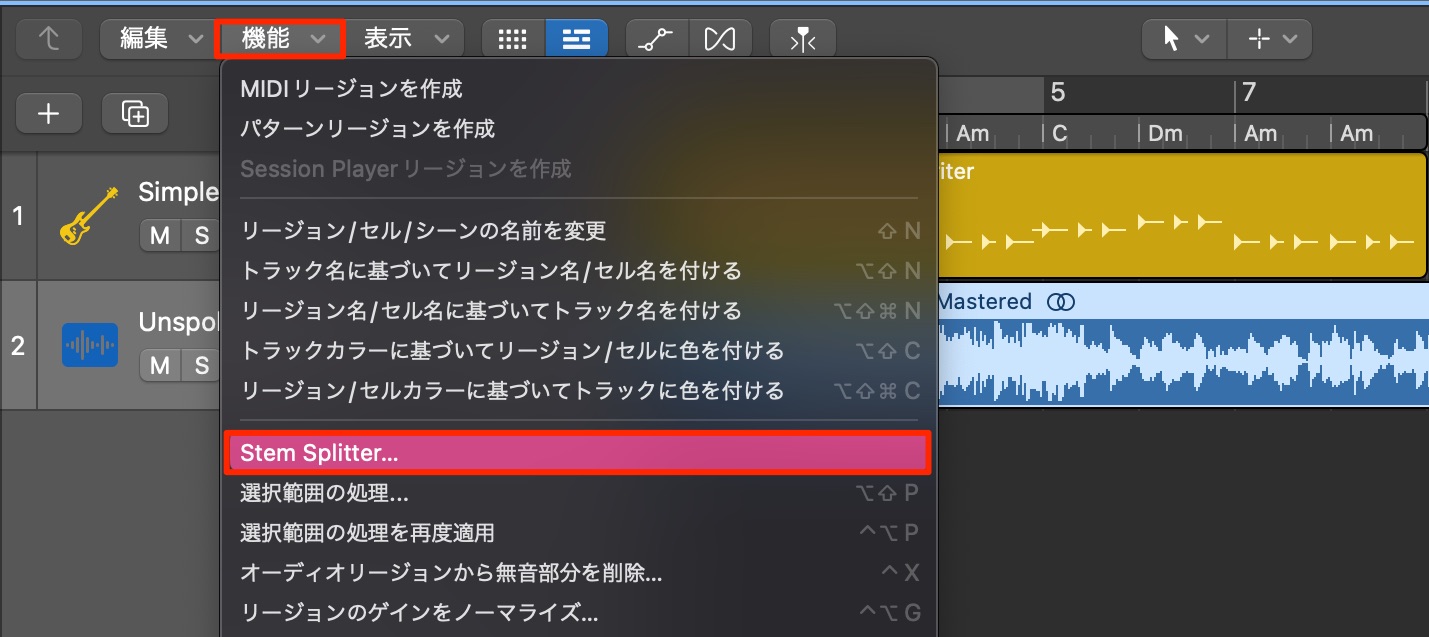
このように機能が使用可能になります。
注意点として、Rosettaで動作するサードパーティ製プラグインを使用していた場合、これらプラグインは動作しなくなってしまいます。
事前に把握、管理しておくようにしましょう。
Logic Pro 11 |注目の新機能を紹介

よくある質問
Q1. Logic Pro 11のStem Splitterがグレーアウトして使えないのはなぜですか?
アプリケーションがRosetta互換モードで起動している可能性が高いです。M1以降のネイティブモードで実行する必要があります。アプリケーションフォルダでLogic Proの情報を表示し、「Rosettaを使用して開く」のチェックを外してください。
Q2. Rosettaを使用して開くのチェックを外すと何が変わりますか?
Logic ProはM1以降のMacのネイティブモードで動作するようになり、Stem Splitterなどの新機能が使用可能になります。ただし、Rosetta対応のサードパーティ製プラグインは動作しなくなる可能性があります。
Q3. M1以降のMacなのにStem Splitterが対応していないと表示されます。
Rosettaモードで起動しているか確認してください。それでも解決しない場合は、Logic Proを完全に再起動したり、OSを最新版にアップデートしたりすることをお勧めします。

オンラインDTMレッスン専門 / 2009年から17年
- CATEGORY:
- DTMトラブルシューティング








