

オーディオ処理が複製クリップにも適用されてしまう Cubase

Cubaseでオーディオ処理を行う際、編集したイベントの変更が複製されたクリップにも自動的に反映されてしまう問題があります。この記事では、その原因と解決方法を詳しく解説しています。処理ダイアログで「新規バージョン」を選択することで独立した編集が可能になり、「続行」を選ぶと全てのコピーイベントが変更されることを理解することが重要です。環境設定からオプションダイアログを有効にする方法も紹介されており、読者はこれらの手順に従うことで、オーディオ編集時の意図しない変更を防ぎ、より効率的な音楽制作ができるようになります。
Cubaseで指定部分以外のイベントにもオーディオ処理が適用されてしまう
MIDIでは行う事ができない大胆な編集が可能なオーディオ処理。
しかし、MIDIに比べて扱いが少しだけ複雑になります。
そのような際に起こりがちな問題。
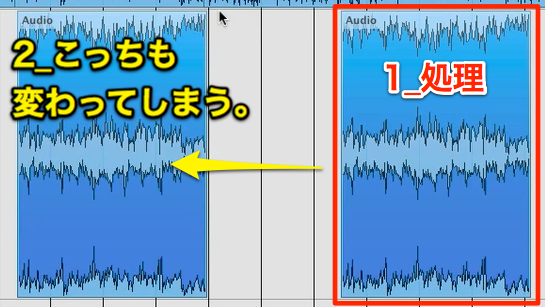
1つのイベントを編集すると、コピーした他イベントも変わってしまう。。
ここではそのようなトラブルを解消する方法をご紹介致します。
Cubase トラブルシューティング オーディオ処理に関して

YouTube動画への質問と回答の抜粋

Logicの場合どうすれば、、、、(死)

プロジェクト上からオーディオ変換を行ってみてください。 https://app.box.com/s/d3ptozbwu0a7ty0limjwu59cl8fkbhkw
対処方法
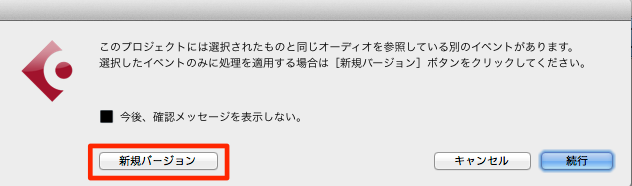
処理を行う際に表示されるダイアログで「新規バージョン」を選択します。
逆に「続行」は全てのコピーイベントが変更されます。
もし上記確認ダイアログが表示されない場合は、
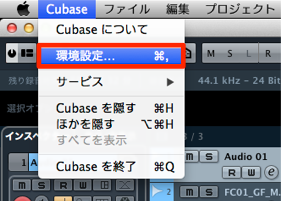
上メニュより 「Cubase」→「環境設定」を選択します。
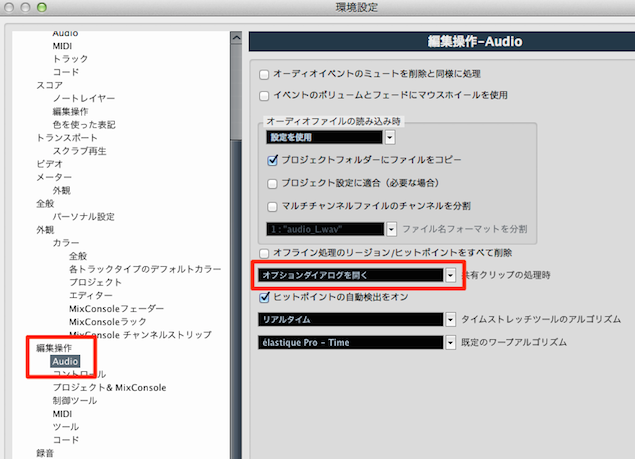
編集操作の「Audio」
赤囲み部分の「オプションダイアログを開く」を選択する事で解決します。


よくある質問
Q1. Cubaseでコピーしたオーディオイベントに編集が反映されないようにするにはどうすればいいですか?
オーディオ処理時に表示されるダイアログで「新規バージョン」を選択してください。これにより、編集内容がコピーイベントに反映されず、独立した編集が可能になります。
Q2. 「新規バージョン」と「続行」の違いは何ですか?
「新規バージョン」を選ぶと、処理は現在のイベントにのみ適用されます。一方「続行」を選ぶと、全てのコピーイベントが同時に変更されます。
Q3. オーディオ処理のダイアログが表示されない場合はどうしたらいいですか?
Cubaseメニューから「環境設定」を開き、編集操作の「Audio」セクションで「オプションダイアログを開く」にチェックを入れることで、ダイアログが表示されるようになります。
このような記事も読まれています

オーディオ編集でイベントがずれる Cubase
オーディオイベントを編集している際に、正確な位置でイベントをカットできない。この問題に関してのトラブルシューティングです。
GrooveAgent スライスイベントを読み込んだ際に音が鳴らない
「GrooveAgent」はスライスしたイベントを、簡単に打ち込み素材として使用する事ができます。この際、読み込んだ素材が鳴らないという場合があります。今回はこの解決方法を記載していきます。
読み込んだオーディオサウンドが変化してしまう_CUBASE
オーディオファイルを取り込むと、音程や速度が変わってしまうというトラブルを解決します。
楽曲を書き出す際の不具合 Cubase
製作楽曲した楽曲を書き出す際に使用する「オーディオミックスダウン」。再生されるはずのトラックが鳴らない、ノイズが入ってしまう。そのようなトラブルが起こる場合があります。今回はこの対処方法をご紹介致します。


オンラインDTMレッスン専門 / 2009年から17年
- CATEGORY:
- DTMトラブルシューティング







