

アクセス権を修復し不具合を解消する MAC

MacでDAWやソフトシンセの動作が不調な場合、アクセス権の修復が効果的な解決方法となります。この方法はファイル破損やエラーを検出し修復できるため、多くのDTM関連のトラブルに対応可能です。ディスクユーティリティにアクセスして「アクセス権を検証」と「アクセス権を修復」を実行するだけで簡単に完了でき、定期的に行うことでパソコンの安定性を維持できます。特に物理的な故障ではない不具合に直面した場合に、まず試すべき基本的なメンテナンス手法です。
パソコンの不調やトラブルに

DAWやソフトシンセの挙動、パソコン自体の動作が不調。。。
物理的な故障を含め、多くの原因が考えられます。
その中でも簡単に行うことができ、
効果も高い「アクセス権の修復」に関して解説を行っていきます。
不具合の原因となっている、ファイル破損やエラーなどを発見し、それを修復することができます。
アクセス権の修復方法
まずは「ディスクユーティリティー」へアクセスします。
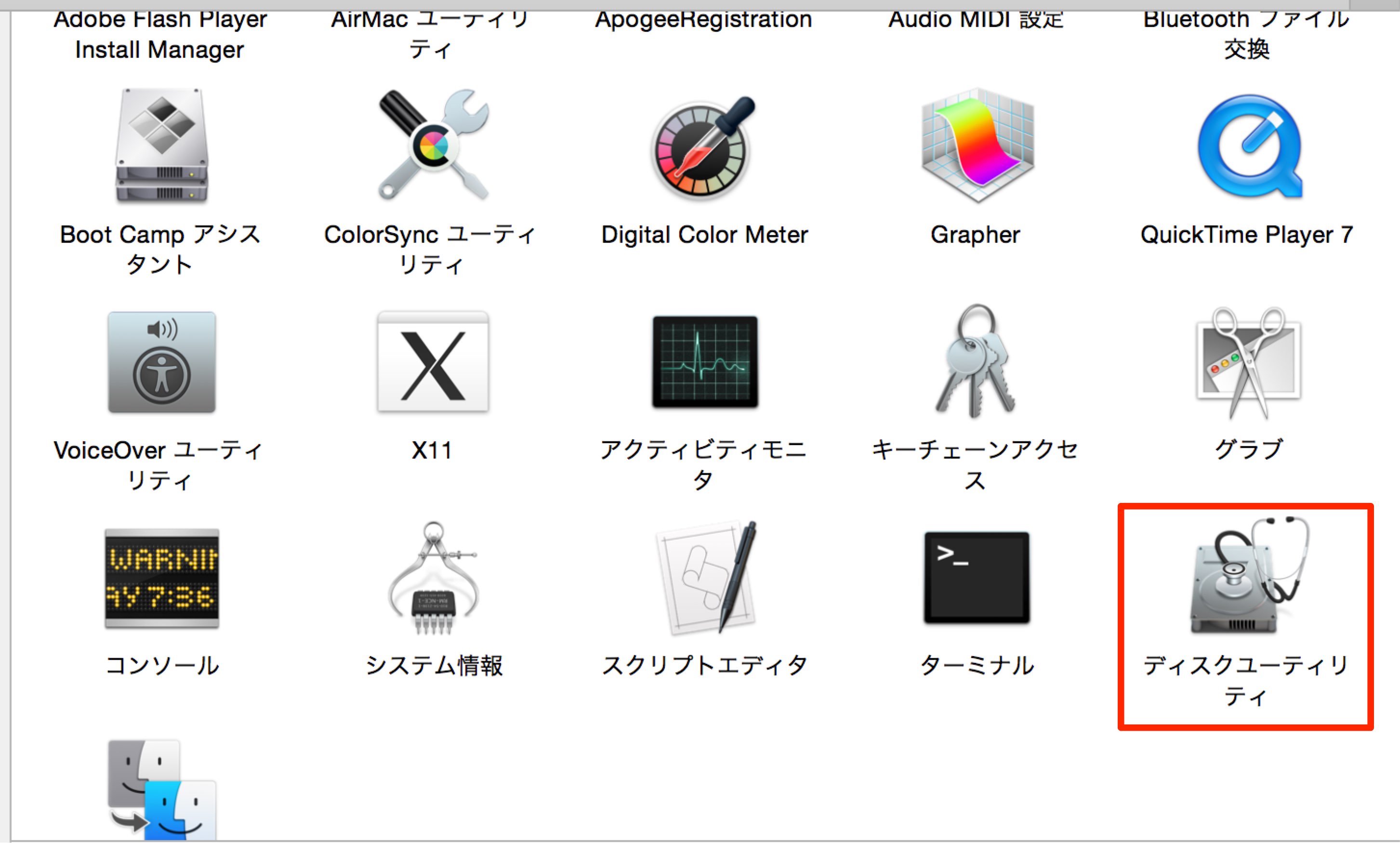
- デスクトップから「Command + Shift + U」を選択します
その中の「ディスクユーティリティ」を立ち上げます。
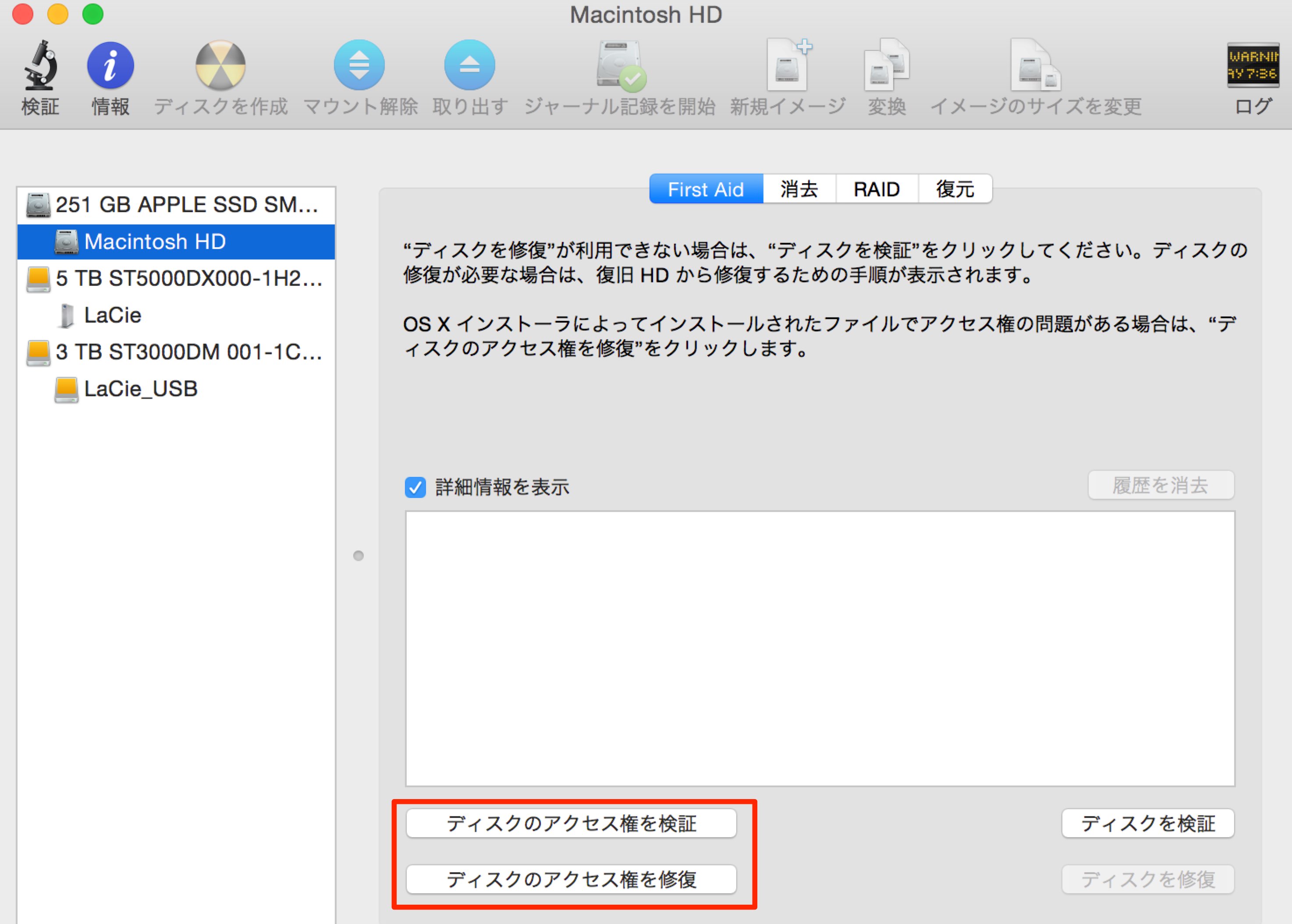
起動しているHDDを選択し「アクセス権を検証」を行います。
エラーが表示された場合、その下の「アクセス権を修復」を選択します。
※しばらく時間がかかる場合や、その間、動作が重くなる場合があります
全てが終わった後はそのまま画面を閉じてしまって構いません。
これで修復が完了です。
簡単に行うことができますので、修復を定期的に行ってみてください。


よくある質問
Q1. MacでDAWの動作が遅い時はどうしたらいいですか?
アクセス権の修復がおすすめです。ディスクユーティリティからCommand + Shift + Uで起動し、「アクセス権を検証」→「アクセス権を修復」を実行してください。ファイルのエラーが解消され、パフォーマンスが改善する場合があります。
Q2. アクセス権の修復にはどのくらい時間がかかりますか?
修復にかかる時間はハードディスクの容量やファイル数によって異なりますが、数分から数十分かかる場合があります。修復中はパソコンの動作が重くなることがあるため、他のアプリケーションを終了させておくことをおすすめします。
Q3. アクセス権の修復はどのくらい頻繁に行うべきですか?
定期的な実行をおすすめします。月に1回程度の実施が目安ですが、DAWやソフトシンセに不具合を感じた時点で実行するのも効果的です。予防的なメンテナンスとして習慣づけることで、トラブルを未然に防げます。
このような記事も読まれています


オンラインDTMレッスン専門 / 2009年から17年







