

Logic X 10.2.1 MIDIキーボードが反応しなくなってしまうトラブル

Logic X 10.2.1へのアップデート後、MIDIキーボードが反応しなくなるトラブルが報告されています。この問題は、アプリケーションフォルダ内のMIDIデバイススクリプトフォルダを削除することで解決可能です。具体的には、使用しているMIDIキーボードのメーカーフォルダ内の該当モデルフォルダを圧縮保管した後に削除することで、MIDIキーボードの認識が復活します。本記事ではRolandのキーボードを例に、安全にトラブルを解決する手順を詳しく解説しており、DTM制作者が直面するハードウェア認識の問題に対する実践的な対処法を学べます。
アップデート後にMIDIキーボードが認識されない

先日リリースされました「Logic X 10.2.1」
新機能が追加され、充実したアップデートとなっています。
しかし、バージョンアップ後に、MIDIキーボードが反応しなくなってしまうという
トラブルが報告されています。
解決策が上がっていますので、その解決方法を記載していきます。
MIDIキーボード認識の改善方法
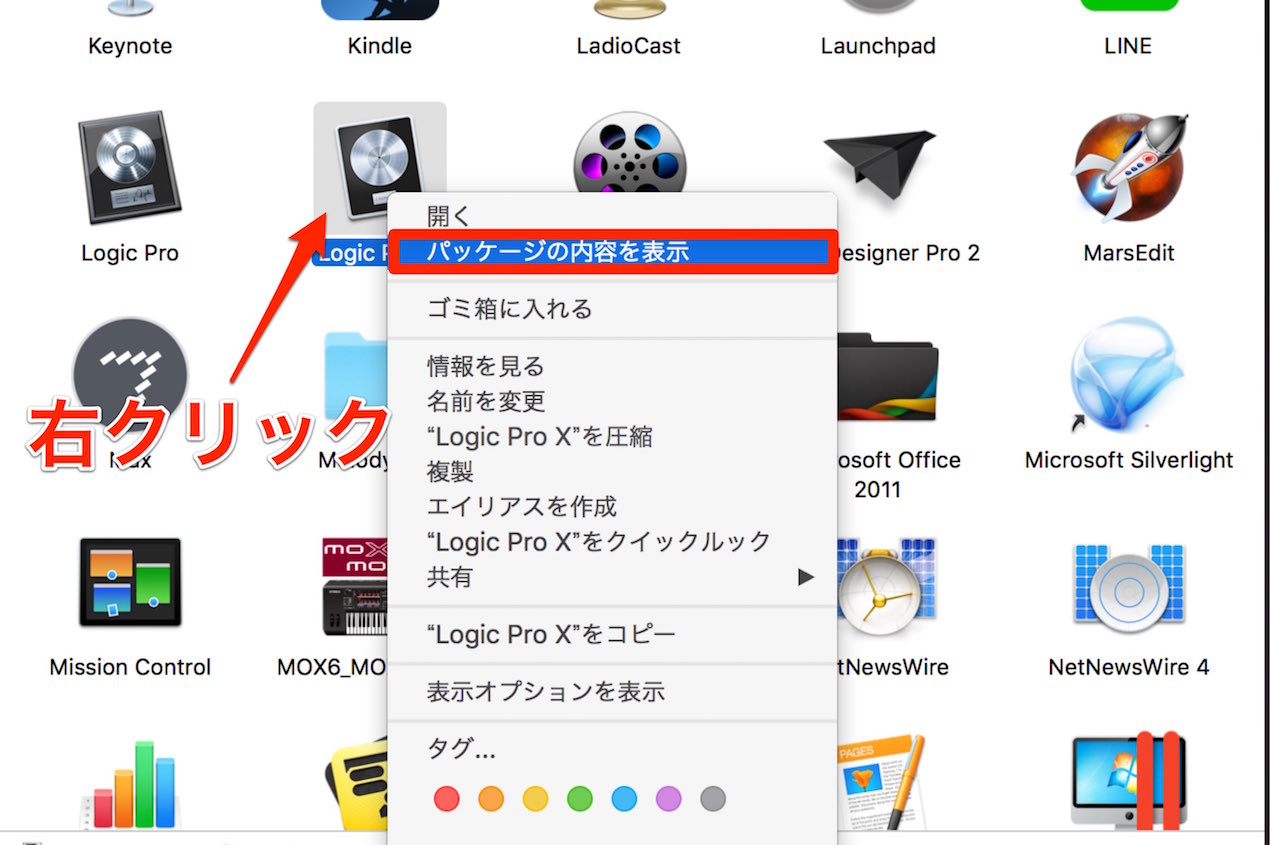
アプリケーションフォルダへアクセスし、Logicを右クリックします。
その中の「パッケージの内容を表示」を選択します。
「Contents」→「Frameworks」→「MACore.framework」→「Versions」→「A」→
「Resources」→「MIDI Device Scripts」へアクセスします。
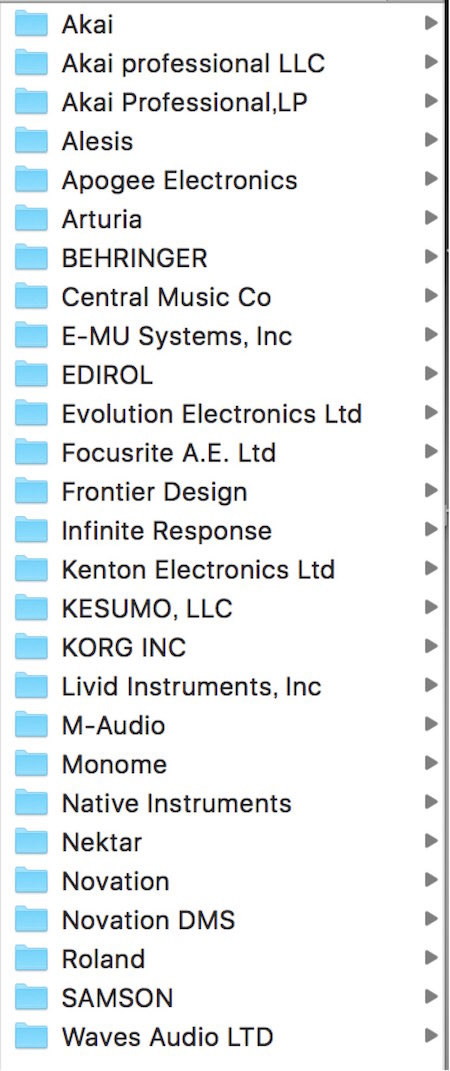
このようにメーカーが並んでいますので、
現在使用されているMIDIキーボードのメーカーを選択してください。
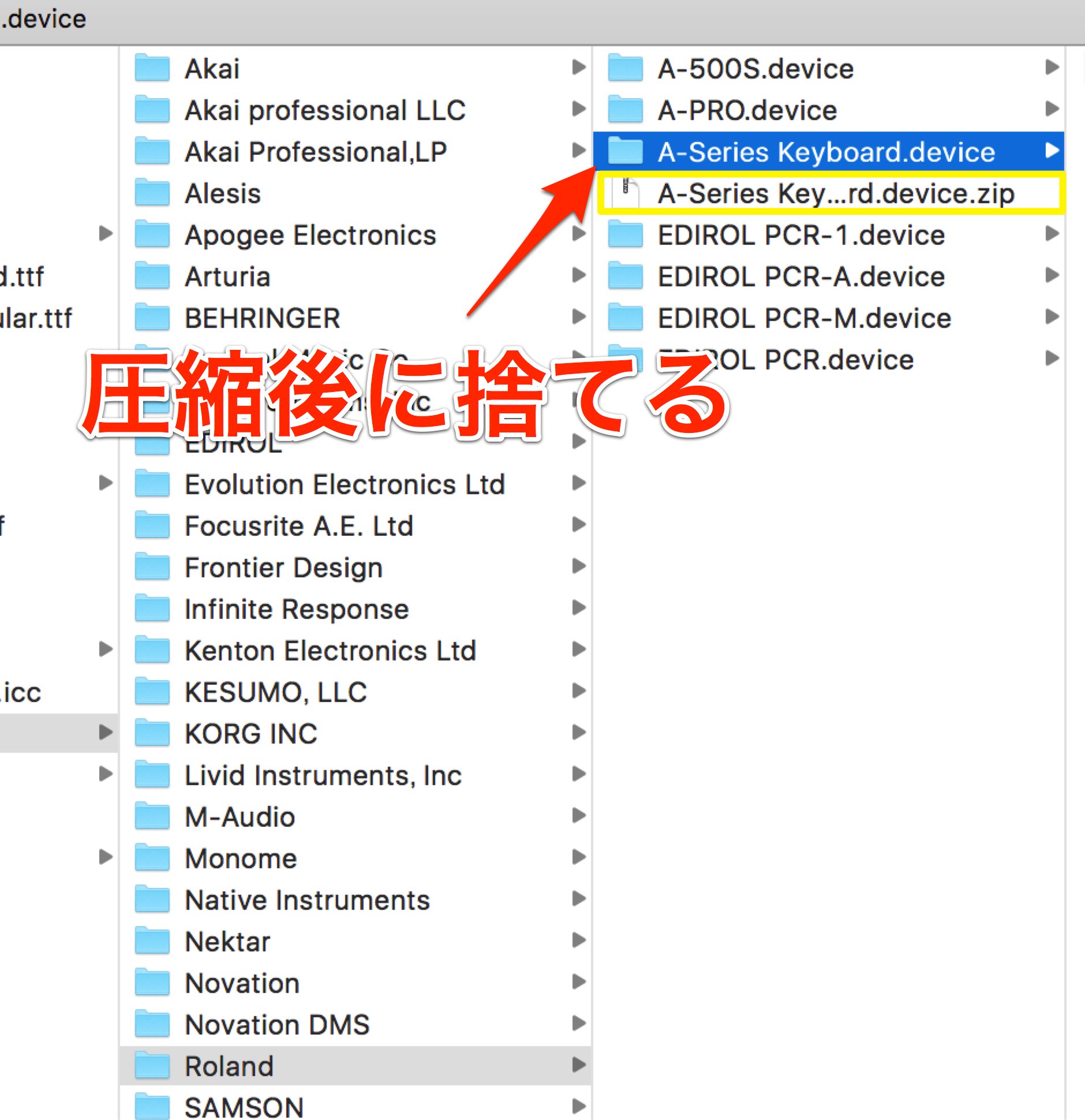
ここでは「Roland」の「A-Series Keyboard」を例として進めます。
使用しているモデル名のフォルダを削除すれば良いのですが、
元に戻せなくなるというリスクを考慮し、圧縮して保管しましょう。
圧縮後にフォルダをゴミ箱へ移して削除します。
これでMIDIキーボードの認識が復活するはずです。
是非お試しください。


よくある質問
Q1. Logic X 10.2.1でMIDIキーボードが反応しない場合、どうすればよいですか?
アプリケーションフォルダからLogicを右クリックし、「パッケージの内容を表示」を選択します。その後、Contents → Frameworks → MACore.framework → Versions → A → Resources → MIDI Device Scriptsへアクセスし、使用しているMIDIキーボードのメーカーフォルダ内のモデル名フォルダを削除してください。
Q2. MIDIデバイススクリプトのフォルダを削除しても大丈夫ですか?
削除する前に必ず圧縮して保管してください。何か問題が生じた場合に元に戻せるようにしておくことが重要です。圧縮後にフォルダをゴミ箱へ移して削除しましょう。
Q3. 他のメーカーのMIDIキーボードでも同じ方法で対応できますか?
はい。MIDI Device Scripts内に各メーカーのフォルダが並んでいるため、使用しているメーカーを選択して同じ手順で対応できます。モデル名フォルダを圧縮削除すれば認識が復活するはずです。
このような記事も読まれています

オーディオインターフェイスがうまく動作しない MAC
オーディオインターフェイスからサウンド出力がされなくなってしまった、、このようなトラブルに対処に関して解説していきます。
「オーディオファイルが見つかりません」という警告
「オーディオファイルが見つかりません」という警告。その原因と対策を見ていきましょう。
オーディオファイル編集の注意点 Logic X
クオリティの高い楽曲制作や、少し凝ったアレンジを行う際に欠かす事ができない「オーディオ編集」。しかし、元の状態に戻すことができなくなってしまった。。その様な状態を避けるためのトラブルシューティングを解説しています。
オーディオファイルの編集ができない Logic X
「リバース」や「ノーマライズ」などオーディオファイルを編集しようとした際に、「編集タブ」が表示されない場合の対処法です。


オンラインDTMレッスン専門 / 2009年から17年
- CATEGORY:
- DTMトラブルシューティング







