

特定のサードパーティプラグインが表示されない StudioOne

Studio Oneで特定のサードパーティプラグインがインストールされても画面が真っ暗になったり、アプリケーションがフリーズしたりする問題が発生することがあります。この記事では、MeloodyneやBFD3などのプラグイン表示不具合を解決するための方法を紹介しています。環境設定内のグラフィックハードウェアアクセラレーション機能を無効化することで、プラグインが正常に表示される簡単な対処法であり、同じ症状で困っているDTMユーザーにとって有用な解決策となります。
インストールした音源やエフェクトが正常に表示されない
StudioOneにてインストールした特定プラグインを立ち上げた際に、プラグインの画面(IF)が「真っ暗になる」「StudoOneが固まる」という症状確認しました。
ここではこの解決方法をお伝えしていきます。
この症状が起きた環境は、MacOS 10.13上にインストールされた「Melodyne」「BFD3」です。
解決方法
非常に簡単です。
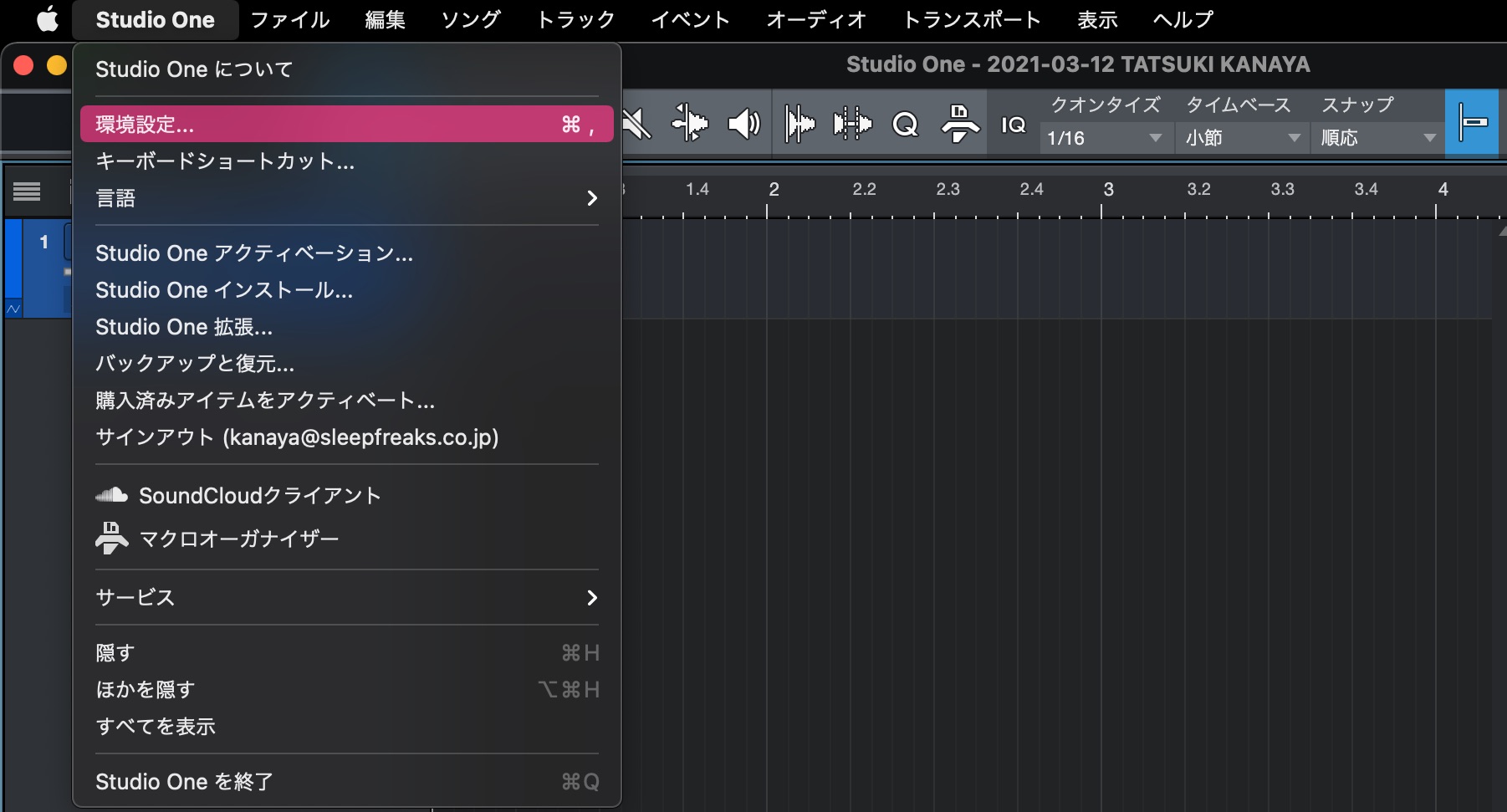
「Studio One」メニューから「環境設定」を開きます。
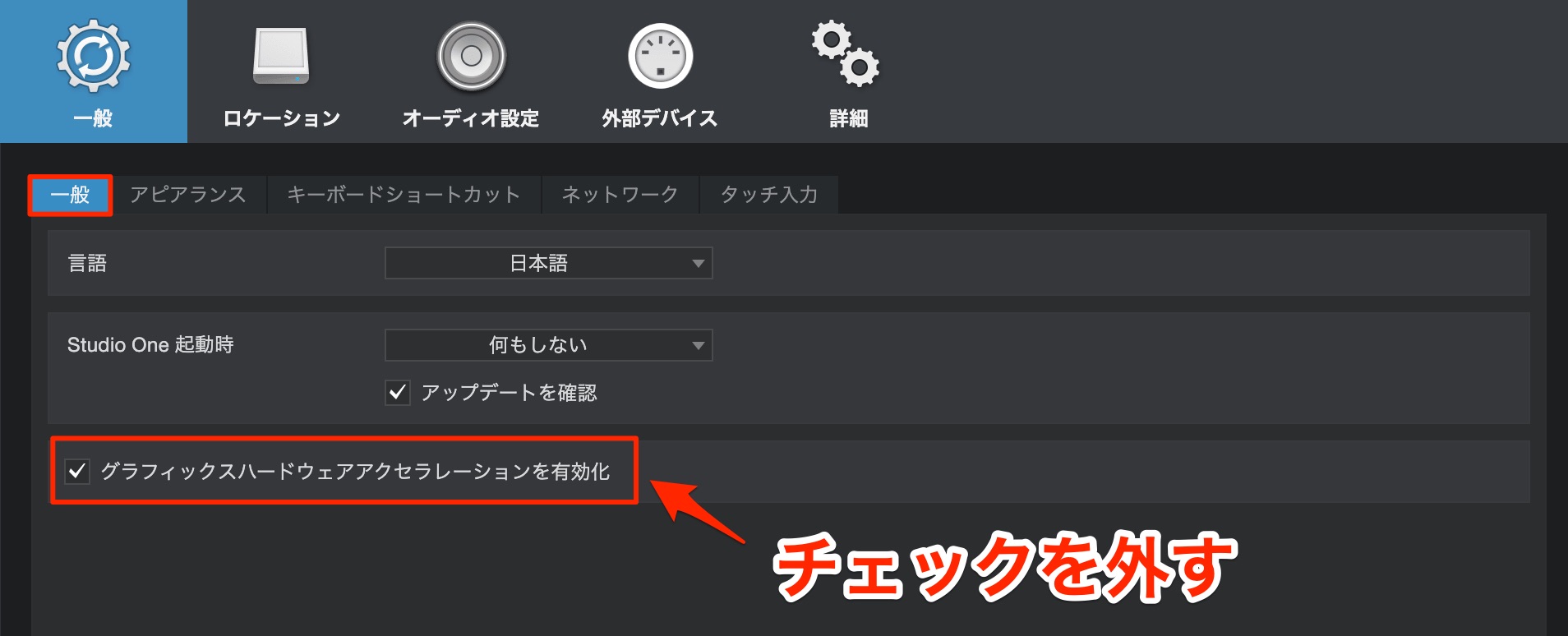
「一般」タブの「グラフィックハードウェアアクセラレーションを有効化」のチェックを外します。
これで各プラグインが正常に表示されました。
同じ症状でお困りの方は一度、この部分をご確認ください!
よくある質問
Q1. Studio Oneでプラグインが真っ暗に表示される場合、どうすれば良いですか?
環境設定の「一般」タブから「グラフィックハードウェアアクセラレーションを有効化」のチェックを外してください。この設定変更により、プラグインが正常に表示されるようになります。
Q2. この方法は全てのプラグインに対応していますか?
記事ではMeloodyneとBFD3での確認が報告されていますが、同様の症状が出ているプラグインであれば試す価値があります。他のプラグインでも効果的な場合が多いです。
Q3. グラフィックハードウェアアクセラレーション機能を無効化すると、パフォーマンスに影響しますか?
プラグイン表示がグラフィックハードウェア対応していない環境では、無効化することでむしろ安定性が向上し、全体的なパフォーマンスが改善される可能性があります。

オンラインDTMレッスン専門 / 2009年から17年
- CATEGORY:
- DTMトラブルシューティング








